

- Anzeige aller an der Datei ausgeführten aufgezeichneten Aktionen
-
Deaktivierung - die Deaktivierung einer Datei verhindert jeglichen Zugriff auf sämtliche ihrer Aspekte, auch für ihren Besitzer:
- über eine Covata Safe Share-Anwendung oder
- über eine andere Client-Anwendung unter Verwendung der API der Covata-Plattform.
-
von Covata verschlüsselte, auf der Covata-Plattform registrierte Daten.
Hinweis: Von Covata verschlüsselte Daten sind Daten aus einer Datei oder einem Datenstrom, die auf einem der folgenden Wege verschlüsselt wurden:- durch Covata-Technologien (d. h. mittels eines Covata Safe Share-Produkts oder einer anderen Client-Anwendung, die zur Verschlüsselung über den Inhaltsdienst mit der Covata-Plattform-API arbeitet) oder
- gemäß den Covata-Verschlüsselungsanforderungen (d. h. eine Client-Anwendung mit ihrer eigenen Implementierung der Verschlüsselung). Für weitere Informationen über die Covata-Verschlüsselungsanforderungen siehe den Abschnitt Anforderungen für die lokale Verschlüsselung von Daten auf der Seite Arbeit mit Dateien und Ordnern (Grundlagen) der Covata-API-Dokumentation (nur in englischer Sprache verfügbar).
- Die diesen verschlüsselten Daten zugeordneten Eigenschaften. Manche dieser Eigenschaften können vom Ersteller/Besitzer der Datei bestimmt werden.
Suchen von Dateien
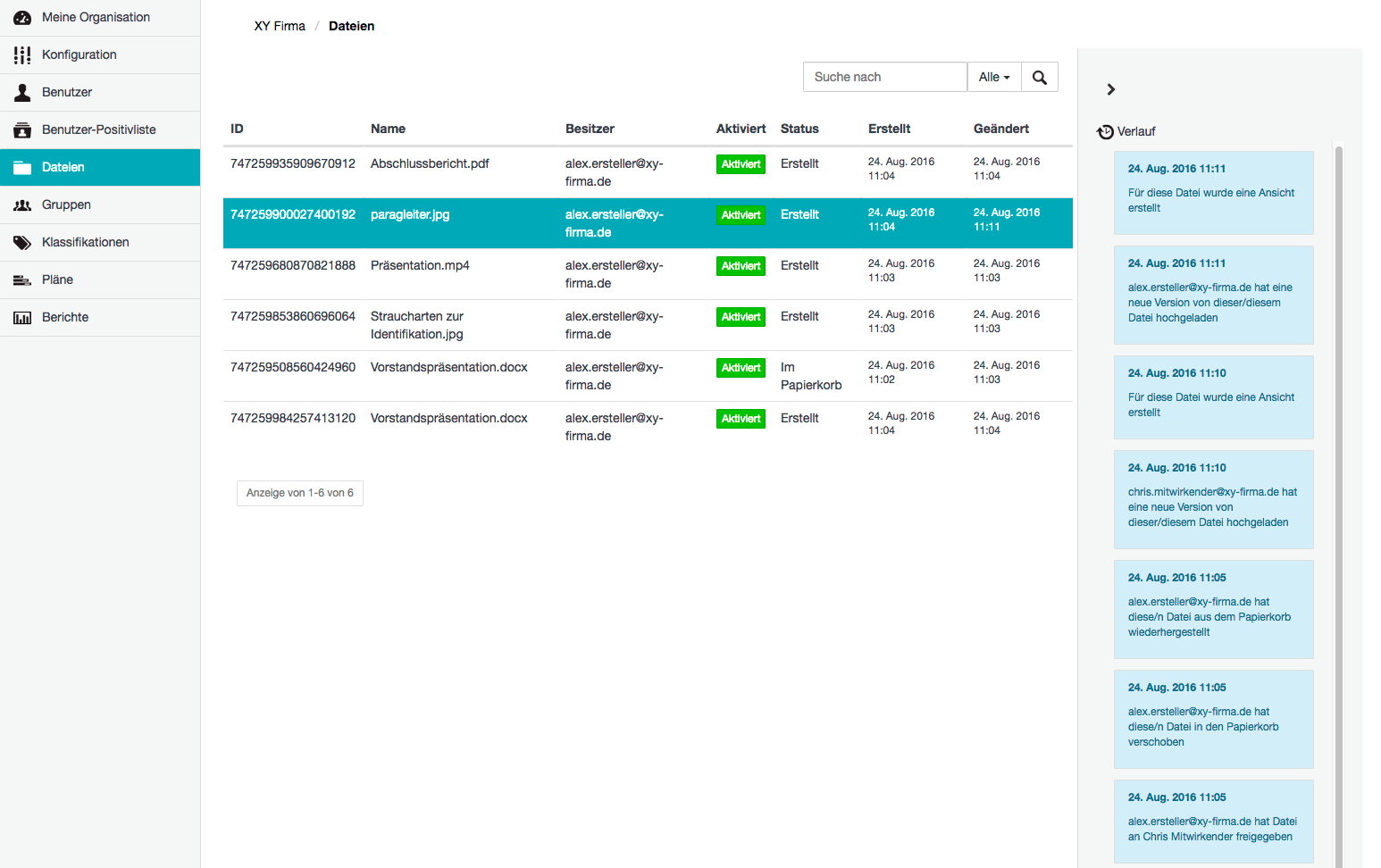
Sie können unter allen Dateien, die innerhalb Ihrer Organisation (auf der Covata-Plattform) erstellt wurden, bestimmte Dateien nach ihrem Namen (d. h. Dateinamen), der E-Mail-Adresse, dem Vor- oder Familiennamen ihres Besitzers oder der ID des betreffenden Dateiobjekts suchen. Auffinden spezifischer Dateien innerhalb Ihrer Organisation auf der Covata-Plattform:- Melden Sie sich bei der Safe Share-Organisationsverwaltung an.
- Klicken Sie auf die Option Dateien links auf der Oberfläche Safe Share-Organisationsverwaltung, um die Seite Dateien aufzurufen.
-
Verwenden Sie eine der folgenden Funktionen, um eine bestimmte Datei (oder eine Untergruppe von Dateien) zu finden:
- Dateien filtern - fangen Sie im Feld Suche nach… (rechts auf der Seite Dateien) an, eine Zeichenfolge einzugeben, die in den Feldern ID, Name oder Besitzer der Datei enthalten ist (das letztere Feld enthält auch den Vor- und Familiennamen des Besitzers). Dies filtert die Liste der Dateien innerhalb Ihrer Organisation auf der Covata-Plattform nach denen, deren ID, Name oder E-Mail-Adresse, Vor- oder Familienname des Besitzers die im Feld Suche nach… eingegebene Zeichenfolge enthält.
Standardmäßig werden für den Filter die Felder ID, Name und Besitzer (einschließlich der Felder E-Mail, Vor- und Familienname) verwendet (d. h. Alle), aber Sie können den Filter anhand des Dropdown-Menüs auch auf eines dieser Felder beschränken. - Zu spezifischen Dateien navigieren - verwenden Sie gegebenenfalls die Schaltflächen zur Seitennavigation (rechts unten auf der Seite Dateien).
- Dateien filtern - fangen Sie im Feld Suche nach… (rechts auf der Seite Dateien) an, eine Zeichenfolge einzugeben, die in den Feldern ID, Name oder Besitzer der Datei enthalten ist (das letztere Feld enthält auch den Vor- und Familiennamen des Besitzers). Dies filtert die Liste der Dateien innerhalb Ihrer Organisation auf der Covata-Plattform nach denen, deren ID, Name oder E-Mail-Adresse, Vor- oder Familienname des Besitzers die im Feld Suche nach… eingegebene Zeichenfolge enthält.
Felder eines Dateiobjekts
Jedes auf der Covata-Plattform erstellte Dateiobjekt ist mit seinen eigenen Eigenschaften verknüpft. Manche dieser Eigenschaften sind auf der Seite Dateien dargestellt und können für die Suche nach Dateien verwendet werden.Anzeige von an Dateien ausgeführten Aktivitäten
Anzeige aller an einer Datei in Ihrer Organisation ausgeführten Aktivitäten:- Melden Sie sich bei der Safe Share-Organisationsverwaltung an.
- Klicken Sie auf die Option Dateien links auf der Oberfläche Safe Share-Organisationsverwaltung, um die Seite Dateien aufzurufen.
- Suchen Sie die Datei, deren Aktivitäten Sie anzeigen lassen möchten.
-
Markieren Sie das Element, indem Sie es anklicken. Dies zeigt (im Bereich Verlauf rechts) den Verlauf aller für die Datei aufgezeichneten Aktivitäten in umgekehrter zeitlicher Abfolge an. Die aufgezeichneten Aktivitäten beinhalten Aktivitäten:
- des Besitzers der Datei
- aller Mitwirkenden der Datei und
- aller Organisations-Administratoren der Organisation, in der die Datei erstellt wurde (Diese Aktivitäten beinhalten nur die Deaktivierung und Reaktivierung von Dateien.)
Für weitere Informationen über Aktivitäten von Besitzern und Mitwirkenden von Dateien, die aufgezeichnet werden siehe Arten von Aktivitäten in der Safe Share for Web-Benutzeranleitung.
Deaktivierung und (Re-)Aktivierung einer Datei
Die Deaktivierung einer Datei verhindert jeglichen Zugriff auf sämtliche ihrer Aspekte, auch für ihren Besitzer. Die Deaktivierung einer Datei bewirkt Folgendes:- Die Datei ist für ihren Besitzer und ihre Mitwirkenden (nach deren Anmeldung) über Covata Safe Share-Anwendungen nicht mehr sichtbar oder verfügbar.
- Die Datei kann über eine Client-Anwendung unter Verwendung der API der Covata-Plattform nicht mehr abgerufen werden.
Die Deaktivierung von Dateien, die über eine Client-Anwendung unter Verwendung der API der Covata-Plattform lediglich initialisiert wurden (d. h. deren Status noch „unvollständig“ lautet), verhindert, dass die betreffende Datei von einer solchen Anwendung „vervollständigt“ werden kann. Sollen solche Dateien vervollständigt werden, muss ein Organisations-Administrator diese Dateien zunächst (z. B. über die Safe Share-Organisationsverwaltung) reaktivieren.
- Melden Sie sich bei der Safe Share-Organisationsverwaltung an.
- Klicken Sie auf die Option Dateien links auf der Oberfläche Safe Share-Organisationsverwaltung, um die Seite Dateien aufzurufen.
- Suchen Sie die Datei, die deaktiviert, aktiviert oder reaktiviert werden soll.
-
Führen Sie einen der folgenden Schritte aus:
- Klicken Sie zur Deaktivierung der Datei auf die grüne Schaltfläche Aktiviert der Datei (in der Spalte Aktiviert), sodass die Schaltfläche auf rot wechselt und Deaktiviert anzeigt.
- Klicken Sie zur Aktivierung oder Reaktivierung der Datei auf die rote Schaltfläche Deaktiviert der Datei (in der Spalte Aktiviert), sodass die Schaltfläche auf grün wechselt und als Aktiviert angezeigt wird.