

- Eine Organisation ist eine in sich geschlossene Einheit, d. h. die Erstellung, Freigabe und Bearbeitung von Dateien * und Ordnern (auch als Sammlungen bezeichnet) wird ausschließlich innerhalb der Organisation selbst abgewickelt. Organisationen ermöglichen die Mandantenfähigkeit auf der Covata-Plattform, wobei jede Organisation einen individuellen „Mandanten“ darstellt.
- Der Zugriff eines Covata-Benutzers auf Dateien/Ordner innerhalb einer Organisation hängt davon ab, ob der betreffende Benutzer Besitzer oder Mitwirkender dieser Elemente ist. Weitere Informationen über Covata-Benutzer innerhalb einer Organisation finden Sie unter Verwaltung von Benutzern innerhalb einer Organisation im Abschnitt Safe Share-Organisationsverwaltung dieser Anleitung.
- Alle Covata-Benutzer können in einer Instanz der Covata-Plattform Mitglieder mehrerer Organisationen sein. In diesem Fall wird der betreffende Covata-Benutzer-Account für jede dieser Organisationen verwendet. Die Covata-Plattform behandelt jedoch alle Dateien und Ordner innerhalb einer Organisation (sowie den Zugriff jeglicher Covata-Benutzer auf diese Elemente) völlig unabhängig von den Dateien und Ordnern innerhalb einer anderen Organisation.
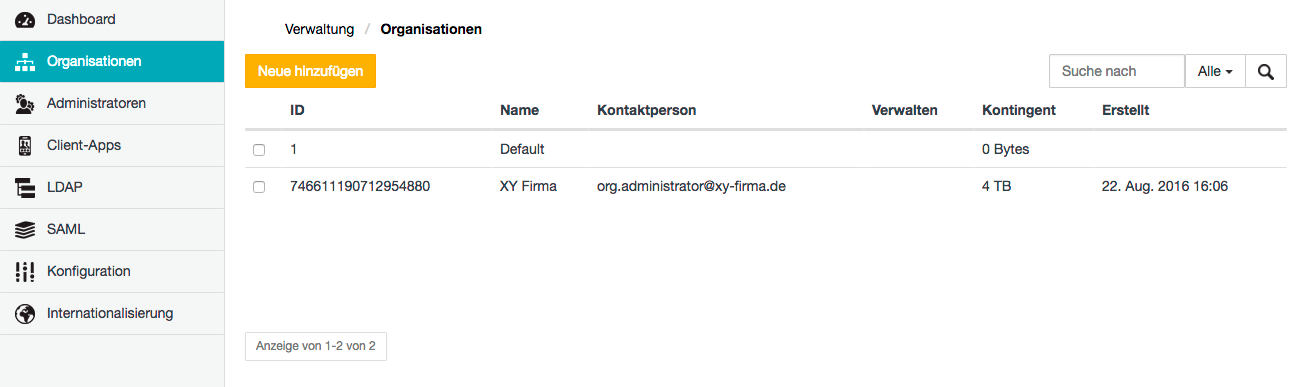
-
Bei neu installierten Instanzen der Covata-Plattform gilt für diese Organisation Folgendes:
- Ihr Name ist anfänglich Default, und sie enthält keine Covata-Benutzer oder Dateien/Ordner.
- Für sie ist kein Organisations-Administrator definiert.
-
Bei aktualisierten Instanzen der Covata-Plattform gilt Folgendes:
- Diese Organisation, deren Name anfänglich ebenfalls Default lautet, enthält alle Covata-Benutzer und deren Dateien/Ordner aus der vorherigen Version der Covata-Plattform.
-
Alle Covata-Benutzer, die in der vorherigen Version der Covata-Plattform die Rolle eines Systemadministrators innehatten, haben nun stattdessen die folgenden beiden Rollen inne:
- die Safe Share-Administrator-Rolle für den Zugriff auf die Funktionen der Safe Share-Verwaltung für ihre Instanz der Covata-Plattform und
- die Organisations-Administrator-Rolle für diese Default- Organisation (für den Zugriff auf die Funktionen der Safe Share-Organisationsverwaltung).
- Für die Default-Organisation ist keine Kontaktperson festgelegt.
Verwaltung einer Organisation
Die Seite Organisationen der Safe Share-Verwaltung (oben) gibt Zugriff auf die folgenden Funktionen:- Hinzufügen neuer Organisationen zur Covata-Plattform
- Suche nach, Bearbeitung oder Entfernen vorhandener Organisationen
Hinzufügen einer neuen Organisation
Hinzufügen einer neuen Organisation zur Covata-Plattform:- Melden Sie sich bei der Safe Share-Verwaltung an.
- Klicken Sie auf die Option Organisationen links auf der Oberfläche Safe Share-Verwaltung, um die Seite Organisationen aufzurufen.
- Klicken Sie auf die Schaltfläche Neue hinzufügen.
-
Geben Sie im Dialogfeld Neue Organisation hinzufügen Folgendes an:
- Name der Organisation - der Wert dieses Felds ist der Name der Organisation, den Covata-Benutzer in Safe Share-Anwendungen angezeigt sehen.
-
Kontingent (GB) - der Wert des dieser Organisation zugeteilten Kontingents (in Gigabytes).
Hinweis: Das Gesamtkontingent für alle Covata-Benutzer innerhalb dieser Organisation (die über ein Kontingent verfügen) wird von dem hier angegebenen Wert begrenzt. Weitere Informationen über das Speicherkontingent von Covata-Benutzern finden Sie unter Verwaltung der Speicherkontingente von Benutzern anhand von Plänen im Abschnitt Safe Share-Organisationsverwaltung dieser Anleitung. -
Administrator - die E-Mail-Adresse des anfänglichen Organisations-Administrators dieser Organisation. Wenn Sie sich selbst als Organisations-Administrator dieser Organisation definieren möchten, geben Sie hier die E-Mail-Adresse für Ihren Safe Share-Administrator-Account an. Ist diese E-Mail-Adresse einmal festgelegt, gilt Folgendes:
- sie kann von keinem Safe Share-Administrator mehr geändert werden (sofern er nicht auch ein Organisations-Administrator der betreffenden Organisation ist) und
- die Bezeichnung dieses Felds gibt nach dem Hinzufügen und der anschließenden Bearbeitung der betreffenden Organisation die Kontaktperson an, und dieser Wert kann über die Safe Share-Verwaltung nicht mehr geändert werden. Nur ein Organisations-Administrator der betreffenden Organisation kann diesen Wert später über die Seite Eigenschaften in der Safe Share-Organisationsverwaltung ändern.
-
Klicken Sie auf Speichern, und die neue Organisation erscheint als neue Eintragung auf der Seite Organisationen.
Tipps:- Wenn Sie sich selbst zum Organisations-Administrator dieser Organisation gemacht haben, können Sie auf die Oberfläche Safe Share-Organisationsverwaltung zugreifen, indem Sie in der Spalte Verwalten die Schaltfläche Verwalten für die betreffende Organisation anklicken.
- Wenn Sie diese Organisation versehentlich hinzugefügt haben, können Sie sie (wie unten beschrieben) wieder entfernen.
Suche nach vorhandenen Organisationen
Wenn der Covata-Plattform im Lauf der Zeit mehr Organisationen hinzugefügt werden, kann es schwierig werden, bestimmte Organisationen in der Safe Share-Verwaltung über die Seite Organisationen zu finden. Die Seite Organisationen bietet daher Funktionen, die es Ihnen erleichtern, bestimmte Organisationen schneller zu finden. Auffinden spezifischer Organisationen auf der Covata-Plattform:- Melden Sie sich bei der Safe Share-Verwaltung an.
- Klicken Sie auf die Option Organisationen links auf der Oberfläche Safe Share-Verwaltung, um die Seite Organisationen aufzurufen.
-
Verwenden Sie eine der folgenden Funktionen, um eine bestimmte Organisation (oder eine Untergruppe der betreffenden Organisationen) zu finden:
- Organisationen filtern - fangen Sie im Feld Suche nach (rechts auf der Seite Organisationen) an, eine Zeichenfolge einzugeben, die in den Feldern Name oder Kontaktperson einer der Organisationen enthalten ist, und drücken Sie dann die Eingabe-/Return-Taste. Dies filtert die Liste der Organisationen auf der Covata-Plattform nach denen, deren Name oder Kontaktperson die im Feld Suche nach eingegebene Zeichenfolge enthält.
Standardmäßig werden für den Filter die Felder Name und Kontaktperson verwendet (d. h. Alle), aber Sie können den Filter anhand des Dropdown-Menüs auch auf eines dieser Felder beschränken. - Zu spezifischen Organisationen navigieren - verwenden Sie gegebenenfalls die Schaltflächen zur Seitennavigation (rechts unten auf der Seite Organisationen).
- Organisationen filtern - fangen Sie im Feld Suche nach (rechts auf der Seite Organisationen) an, eine Zeichenfolge einzugeben, die in den Feldern Name oder Kontaktperson einer der Organisationen enthalten ist, und drücken Sie dann die Eingabe-/Return-Taste. Dies filtert die Liste der Organisationen auf der Covata-Plattform nach denen, deren Name oder Kontaktperson die im Feld Suche nach eingegebene Zeichenfolge enthält.
Bearbeitung einer bestehenden Organisation
Befolgen Sie diesen Ablauf, um für die anfänglich festgelegte Default-Organisation einen Organisations-Administrator festzulegen. Dies muss über den Standard-Account für Administratoren-Benutzer (
admin@default.com) geschehen. Für weitere Informationen über diesen Account siehe Erster Zugriff auf die Safe Share-Verwaltung.-
Melden Sie sich bei der Safe Share-Verwaltung an.
Hinweis: Verwenden Sie zur Bearbeitung der Default-Organisation den Accountadmin@default.com. - Klicken Sie auf die Option Organisationen links auf der Oberfläche Safe Share-Verwaltung, um die Seite Organisationen aufzurufen.
- Aktivieren Sie das Kontrollkästchen links neben der zu bearbeitenden Organisation und klicken Sie auf die Schaltfläche Bearbeiten.
-
Ändern Sie im Dialogfeld Organisation bearbeiten Folgendes wie gewünscht:
- Name der Organisation - der Wert dieses Felds ist der Name der Organisation, den Covata-Benutzer in Safe Share- (und anderen Client-)Anwendungen angezeigt sehen.
- Kontingent (GB) - der Wert des dieser Organisation zugeteilten Kontingents (in Gigabytes).
Hinweis: Das Gesamtkontingent für alle Covata-Benutzer innerhalb dieser Organisation (die über ein Kontingent verfügen) wird von dem hier angegebenen Wert begrenzt. Weitere Informationen über das Speicherkontingent von Covata-Benutzern finden Sie unter Verwaltung der Speicherkontingente von Benutzern anhand von Plänen im Abschnitt Safe Share-Organisationsverwaltung dieser Anleitung.
-
Wenn Sie eine Organisation bearbeiten, deren Organisations-Administrator bereits festgelegt wurde (d. h. alle Organisationen außer der anfänglich festgelegten Default-Organisation), zeigt dieses (als Kontaktperson bezeichnete) Feld eine E-Mail-Adresse, die nicht bearbeitet werden kann. Diese ist entweder:
- die Adresse des Organisations-Administrators, der zunächst festgelegt wurde, als die Organisation von einem Safe Share-Administrator hinzugefügt wurde, oder
- die Adresse der anschließend von einem Organisations-Administrator der betreffenden Organisation über die Seite Eigenschaften in der Safe Share-Organisationsverwaltung festgelegten Kontaktperson.
-
Wenn Sie die Default-Organisation bearbeiten, trägt dieses bearbeitbare Feld eine der folgenden Bezeichnungen:
- Administrator bei neu installierten Instanzen der Covata-Plattform, für die eine E-Mail-Adresse angegeben werden muss, um Ihre Änderungen in den anderen Feldern speichern zu können. Im Gegensatz zum Feld Administrator beim Hinzufügen einer neuen Organisation (für weitere Einzelheiten siehe Schritt 4 dieses Ablaufs) legt die Festlegung des Werts Administrator für die Default-Organisation nur die Eigenschaftswerte E-Mail-Adresse der Kontaktperson der Organisation und Organisations-Admin-E-Mail fest. Um den Organisations-Administrator für diese Organisation festzulegen, setzen Sie diesen Vorgang fort, nachdem Sie (unten) Speichern angeklickt haben.
- Kontaktperson bei aktualisierten Instanzen der Covata-Plattform. Sie müssen die E-Mail-Adresse einer Kontaktperson eingeben, zum Beispiel die Adresse eines der für die Default-Organisation festgelegten Organisations-Administratoren, um Ihre Änderungen in den anderen (oben beschriebenen) Feldern speichern zu können. Beachten Sie hierbei, dass die E-Mail-Adresse der Kontaktperson nicht die Adresse eines Organisations-Administrators oder eines anderen Covata-Benutzers innerhalb der betreffenden Organisation sein muss.
- Klicken Sie auf Speichern, und die Details der Organisation werden entsprechend aktualisiert.
- Klicken Sie auf die Schaltfläche Verwalten der Default-Organisation (in der Spalte Verwalten), um für Default auf die Oberfläche Organisationsverwaltung zuzugreifen.
-
Befolgen Sie den Ablauf Hinzufügen eines Benutzer-Accounts für eine Organisation, um der Default-Organisation einen Benutzer-Account für einen Organisations-Administrator hinzuzufügen.
Hinweise:- Sie können sich selbst als Organisations-Administrator der anfänglich festgelegten Default-Organisation definieren, indem Sie hier die E-Mail-Adresse für Ihren Safe Share-Administrator-Account eingeben, wenn Sie den Benutzer-Account für den Organisations-Administrator hinzufügen.
-
Wenn Sie ein Organisations-Administrator der Default-Organisation sind, gilt Folgendes:
- Melden Sie sich ab und melden Sie sich wieder an mit Ihrem Organisations-Administrator- bzw. Safe Share-Administrator-Benutzer-Account.
- Entfernen Sie den Benutzer-Account
admin@default.com(von der Organisationsverwaltung).
-
Wenn Sie kein Organisations-Administrator der Default-Organisation sind, wenden Sie sich an die betreffende Person innerhalb der Organisation, um den Benutzer-Account
admin@default.comzu entfernen.
Entfernen einer Organisation
Die Entfernung einer Organisation kann nicht rückgängig gemacht werden. Von diesem Vorgang betroffene Personen sollten im Idealfall rechtzeitig darüber informiert werden, um sich vorab über die endgültige Entfernung der Organisation (sowie aller ihrer Daten) von der Covata-Plattform zu verständigen. Die Entfernung einer Organisation erfordert daher die Beteiligung von zwei Safe Share-Administratoren um zu gewährleisten, dass diese Verständigung möglich ist: Ein Safe Share-Administrator muss die Entfernungsanforderung einleiten, und ein anderer muss diese Anforderung genehmigen. Das Entfernen von Organisationen kann in den folgenden Fällen hilfreich sein:- Wenn Sie die Funktion für die LDAP-Konfiguration durch das Hinzufügen neuer Organisationen (sodass auf der Covata-Plattform zwei oder mehr Organisationen konfiguriert sind) versehentlich deaktiviert haben, da Sie auf die LDAP-Konfiguration wieder zugreifen können, sobald alle Organisationen außer derjenigen, die Sie nutzen möchten (z. B. Default), entfernt wurden.
- Um die Seite Organisationen übersichtlicher zu gestalten.
- Melden Sie sich bei der Safe Share-Verwaltung an.
- Klicken Sie auf die Option Organisationen links auf der Oberfläche Safe Share-Verwaltung, um die Seite Organisationen aufzurufen.
-
Aktivieren Sie das Kontrollkästchen links neben der Organisation, deren Entfernung Sie einleiten möchten, und klicken Sie auf die Schaltfläche Entfernen. Sie werden im Dialogfeld Anforderung zur Entfernung der Organisation aufgefordert, diese Aktion zu bestätigen. Die Anfrage zur Entfernung der betreffenden Organisation wird eingeleitet, sobald Sie Entfernung einleiten angeklickt haben.
Hinweise:-
Im Dialogfeld Anforderung zur Entfernung der Organisation gilt Folgendes: Wenn das Kontrollkästchen Benachrichtigung an Kontaktperson senden:
- aktiviert war (dies ist das Standardverhalten), ehe Sie Entfernung einleiten angeklickt haben, wird an die Kontaktperson der Organisation eine E-Mail-Benachrichtigung gesendet um sie zu informieren, dass die Entfernung ihrer Organisation innerhalb der Anzahl von Tagen ausgeführt werden kann, die im Eigenschaftswert Zahl der Tage, bis die Entfernung einer Organisation ausgeführt wird festgelegt ist. Die Spalte Status der Entfernung auf der Seite Organisationen zeigt dann für diese Organisation Ausführung in X Tagen an, wobei „X“ hier ein Tageszähler ist, der anfänglich den Wert Zahl der Tage, bis die Entfernung einer Organisation ausgeführt wird minus eins hat.
- deaktiviert war, ehe Sie Entfernung einleiten angeklickt haben, (oder diese Option in diesem Dialogfeld nicht verfügbar war), wird an die Kontaktperson der Organisation keine Benachrichtigung gesendet. Die Spalte Status der Entfernung auf der Seite Organisationen zeigt dann Ausstehend an (für Safe Share-Administratoren, die eine Anforderung zur Entfernung einer Organisation eingeleitet haben) oder Genehmigung steht noch aus (wenn die Anforderung zur Entfernung einer Organisation von einem anderen Safe Share-Administrator eingeleitet wurde).
- Wenn die Option Benachrichtigung an Kontaktperson senden in diesem Dialogfeld nicht verfügbar ist, war der Eigenschaftswert Zahl der Tage, bis die Entfernung einer Organisation ausgeführt wird deaktiviert.
- Nach der Einleitung einer Anforderung zur Entfernung einer Organisation können Sie diese Anforderung jederzeit widerrufen, indem Sie das Kontrollkästchen links neben der betreffenden Organisation (deren Status der Entfernung entweder Ausstehend oder Ausführung in X Tagen anzeigt) aktivieren und die Schaltfläche Abbrechen anklicken. Wenn die Schaltfläche Abbrechen nicht verfügbar ist, wurde die Entfernung der betreffenden Organisation von einem anderen Safe Share-Administrator eingeleitet. In diesem Fall führt das Anklicken der Schaltfläche Ablehnen zum selben Ergebnis wie das Anklicken der Schaltfläche Abbrechen. Sobald die Anforderung zur Entfernung einer Organisation abgebrochen bzw. abgelehnt wurde, wird ihr Status der Entfernung deaktiviert.
-
Im Dialogfeld Anforderung zur Entfernung der Organisation gilt Folgendes: Wenn das Kontrollkästchen Benachrichtigung an Kontaktperson senden:
- Melden Sie sich bei der Safe Share-Verwaltung mit einem anderen Account an als demjenigen, mit dem die Entfernung einer Organisation eingeleitet wurde (siehe oben).
- Klicken Sie auf die Option Organisationen links auf der Oberfläche Safe Share-Verwaltung, um die Seite Organisationen aufzurufen.
- Aktivieren Sie das Kontrollkästchen links neben der Organisation, deren Status der Entfernung Genehmigung steht noch aus anzeigt, und klicken Sie auf die Schaltfläche Genehmigen. Sie werden aufgefordert, die Entfernung zu bestätigen. Die Organisation wird (mit allen ihren Daten) endgültig entfernt, sobald Sie im Nachrichtenfeld Genehmigen angeklickt haben.
Hinweis: Wenn ein anderer Safe Share-Administrator die Entfernung einer Organisation eingeleitet hat, können Sie diese Anforderung jederzeit ablehnen, indem Sie das Kontrollkästchen links neben der betreffenden Organisation (deren Status der Entfernung entweder Genehmigung steht noch aus oder Ausführung in X Tagen anzeigt) aktivieren und die Schaltfläche Ablehnen anklicken. Wenn die Schaltfläche Ablehnen nicht verfügbar ist, haben Sie selbst die Entfernung der betreffenden Organisation eingeleitet. In diesem Fall führt das Anklicken der Schaltfläche Abbrechen zum selben Ergebnis wie das Anklicken der Schaltfläche Ablehnen. Sobald die Anforderung zur Entfernung einer Organisation abgelehnt bzw. abgebrochen wurde, wird ihr Status der Entfernung deaktiviert.