

Anmeldung bei der Safe Share-Verwaltung
Für die Anmeldung bei der Safe Share-Verwaltung muss einem Covata-Benutzer-Account die Safe Share-Administrator-Rolle zugewiesen sein, um auf alle Funktionen der Safe Share-Verwaltung der Covata-Plattform zugreifen zu können* .Wenn Sie erstmals auf die Safe Share-Verwaltung zugreifen, lesen Sie bitte zunächst den Abschnitt Erster Zugriff auf die Safe Share-Verwaltung (unten).
-
Öffnen Sie einen kompatiblen Webbrowser und geben Sie die Basis-URL Ihrer Instanz der Covata-Plattform (gefolgt von
/#/admin) im URL-Feld Ihres Browsers ein, z. B.:
https://covata-plattform.xy-firma.de/#/admin
Tipp: Es könnte praktisch sein, für diese URL ein Lesezeichen zu setzen. -
Geben Sie auf der Anmeldeseite für Covata die E-Mail-Adresse und das Passwort für Ihren Covata-Benutzer-Account mit der Safe Share-Administrator-Rolle ein.
Passwort vergessen? Wenn ja, lassen Sie das Feld Passwort leer und klicken Sie stattdessen auf den Link Passwort vergessen?. Folgen Sie den Anweisungen auf der aufgerufenen Seite und anschließend in Ihrer E-Mail-Benachrichtigung, um Ihr Passwort zurückzusetzen. -
Klicken Sie auf die Schaltfläche ANMELDEN (oder drücken Sie die Eingabe-/Return-Taste). Bei erfolgreicher Anmeldung wird jetzt die Oberfläche Safe Share-Verwaltung angezeigt.
Hinweise:- Die E-Mail-Adresse des aktuell angemeldeten Benutzers erscheint in der rechten oberen Ecke der Oberfläche Safe Share-Verwaltung.
- Erscheint statt der Oberfläche Safe Share-Verwaltung die Hauptseite der Covata Safe Share-Webanwendung, klicken Sie auf Ihre E-Mail-Adresse rechts oben und wählen Sie aus dem Dropdown-Menü Verwaltung.
* Hinweise:
- Alle Covata-Benutzer (einschließlich Safe Share-Administratoren), deren Account für eine bestimmte Organisation die Organisations-Administrator-Rolle zugewiesen ist, können die betreffende Organisation verwalten. Weitere Informationen über die Organisations-Administrator-Rolle finden Sie unter Verwaltung von Benutzern innerhalb einer Organisation im Abschnitt Safe Share-Organisationsverwaltung dieses Handbuchs.
- Ein Safe Share-Administrator (zumeist ein Covata-Benutzer-Account mit nur der Safe Share-Administrator-Rolle) kann sich für eine Organisation die Organisations-Administrator-Rolle selbst zuweisen, indem er sich zum Administrator der betreffenden Organisation macht, wenn er die Organisation hinzufügt/erstellt. Dieser Benutzer (der jetzt für die betreffende Organisation sowohl die Safe Share-Administrator- als auch die Organisations-Administrator-Rolle innehat) kann anschließend anderen Covata-Benutzern die Organisations-Administrator-Rolle für seine Organisation zuweisen. Andernfalls (was wohl häufiger der Fall ist), kann ein Safe Share-Administrator eine seiner Instanz der Covata-Plattform hinzugefügte Organisation nur verwalten, wenn der für die betreffende Organisation anfänglich definierte Organisations-Administrator (oder jemand, den dieser Organisations-Administrator anschließend als Organisations-Administrator der Organisation definiert hat) dem Safe Share-Administrator für diese Organisation die Rolle eines Organisations-Administrators erteilt, wenn der Safe Share-Administrator der Organisation hinzugefügt wird.
Die Oberfläche Safe Share-Verwaltung
Die Oberfläche Safe Share-Verwaltung umfasst eine Reihe von Konfigurationsseiten, die jeweils über die Optionen am linken Seitenrand zugänglich sind (siehe unten). Beachten Sie bitte:- Covata-Benutzer mit Safe Share-Administrator-Rolle haben auf alle diese Optionen am linken Seitenrand der Oberfläche Safe Share-Verwaltung Zugriff.
- Covata-Benutzer, die für eine oder mehrere Organisationen sowohl die Safe Share-Administrator-Rolle als auch die Organisations-Administrator-Rolle innehaben, können (nur) für die betreffenden Organisationen auf die Oberfläche Organisationsverwaltung sowie auf alle Optionen der Safe Share-Verwaltung am linken Seitenrand zugreifen. Weitere Informationen über die Verwaltung von Organisationen finden Sie im Abschnitt Safe Share-Organisationsverwaltung dieses Handbuchs.
Wenn Sie von einem Tablet oder Mobiltelefon aus auf die Safe Share-Verwaltung zugreifen, tippen Sie auf das „Menü“-Symbol in der linken oberen Ecke Ihres Displays, um auf diese Optionen zuzugreifen.
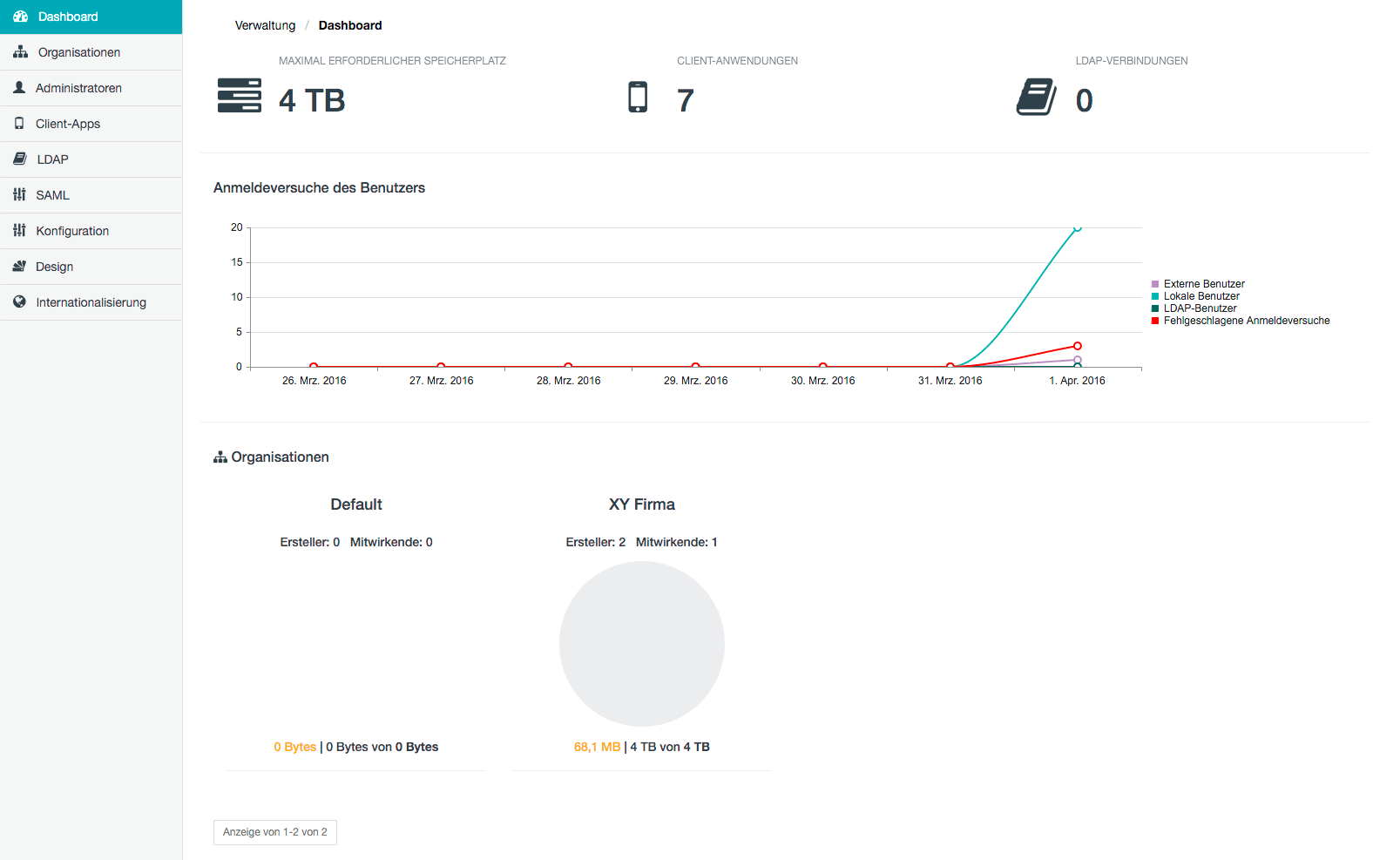
Das Dashboard der Safe Share-Verwaltung
Die Seite Dashboard wird nach der erfolgreichen Anmeldung eines Safe Share-Administrators bei der Safe Share-Verwaltung zuerst aufgerufen.Abmeldung von der Safe Share-Verwaltung
Abmeldung von der Safe Share-Verwaltung:- Klicken Sie auf Ihre E-Mail-Adresse rechts oben auf der Oberfläche Safe Share-Verwaltung und wählen Sie aus dem Dropdown-Menü Abmelden.
Die Seite Covata-Anmeldung wird erneut angezeigt.
Erster Zugriff auf die Safe Share-Verwaltung
Neue Covata-Plattform-Instanzen haben einen Standard-Benutzer-Account für Administratoren mit der E-Mail-Adresseadmin@default.com.
Dieser Benutzer-Account existiert, sodass ein Safe Share-Administrator sich erstmals bei der Safe Share-Verwaltung anmelden und dort für sich selbst sowie gegebenenfalls für Andere einen neuen Safe Share-Administrator-Account erstellen kann.
Zugriff auf eine neue Covata-Plattform-Instanz und erste Erstellung von Safe Share-Verwaltung-Benutzern:
-
Öffnen Sie einen kompatiblen Webbrowser und geben Sie die Basis-URL Ihrer Covata-Plattform-Instanz (gefolgt von
/#/admin) im URL-Feld Ihres Browsers ein, z. B.:
https://covata-plattform.xy-firma.de/#/admin -
Geben Sie auf der Covata-Anmeldeseite Folgendes an:
- E-Mail-Adresse
admin@default.comund - Passwort, das einfach
passwordlautet
- E-Mail-Adresse
- Erstellen Sie für den Safe Share-Administrator einen neuen Benutzer-Account für die Safe Share-Verwaltung der Covata-Plattform. Für weitere Informationen über diesen Schritt siehe Hinzufügen eines Safe Share-Administrator-Accounts.
- ( Optional ) Erstellen Sie gegebenenfalls Benutzer-Accounts für weitere Safe Share-Administratoren.
-
Melden Sie sich ab und melden Sie sich wieder an als der neu angelegte Safe Share-Administrator-Benutzer.
Hinweis: Sie erhalten Ihr erstes (von der Covata-Plattform automatisch generiertes) Passwort in einer E-Mail-Benachrichtigung Covata-Account erstellt. -
Entfernen Sie den Benutzer
admin@default.com.