

Zugriff auf den „Safe Share“-Ordner
Zugriff auf den „Safe Share“-Ordner:- Vergewissern Sie sich, dass Safe Share for Windows gestartet wurde und Sie angemeldet sind.
-
Klicken Sie auf das Symbol

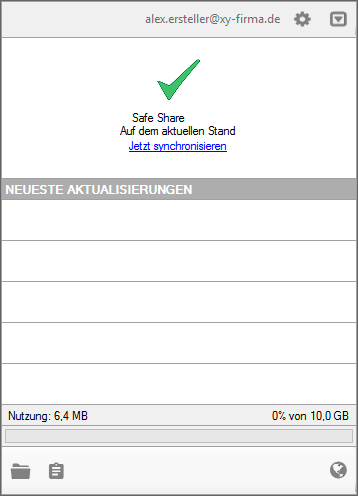
-
Wenn das Symbol Home/Organisationsauswahl


Andernfalls ist Ihr Covata-Benutzer-Account auf Ihrer Instanz der Covata-Plattform Mitglied mehrerer Organisationen, und der Name Ihrer aktuellen Organisation (die für den Upload und die Speicherung, die Freigabe, den Zugriff und die Verwaltung von Inhalten in Ihrem persönlichen Besitz verwendet wird) wird in der Dropdown-Liste, die Sie durch Anklicken des Symbols Organisationsauswahl erreichen, durch ein Häkchen angezeigt: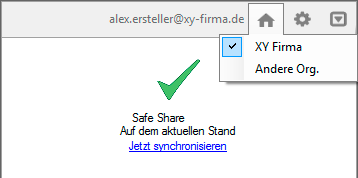
Wenn Sie für den Upload und die Speicherung Ihrer Inhalte eine andere Organisation auswählen möchten (bei der Sie Mitglied sind), wählen Sie die betreffende Organisation aus diesem Dropdown-Menü. -
Klicken Sie auf das Symbol „Zugriff auf Safe Share-Ordner“

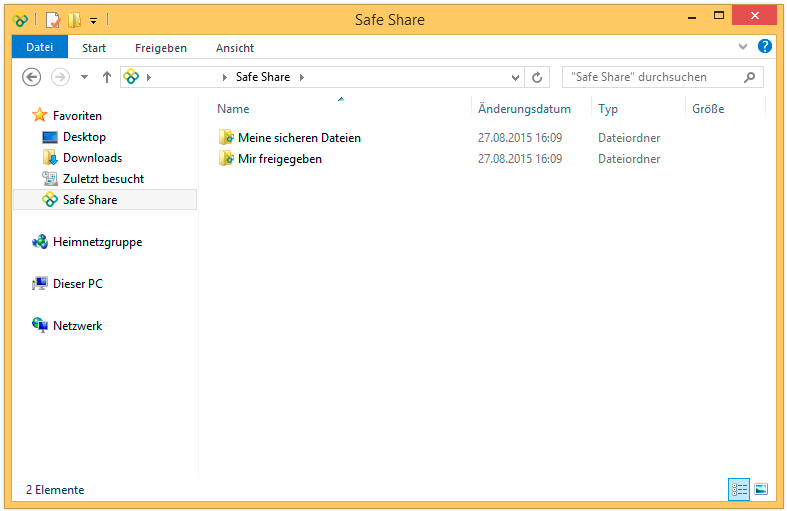
Safe Share-Ordner in Ihrem Windows-Basisordner mit den beiden Unterordnern (für Ihre aktuelle Organisation):Meine sicheren Dateien- mit allen Elementen in Ihrem Besitz. (Beachten Sie, dass dieser Ordner nicht erscheint, wenn Ihrem Account für Ihre Organisation nicht die Ersteller-Rolle zugewiesen ist.)Mir freigegeben- mit allen Elementen, die andere Covata-Benutzer Ihnen als Mitwirkenden freigegeben haben.
Hinweis: Die Dateien/Ordner der einzelnen Covata-Benutzer, die Ihnen Inhalte freigeben, erscheinen innerhalb vonMir freigegebenin separaten Ordnern. Die Namen dieser Ordner haben das folgende Format:
Freigegeben von <lokaler-Teil-der-E-Mail-Adresse> - <Domänen-Teil-der-E-Mail-Adresse>
-
Safe Share for Windows beginnt nach der erfolgreichen Anmeldung mit der Synchronisierung aller Dateien und Ordner (in Ihrer aktuellen Organisation), die:
- im Remotespeicher kürzlich über Ihren Covata-Benutzer-Account (anhand einer anderen Safe Share-Anwendung) geändert wurden), mit den Dateien und Ordnern in Ihrem lokalen Ordner „Meine sicheren Dateien“.
- andere Covata-Benutzer Ihnen kürzlich freigegeben haben, mit den Dateien und Ordnern in Ihrem lokalen Ordner „Mir freigegeben“.
- Wenn auf Ihrem Computer Drittanwendungen ausgeführt werden, die so konfiguriert sind, dass sie verschlüsselte Inhalte im „Safe Share“-Ordner kopieren und anderswo speichern (z. B. Anwendungen zur Datensicherung), kann dies dazu führen, dass entschlüsselte Kopien der betreffenden Inhalte von solchen Anwendungen an ihren jeweiligen Ziel-Speicherorten gespeichert werden. Beachten Sie, dass Safe Share for Windows verschlüsselte Inhalte automatisch (im „Safe Share“-Ordner) im Remotespeicher synchronisiert und speichert. Wenn Sie daher nicht wünschen, dass Drittanwendungen zusätzliche Kopien dieser Inhalte (in entschlüsselter Form) anfertigen, stellen Sie sicher, dass diese Anwendungen so konfiguriert sind, dass sie Inhalte der „Safe Share“-Ordner nicht kopieren bzw. sichern.
Änderung von Organisationen
-
Wenn rechts oben im Anwendungsbereich (den Sie nach Ihrer Anmeldung durch Anklicken des Symbols Safe Share for Windows
Eine Änderung Ihrer Stamm-/Standardorganisation anhand der Safe Share -Webanwendung (d. h. über den Abschnitt Organisationen der Funktion Mein Account) hat keine Auswirkung auf Ihre aktuelle/ausgewählte Organisation, wenn Safe Share for Windows startet und Sie angemeldet sind. Diese Trennung von Funktionalitäten ist beabsichtigt um zu verhindern, dass Safe Share for Windows Dateien potenziell ohne explizite Steuerung über die Anwendung Safe Share for Windows selbst in großer Zahl synchronisiert und so die Leistung des Windows-Betriebssystems beeinträchtigt. Ihre (anhand der Safe Share -Webanwendung vorgegebene) Stamm-/Standardorganisation wirkt sich nur auf die in Safe Share for Windows ausgewählte Organisation aus, wenn Ihr Covata-Benutzer-Account zum ersten Mal zur Anmeldung bei Safe Share for Windows verwendet wird.
Upload und Speichern von Inhalten im persönlichen Besitz
Dieser Ablauf erklärt, wie Sie Ihre eigenen, von der Covata-Plattform verwalteten Inhalte hochladen und speichern können. Sicheres Hochladen und Speichern von Inhalten im persönlichen Besitz:- Greifen Sie auf den „Safe Share“-Ordner für Ihre Organisation zu.
-
Wählen Sie auf Ihrem Computer eine(n) oder mehrere Datei(en) oder Ordner und kopieren oder verschieben Sie sie an einen der folgenden Speicherorte:
- den Unterordner „Meine sicheren Dateien“ (wie Sie es normalerweise über den Windows Explorer tun würden) oder
- einen beliebigen anderen Unterordner in „Meine sicheren Dateien“
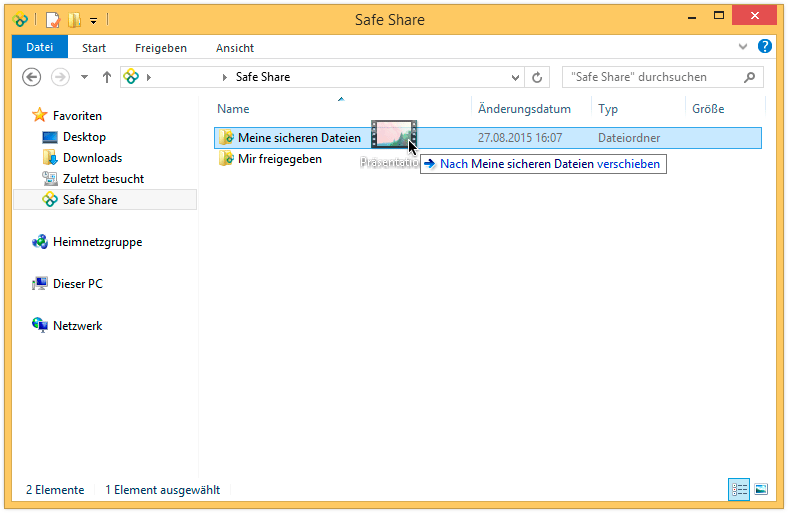
Ihre Elemente werden von Safe Share for Windows im Ordner „Meine sicheren Dateien“ lokal verschlüsselt und anschließend sicher in den von der Covata-Plattform verwalteten Remotespeicher hochgeladen. Ihre ursprünglichen Inhalte können an ihrem ursprünglichen Speicherort verbleiben, unabhängig davon, ob Sie Ihre Elemente kopiert oder verschoben haben. Siehe die Hinweise unten für weitere Informationen über dieses Verhalten.
Tipps:-
Der Bereich NEUESTE AKTUALISIERUNGEN im Anwendungsbereich zeigt die letzte(n) Datei(en), die verschlüsselt bzw. hochgeladen wurde(n) in umgekehrter chronologischer Reihenfolge. Anklicken einer Datei in diesem Abschnitt öffnet den Windows Explorer im Unterordner
Meine sicheren Dateien, der die betreffende Datei enthält. Der Bereich NEUESTE AKTUALISIERUNGEN zeigt auch die letzte(n) Datei(en), die entschlüsselt bzw. heruntergeladen wurde(n) wurden oder auf die nur zugegriffen wurde (d. h. die angezeigt wurden). -
Sie können hier jederzeit Folgendes tun:
-
Klicken Sie auf das Symbol „Minimieren“

-
Klicken Sie auf das Symbol für Safe Share for Windows
-
Klicken Sie auf das Symbol „Minimieren“
-
Sie können Inhalte auch sicher speichern, indem Sie auf Ihrem Computer eine(n) oder mehrere Datei(en) oder Ordner auswählen und anschließend einen der folgenden Schritte ausführen:
- Direktes Verschieben in den „Safe Share“-Ordner. Dies ist mit dem direkten Kopieren oder Verschieben dieser Elemente in den Ordner „Meine sicheren Dateien“ identisch. Beachten Sie, dass direktes Kopieren von Elementen in den „Safe Share“-Ordner nicht unterstützt wird.
- Kopieren oder Verschieben in die Verknüpfung „Meine sicheren Dateien“ auf Ihrem Desktop (sofern vorhanden).
- Die maximal zulässige Größe einer hochzuladenden Datei hängt von den auf der Covata-Plattform konfigurierten Eigenschaften ab. Ihre Covata-Plattform-Safe Share-Administratoren können Ihnen diese Größe mitteilen. Beachten Sie jedoch, dass Safe Share for Windows selbst für den Upload von Dateien standardmäßig ein Größenlimit von 20 GB vorsieht, das deutlich geringer ist als das Limit der Covata-Plattform und gegenüber diesem Vorrang hat. Dieser Standardwert kann jedoch anhand einer Einstellung in der Windows-Registrierung überschrieben werden.
- Beim Kopieren (nicht Verschieben) einer großen Datei (im Allgemeinen mit mehreren hundert MB) kann Safe Share for Windows die Meldung „Verschlüsselung ist nicht möglich - Windows hat den Zugriff auf dieses Element verhindert.“ ausgeben. Safe Share for Windows beginnt jedoch automatisch mit der Verschlüsselung dieses Inhalts, sobald der Kopiervorgang abgeschlossen ist. Sie können diese Meldung in diesem Szenario daher ignorieren.
- Safe Share for Windows unterstützt das Kopieren von Dateien zwischen Ordnern innerhalb des
Safe Share-Ordners nicht, auch nicht zwischen Ordnern inMeine sicheren Dateien. Alle kopierten Dateien werden nach der nächsten Synchronisierung (mit von der Covata-Plattform verwaltetem Remotespeicher) automatisch gelöscht. - Wenn Sie wissen möchten, wie Safe Share for Windows Ihre Quellinhalte handhabt, finden Sie in der folgenden Tabelle Informationen, wie die Anwendung Ihre Elemente verarbeitet, wenn Sie in den Unterordner
Meine sicheren Dateienkopiert oder verschoben werden:
Aktion Quellinhalt stammt von einem lokalen Laufwerk (z. B. C:) Quellinhalt stammt von einem Netzlaufwerk Verschieben
Ausschneiden und Einfügen ausgewählter Elemente in
Meine sicheren Dateienmittels- des betreffenden Rechtsklick-Kontextmenüs oder
- der Tastenkombinationen Strg-X/Strg-V.
Diese Aktion kann auch einfach durch Drag&Drop ausgewählter Elemente in
Meine sicheren Dateienausgeführt werden.Verarbeitung Ihrer Elemente:
- Alle Ordner und Ordnerstrukturen unter Ihren ausgewählten Elementen werden im Ordner
Meine sicheren Dateienneu erstellt. - Alle Dateien unter Ihren ausgewählten Elementen werden in separate, von Covata gesicherte Dateien mit der Erweiterung
.covverschlüsselt und inMeine sicheren Dateiengespeichert (in denselben Ordnerstrukturen, die Ihren ausgewählten Elementen entsprechen). Diese.cov-Dateien können je nach den Einstellungen für die Cache-Richtlinien, die für ihre jeweiligen Ordner gelten, in.covl-Dateien umgewandelt werden.
Hinweis: Die Quellinhalte bleiben an ihrem ursprünglichen Speicherort. Der Windows Explorer muss manchmal aktualisiert werden, damit die Quellinhalte angezeigt werden.
Diese Aktion kann auch ausgeführt werden, indem Sie die Umschalt-Taste gedrückt halten, während Sie die ausgewählten Elemente in
Meine sicheren Dateienziehen.Verarbeitung Ihrer Elemente:
- Ihre ausgewählten Elemente werden zunächst mit allen Ordnern und Ordnerstrukturen in
Meine sicheren Dateienkopiert. - Diese kopierten Dateien (in
Meine sicheren Dateien) werden in separate, von Covata gesicherte Dateien mit der Erweiterung.covverschlüsselt, die anschließend an denselben Speicherorten gespeichert werden wie die kopierten Dateien, von denen sie erstellt wurden. Diese.cov-Dateien können je nach den Einstellungen für die Cache-Richtlinien, die für ihre jeweiligen Ordner gelten, in.covl-Dateien umgewandelt werden. - Die kopierten/unverschlüsselten Dateien in
Meine sicheren Dateien(aus Schritt 1 oben) werden in den Papierkorb verschoben.
Hinweis: Die Quellinhalte werden von ihrem ursprünglichen Speicherort gelöscht.
Kopieren
Kopieren und Einfügen ausgewählter Elemente in
Meine sicheren Dateienmittels- des betreffenden Rechtsklick-Kontextmenüs oder
- der Tastenkombinationen Strg-C/Strg-V.
Diese Aktion kann auch ausgeführt werden, indem Sie die Strg-Taste gedrückt halten, während Sie die ausgewählten Elemente in Meine sicheren Dateienziehen.Diese Aktion kann auch einfach durch Drag&Drop ausgewählter Elemente in Meine sicheren Dateienausgeführt werden.Verarbeitung Ihrer Elemente:
Das Verarbeitungsverhalten ist identisch zum Verschieben der ausgewählten Elemente von einem Netzlaufwerk (rechts oben). Die Quellinhalte bleiben jedoch an ihrem ursprünglichen Speicherort.
Freigabe sicherer Inhalte
Dieser Ablauf erklärt die folgenden Möglichkeiten für die Freigabe:- die Freigabe sicherer Inhalte in Ihrem persönlichen Besitz, die Sie oder eine andere Person hochgeladen haben, an andere Personen und
- die Freigabe sicherer Inhalte im Besitz eines anderen Covata-Benutzers, die Ihnen mit Verwaltungs-Berechtigung freigegeben wurden.
Berechtigungen sind im folgenden Ablauf (unten) detailliert erklärt.
- Sie können Ihre eigenen Inhalte auch wie im Abschnitt Upload, Speichern und Freigeben von Inhalten „in einem Schritt“ unten beschrieben in nur einem Schritt sicher speichern und freigeben.
- Greifen Sie auf den „Safe Share“-Ordner für Ihre Organisation zu.
-
Freigabe:
-
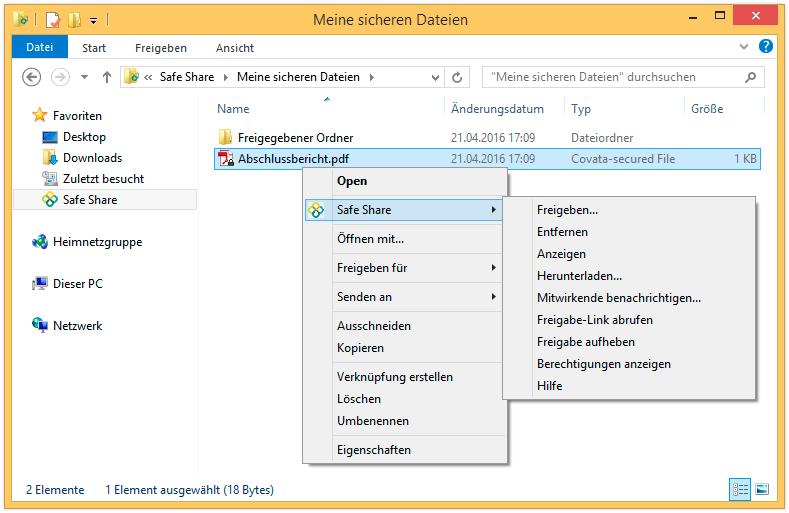
Von Inhalten in Ihrem persönlichen Besitz: Klicken Sie mit der rechten Maustaste im Unterordner „Meine sicheren Dateien“ auf die Datei oder den Ordner, die/den Sie einer oder mehreren Personen freigeben oder deren/dessen vorhandene Mitwirkenden Sie ändern möchten, und wählen Sie aus dem Popup-Menü Safe Share > Freigeben, um das Dialogfeld Safe Share zu öffnen:
-
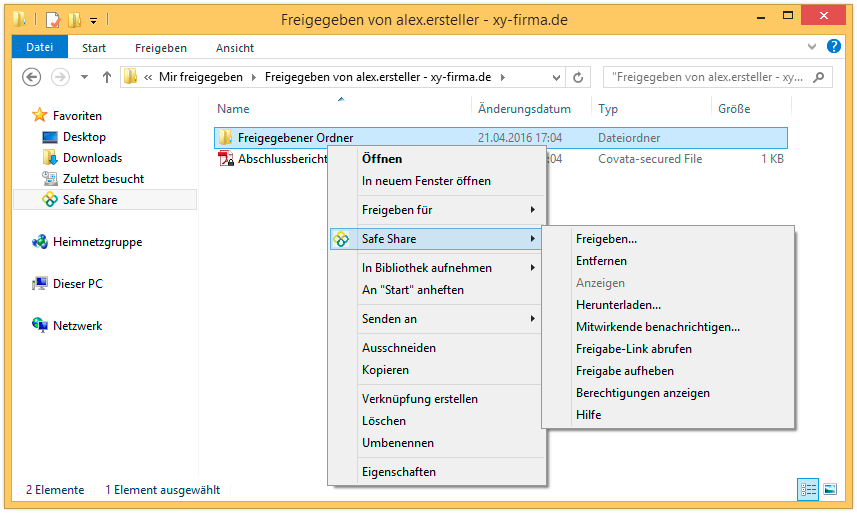
Von Inhalten im Besitz eines anderen Covata-Benutzers: Klicken Sie mit der rechten Maustaste im Ordner „Freigegeben von …“ des anderen Benutzers (im Unterordner „Mir freigegeben“) auf die Datei oder den Ordner (für die/den Sie Verwaltungs-Berechtigung haben), die/den Sie Anderen freigeben oder deren/dessen vorhandene Mitwirkende Sie ändern möchten. Wählen Sie anschließend aus dem Popup-Menü Safe Share > Freigeben, um das Dialogfeld Safe Share zu öffnen:
-
Von Inhalten in Ihrem persönlichen Besitz: Klicken Sie mit der rechten Maustaste im Unterordner „Meine sicheren Dateien“ auf die Datei oder den Ordner, die/den Sie einer oder mehreren Personen freigeben oder deren/dessen vorhandene Mitwirkenden Sie ändern möchten, und wählen Sie aus dem Popup-Menü Safe Share > Freigeben, um das Dialogfeld Safe Share zu öffnen:
-
Führen Sie im Dialogfeld Safe Share einen der folgenden Schritte aus:
-
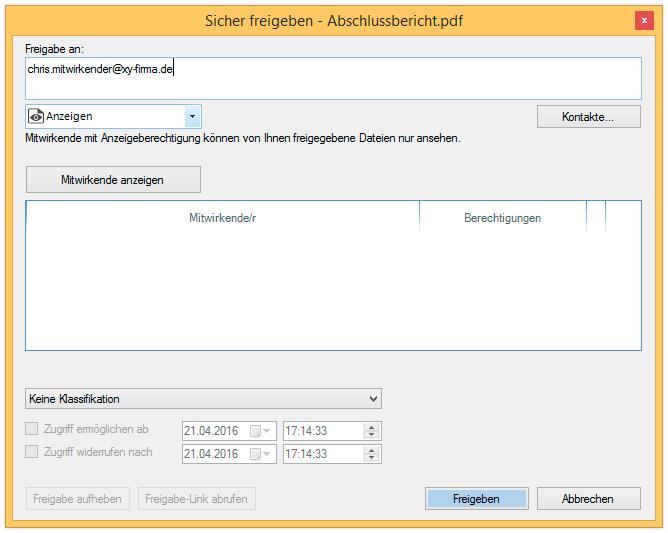
Geben Sie zur Freigabe des Elements an eine Person die E-Mail-Adresse dieser Person (d. h. dieses „Mitwirkenden“) im Textfeld Freigeben an ein und gehen Sie weiter zum nächsten Schritt, um die Berechtigungen dieses Mitwirkenden festzulegen. (Lesen Sie davor die Hinweise über … unten, die wichtige Informationen über die Funktionalitäten des Dialogfelds Safe Share enthalten.)
Hinweise über das Dialogfeld Safe Share:-
Wenn die von Ihnen eingegebene E-Mail-Adresse in einer Dropdown-Liste zur Auswahl angezeigt wird, ehe Sie sie fertig eingegeben haben:
-
haben Sie:
- diese E-Mail-Adresse bereits verwendet, um Elemente freizugeben (und die Adresse wurde Ihrer Kontaktliste damit automatisch hinzugefügt - für weitere Informationen siehe Verwaltung Ihrer Kontakte)
oder - diese E-Mail-Adresse Ihrer Kontaktliste bereits manuell hinzugefügt.
- diese E-Mail-Adresse bereits verwendet, um Elemente freizugeben (und die Adresse wurde Ihrer Kontaktliste damit automatisch hinzugefügt - für weitere Informationen siehe Verwaltung Ihrer Kontakte)
- hat ein Organisations-Administrator (Ihrer aktuellen Organisation) die Adressbuch-Funktion aktiviert, anhand der die E-Mail-Adressen aller Mitglieder Ihrer aktuellen Organisation automatisch vervollständigt werden. Für weitere Informationen über diese Funktion der Safe Share-Organisationsverwaltung siehe Konfiguration von Eigenschaften der Safe Share-Organisationsverwaltung im Handbuch für Organisations-Administratoren.
-
haben Sie:
- Sie können Mitwirkende auch anhand des Dialogfelds „Kontakte“ hinzufügen.
- Wenn Sie einen Ordner freigeben, erscheint ein etwas anderes Dialogfeld. (Die Unterschiede sind unten erläutert.)
-
Wenn die von Ihnen eingegebene E-Mail-Adresse in einer Dropdown-Liste zur Auswahl angezeigt wird, ehe Sie sie fertig eingegeben haben:
- Wenn Sie die Berechtigungen eines vorhandenen Mitwirkenden am betreffenden Element ändern möchten, suchen Sie die E-Mail-Adresse dieses Mitwirkenden in der Liste der Mitwirkenden (in diesem Dialogfeld) und gehen Sie direkt zum nächsten Schritt zur Auswahl der Berechtigungen für diesen Mitwirkenden.
- Wenn Sie vorhandene Mitwirkende vom betreffenden Element entfernen möchten, suchen Sie die E-Mail-Adressen dieser Mitwirkenden in der Liste der Mitwirkenden (in diesem Dialogfeld) und klicken Sie auf die Schaltfläche x neben den jeweiligen E-Mail-Adressen. Wenn Sie dem Element weitere Mitwirkende hinzufügen oder die Berechtigungen vorhandener Mitwirkender ändern möchten, führen Sie die entsprechenden Schritte/Optionen in diesem Schritt (siehe oben) aus. Gehen Sie andernfalls weiter zu Schritt 7 (unten), nachdem Sie die gewünschten Mitwirkenden von diesem Element entfernt haben.
-
Geben Sie zur Freigabe des Elements an eine Person die E-Mail-Adresse dieser Person (d. h. dieses „Mitwirkenden“) im Textfeld Freigeben an ein und gehen Sie weiter zum nächsten Schritt, um die Berechtigungen dieses Mitwirkenden festzulegen. (Lesen Sie davor die Hinweise über … unten, die wichtige Informationen über die Funktionalitäten des Dialogfelds Safe Share enthalten.)
-
Wählen Sie aus der Dropdown-Liste eine der folgenden Berechtigungen (die auch jeweils als Berechtigungssatz bezeichnet werden, da sie individuelle Berechtigungen beinhalten), um den Zugriff des betreffenden Mitwirkenden auf das Element zu definieren:
-
Anzeige - gewährt die individuelle Berechtigung zur Anzeige der Datei (aus dem schreibgeschützten Content-Viewer in Safe Share for Windows heraus, der auch als Safe Share-Content-Viewer bezeichnet wird) bzw., wenn es sich um einen Ordner handelt *, dieselbe individuelle Berechtigung zur Anzeige aller Dateien im betreffenden Ordner.
Tipps:- Der Safe Share-Content-Viewer unterstützt dieselben Dateitypen wie der Content-Viewer der Safe Share -Webanwendung. Für weitere Informationen siehe Vom Content-Viewer unterstützte Dateiformate in der Safe Share -Benutzeranleitung für die Webanwendung.
- Wird für ein Element die Anzeige-Berechtigung gewährt, kann der Inhalt des Elements auch in den entsprechenden schreibgeschützten Content-Viewern der Safe Share -Webanwendung, in Safe Share for iOS und Safe Share for Android angezeigt werden.
-
Download - gewährt die individuellen Berechtigungen zur Anzeige und zum Ausdruck der Datei (ebenfalls aus dem Safe Share-Content-Viewer heraus) sowie zu ihrem Download bzw., wenn es sich um einen Ordner handelt *, dieselben individuellen Berechtigungen für alle Dateien im betreffenden Ordner.
Tipp: Wird für ein Element die Download-Berechtigung gewährt, kann der Inhalt des Elements auch über die entsprechenden schreibgeschützten Content-Viewer der Safe Share -Webanwendung, in Safe Share for iOS und Safe Share for Android ausgedruckt werden. - Upload ( nur verfügbar, wenn das Element ein Ordner ist ) - gewährt die individuellen Berechtigungen zur Anzeige, zum Ausdruck und zum Download vorhandener Dateien sowie zum Upload neuer Dateien und zur Erstellung neuer Unterordner innerhalb des betreffenden Ordners *.
-
Änderung - gewährt die individuellen Berechtigungen zur Anzeige, zum Ausdruck, zum Download, zur Umbenennung und zum Entfernen der betreffenden Datei. Wenn es sich bei dem Element um einen Ordner handelt, gilt Folgendes *:
- Dieselben individuellen Berechtigungen werden auch für alle Dateien und Unterordner innerhalb des Ordners gewährt.
- Die individuellen Berechtigungen zum Umbenennen und Entfernen werden für den Ordner selbst gewährt.
- Die individuellen Berechtigungen zum Upload neuer Dateien, zur Erstellung neuer Unterordner und zum Entfernen vorhandener Unterordner (innerhalb des betreffenden Ordners) werden gewährt.
- Die individuelle Berechtigung zum Verschieben einer Datei oder eines Unterordners in einen anderen Unterordner (innerhalb desselben Ordners) wird ebenfalls gewährt.
-
Verwalten - gewährt die individuellen Berechtigungen zur Anzeige, zum Ausdruck, zum Download, zur Umbenennung, zur Freigabe und zum Entfernen der betreffenden Datei. Wenn es sich bei dem Element um einen Ordner handelt, gilt Folgendes *:
- Dieselben individuellen Berechtigungen werden auch für alle Dateien und Unterordner innerhalb des Ordners gewährt.
- Die individuellen Berechtigungen zum Umbenennen, zur Freigabe und zum Entfernen werden für den Ordner selbst gewährt.
- Die individuellen Berechtigungen zum Upload neuer Dateien, zur Erstellung neuer Unterordner und zum Entfernen vorhandener Unterordner (innerhalb des betreffenden Ordners) werden gewährt.
- Die individuelle Berechtigung zum Verschieben einer Datei oder eines Unterordners in einen anderen Unterordner (innerhalb desselben Ordners) wird ebenfalls gewährt.
* Hinweis: Bei der Freigabe eines Ordners gilt Folgendes:- Mitwirkende und ihre Berechtigungen (zum Zugriff auf Inhalte innerhalb des Ordners) werden implizit an alle im betreffenden Ordner enthaltenen Elemente weitergegeben (d. h. auf sie angewendet).
- Wenn Mitwirkende an einem Unterordner (in diesem Ordner) und/oder ihre Berechtigungen geändert werden, werden diese Änderungen explizit für den betreffenden Unterordner festgelegt und von dort aus implizit über die Elementehierarchie des betreffenden Unterordners weitergegeben.
- Die Berechtigungen eines Mitwirkenden, die explizit für diesen Unterordner vorgegeben wurden, haben Vorrang gegenüber Berechtigungen, die der Mitwirkende (dieses Unterordners) eventuell implizit von einem übergeordneten Ordner übernommen hat.
-
Anzeige - gewährt die individuelle Berechtigung zur Anzeige der Datei (aus dem schreibgeschützten Content-Viewer in Safe Share for Windows heraus, der auch als Safe Share-Content-Viewer bezeichnet wird) bzw., wenn es sich um einen Ordner handelt *, dieselbe individuelle Berechtigung zur Anzeige aller Dateien im betreffenden Ordner.
-
Wenn die E-Mail-Adresse des Mitwirkenden (in diesem Dialogfeld) nicht in der Liste der Mitwirkenden erscheint, klicken Sie auf die Schaltfläche Mitwirkende hinzufügen (oder drücken Sie zur Auswahl der standardmäßigen Anzeige-Berechtigung nach der Eingabe der E-Mail-Adresse einfach die Eingabe-/Return-Taste), und die E-Mail-Adresse und gewählten Zugriffsberechtigungen des Mitwirkenden werden der Liste der Mitwirkenden hinzugefügt.
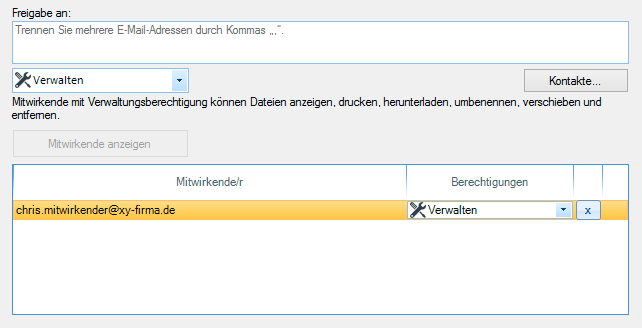
Tipp: Sie können im Textfeld Freigeben an auch mehrere E-Mail-Adressen/Mitwirkende eingeben und diese in einem Zug hinzufügen. Dies geschieht folgendermaßen:- Geben Sie nach der E-Mail-Adresse jedes Mitwirkenden ein Komma (,) ein. Damit ist die aktuelle E-Mail-Adresse abgeschlossen, und Sie können im Textfeld weitere Adressen eingeben. Alle eingegebenen E-Mail-Adressen werden der Liste der Mitwirkenden hinzugefügt, wenn Sie die Schaltfläche Mitwirkende hinzufügen anklicken.
- Kopieren Sie eine mit Trennzeichen strukturierte Zeichenfolge von E-Mail-Adressen Ihrer Mitwirkenden und fügen Sie sie in dieses Textfeld ein (ohne Leerzeichen). Safe Share for Windows erkennt die einzelnen E-Mail-Adressen im Textfeld automatisch und fügt der Liste der Mitwirkenden alle Adressen hinzu, sobald Sie die Schaltfläche Mitwirkende hinzufügen anklicken.
- Wiederholen Sie diesen Vorgang ab Schritt 3 (oben), um der Liste weitere Mitwirkende hinzuzufügen oder die Berechtigungen vorhandener Mitwirkender am Element zu ändern. Setzen Sie den Vorgang andernfalls fort.
-
( Optional und nur bei der Freigabe einer Datei verfügbar, sofern Ihr Organisations-Administrator für Ihre aktuelle Organisation Klassifikationen konfiguriert hat ) Wählen Sie im Dropdown-Menü „Klassifikationen“ eine vordefinierte Klassifikation. Die Standardeinstellung lautet Keine Klassifikation. (Klassifikationen ermöglichen es Ihnen, die Freigabe von Dateien auf bestimmte Gruppen von Covata-Benutzer zu beschränken.)
Hinweise:- Wenn die Richtlinien Ihrer Organisation es verlangen, dass Sie bei der Freigabe einer Datei eine bestimmte Klassifikation zuweisen, wählen Sie die für die freizugebenden Inhalte geeignete Klassifikation. Ein Organisations-Administrator kann für Ihre aktuelle Organisation zum Beispiel die folgenden Klassifikationen konfiguriert haben: Vertraulich, Beschränkt/geschützt und Keine Klassifikation. Die Standardeinstellung Keine Klassifikation (die keinerlei Klassifikationen anwendet) ist bei der Freigabe von Dateien jederzeit verfügbar.
- Für weitere Informationen über Klassifikationen und Gruppen siehe Verwaltung von Klassifikationen / Gruppen im Handbuch für Organisations-Administratoren.
- Wählen Sie die Datei im Elementebereich der Safe Share-Hauptseite aus.
- Wählen Sie im Abschnitt Dateidetails im Register Details rechts im Elementebereich die gewünschte Klassifikation aus dem Dropdown-Menü Klassifikation. Beachten Sie hierbei Folgendes: Ist ein vorhandener Mitwirkender der Datei nicht (aufgrund der von einem Organisations-Administrator definierten Zugehörigkeit zu einer Gruppe) mit der von Ihnen gewählten Klassifikation verknüpft, erhalten Sie eine entsprechende Warnung und können die betreffende Klassifikation nicht wählen.
-
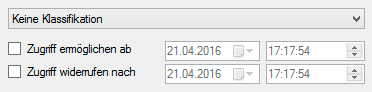
( Optional und ebenfalls nur bei der Freigabe einer Datei verfügbar) Definieren Sie, ab wann auf Ihre Datei zugegriffen werden kann:
- Aktivieren Sie hierzu das Kontrollkästchen Zugriff ermöglichen ab und legen Sie in den Feldern rechts das Datum und den Zeitpunkt fest, ab dem Ihre Mitwirkenden auf die Datei zugreifen können. Lassen Sie das Kästchen leer, um die Datei unmittelbar zur Verfügung zu stellen.
- Aktivieren Sie das Kontrollkästchen Zugriff widerrufen nach und legen Sie in den Feldern rechts das Datum und den Zeitpunkt fest, ab dem Ihre Mitwirkenden nicht mehr auf die Datei zugreifen können. Lassen Sie das Kästchen leer, um die Datei unbefristet zur Verfügung zu stellen.
-
Klicken Sie auf Freigeben/Aktualisieren oder drücken Sie die Eingabe-/Return-Taste, um Ihr Element an Ihre Mitwirkenden freizugeben und das Dialogfeld Safe Share zu schließen. Alle in diesem Dialogfeld neu hinzugefügten Mitwirkenden erhalten eine E-Mail-Benachrichtigung.
Hinweise:-
Wenn Sie Ihr Element aufgrund einer der folgenden Warnungen nicht freigeben können:
- „Die Positivlistenfunktion verweigert Ihnen die Freigabe dieses Elements an eine oder mehrere der gewählten Personen. Bitte wenden Sie sich an Ihren Administrator.“ - Dies bedeutet, dass Ihr Organisations-Administrator die Funktion Benutzer-Positivliste Ihrer Organisation aktiviert hat, die den Kreis der (auf Ihre Organisation auf der Covata-Plattform zugriffsberechtigten) Personen auf diejenigen Benutzer beschränkt, deren E-Mail-Adressen (oder E-Mail-Domänen) der Positivliste hinzugefügt wurden. Sie müssen sich eventuell an Ihren Organisations-Administrator wenden um zu klären, welche E-Mail-Adressen und -Domänen auf der Positivliste stehen, und so sicherzustellen, dass nicht auf der Positivliste stehende Mitwirkende bei der Freigabe von Elementen (siehe oben) entweder entfernt oder Ihrer Liste von Mitwirkenden nicht hinzugefügt werden.
- „Die folgenden Benutzer haben keinen Zugriff auf mit KLASSIFIKATION markierte Dateien:“ („KLASSIFIKATION“ ist hier der Name der von Ihnen oben gewählten Klassifikation) - Dies bedeutet, dass Ihr Organisations-Administrator den in der Warnung aufgeführten Benutzern keinen Zugriff auf mit der betreffenden KLASSIFIKATION markierte Inhalte gewährt. Entfernen Sie entweder die Benutzer, die zum Zugriff auf Inhalte mit der betreffenden KLASSIFIKATION nicht berechtigt sind, oder wählen Sie eine andere Klassifikation.
- Weitere Informationen über die Benutzer-Positivliste und Klassifikationen (und Gruppen) finden Sie im Handbuch für Organisations-Administratoren.
- Sie können die Freigabe Ihrer sicheren Inhalte auch aufheben (d. h. Mitwirkende von diesen Inhalten entfernen). Für weitere Informationen siehe Aufhebung der Freigabe sicherer Inhalte.
-
Wenn Sie Ihr Element aufgrund einer der folgenden Warnungen nicht freigeben können:
Upload, Speichern und Freigeben von Inhalten „in einem Schritt“
Sicheres Hochladen, Speichern und Freigeben Ihrer eigenen Inhalte an andere Personen in einem Schritt (von allen über den Windows Explorer zugänglichen Speicherorten):- Vergewissern Sie sich, dass Safe Share for Windows gestartet ist und (sofern Ihr Covata-Benutzer-Account Mitglied mehrerer Organisationen ist) Ihre aktuelle Organisation die gewünschte Organisation ist, über die Sie die betreffenden Inhalte hochladen und freigeben möchten.
-
Klicken Sie mit der rechten Maustaste auf eine Datei oder einen Ordner auf Ihrem Desktop oder anderswo im Windows Explorer und wählen Sie aus dem Popup-Menü Safe Share > Freigeben:
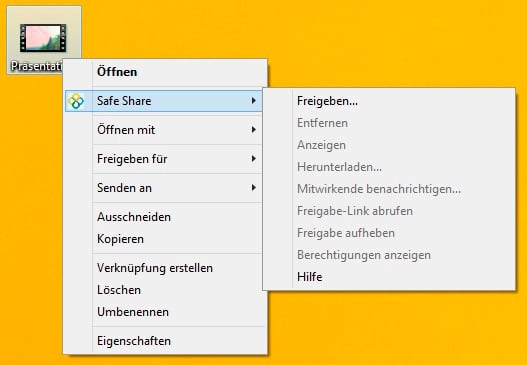
Safe Share for Windows beginnt, den Inhalt Ihres Elements zu verschlüsseln und lädt den verschlüsselten Inhalt in den Remotespeicher hoch. Dies wird von einer Benachrichtigung im Anwendungsbereich angezeigt: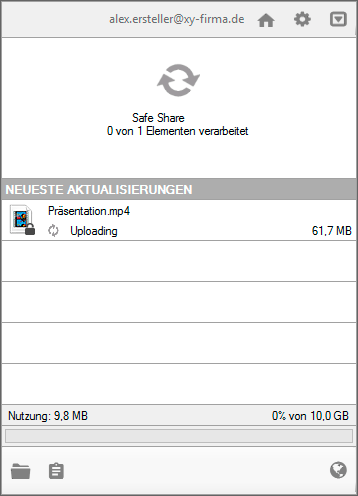
Hinweise:- Wenn Sie nicht angemeldet sind, öffnet Safe Share for Windows das Dialogfeld Anmeldung, um Sie zur Anmeldung aufzufordern.
-
Wenn Sie eine große Datenmenge sicher speichern, kann die Verschlüsselung etwas Zeit in Anspruch nehmen. Beachten Sie, dass Sie jederzeit das Symbol „Minimieren“
- Die maximale unterstützte Dateigröße hängt von einem in der Covata-Plattform konfigurierten Parameter ab. Einer Ihrer Safe Share-Administratoren kann Ihnen den Wert dieses Parameters mitteilen. Safe Share for Windows definiert standardmäßig eine maximale Dateigröße von 20 GB, die zwar Vorrang hat, aber (nur für Uploads) von einer Einstellung in der Windows-Registrierung überschrieben werden kann.
- Sobald die Verschlüsselung abgeschlossen ist, wird das Dialogfeld Safe Share geöffnet. Setzen Sie den Vorgang ab Schritt 3 in „Freigabe sicherer Inhalte“ oben fort.
Upload von Inhalten zur Freigabe über den Ordner eines anderen Benutzers
Wenn ein Covata-Benutzer, der einen Ordner besitzt:- Ihnen als Mitwirkenden diesen Ordner freigegeben hat und
- Ihnen für den Zugriff auf diesen Ordner Upload-, Änderungs- oder Verwaltungs-Berechtigung (d. h. einen Berechtigungssatz) erteilt hat,
- Sie übernehmen implizit dieselben Berechtigungen, die Ihnen für den Ordner erteilt wurden.
- Sie werden für andere Covata-Benutzer verfügbar, die ebenfalls Mitwirkende des betreffenden Ordners sind.
- Sie werden Besitz des Benutzers, der Ihnen den Ordner freigegeben hat.
- Greifen Sie auf den „Safe Share“-Ordner für Ihre Organisation zu.
- Suchen bzw. identifizieren Sie im Unterordner „Mir freigegeben“ den Ordner dieses anderen Covata-Benutzers, der Ihnen Inhalte freigegeben hat.
-
Klicken Sie im Ordner „Freigegeben von…“ des anderen Benutzers mit der rechten Maustaste auf einen Unterordner und wählen Sie aus dem Popup-Menü Safe Share > Berechtigungen anzeigen:
Eine Meldung Berechtigungen erscheint und zeigt den Berechtigungssatz sowie die individuellen Berechtigungen an, die Sie für den betreffenden Unterordner innehaben. Für diesen Unterordner gilt Folgendes:- Der Upload-Berechtigungssatz ermöglicht es Ihnen, Dateien in den Ordner selbst sowie seine Unterordner, für die Sie ebenfalls den Upload-Berechtigungssatz innehaben, hochzuladen und innerhalb dieser Ordner Unterordner zu erstellen.
-
Der Änderungs-Berechtigungssatz gibt Ihnen für den Ordner und seine Inhalte dieselben Berechtigungen wie der Upload-Berechtigungssatz sowie zusätzlich die folgenden Möglichkeiten:
- Umbenennen und Entfernen von Elementen innerhalb des betreffenden Ordners sowie des Ordners selbst und aller Unterordner, für die Sie ebenfalls Änderungs-Berechtigung besitzen
- Verschieben von Dateien innerhalb des betreffenden Ordners zwischen Unterordnern, für die Sie ebenfalls den Änderungs-Berechtigungssatz innehaben
- Der Verwaltungs-Berechtigungssatz gibt Ihnen für den Ordner dieselben Berechtigungen wie der Änderungs-Berechtigungssatz sowie zusätzlich die Möglichkeit zur Freigabe des Ordners und aller seiner Elemente, für die Sie ebenfalls Verwaltungs-Berechtigung besitzen.
- Greifen Sie auf den „Safe Share“-Ordner für Ihre Organisation zu.
- Suchen bzw. identifizieren Sie im Unterordner „Mir freigegeben“ den Ordner dieses anderen Covata-Benutzers, der Ihnen Inhalte freigegeben hat.
- Klicken Sie im Ordner „Freigegeben von…“ des anderen Benutzers mit der rechten Maustaste auf einen Unterordner und wählen Sie aus dem Popup-Menü Safe Share > Mitwirkende benachrichtigen, um das Dialogfeld Mitwirkende benachrichtigen aufzurufen.
Alle Mitwirkenden und der Besitzer des betreffenden Unterordners werden im Abschnitt Zu benachrichtigende Mitwirkende auswählen dieses Dialogfelds angezeigt. - Klicken Sie auf Abbrechen, um dieses Dialogfeld zu schließen.
- Greifen Sie auf Safe Share Web zu.
- Suchen Sie in Safe Share Web den Ordner (eines anderen Benutzers), für den Sie Upload- oder Verwaltungs-Berechtigung haben. Für weitere Informationen siehe Suchen sicherer Inhalte und Upload von Inhalten zur Freigabe über den Ordner eines anderen Benutzers in der Safe Share -Benutzeranleitung für die Webanwendung.
Im Bereich Freigabe und Berechtigungen des Registers Details werden alle anderen Covata-Benutzer, die aktuell Mitwirkende des Ordners sind, mit ihren aktuellen Berechtigungssätzen angezeigt (einschließlich des Besitzers aber ausschließlich Ihrer selbst).
- Greifen Sie auf den „Safe Share“-Ordner für Ihre/die gewünschte Organisation zu und identifizieren Sie den Ordner des anderen Covata-Benutzers, dessen Mitwirkender Sie sind und in den Sie Inhalte hochladen dürfen (siehe Beschreibung oben).
-
Wählen Sie eine(n) oder mehrere Datei(en) und/oder Ordner auf Ihrem Computer und kopieren oder verschieben Sie sie in diesen Ordner (wie Sie dies normalerweise im Windows Explorer tun würden).
Ihre Elemente werden von Safe Share for Windows in diesem Ordner lokal verschlüsselt und anschließend sicher in den von der Covata-Plattform verwalteten Remotespeicher hochgeladen.
Hinweis: Beachten Sie bitte Folgendes:- Diese Inhalte werden nach ihrem Upload im Remotespeicher des Covata-Benutzers gespeichert, in dessen Ordner Sie Inhalte kopiert/verschoben haben.
- Da der Besitzer dieses Ordners der Besitzer der von Ihnen hochgeladenen Inhalte wird, erscheinen Ihre hochgeladenen Inhalte im Ordner „Meine sicheren Dateien“ des Besitzers, wenn sich dieser das nächste Mal bei Safe Share for Windows anmeldet oder die Elemente im betreffenden Ordner aufruft.
- Alle (vom Besitzer des Ordners festgelegten) Mitwirkenden des Ordners erhalten auf die von Ihnen hochgeladenen Inhalte Zugriff, abhängig von den Berechtigungen der einzelnen Mitwirkenden hinsichtlich des Ordners.
-
Wenn Sie die Meldung „Aktion konnte nicht ausgeführt werden - Das Element existiert im Ordner oder Remotespeicher bereits.“ erhalten, existiert im Ordner des Benutzers bereits mindestens ein Element mit demselben Namen. Sie sind jedoch eventuell aus den folgenden Gründen kein Mitwirkender dieser Elemente:
- Sie haben Ihren Zugriff auf diese Elemente entfernt.
- Sie wurden als Mitwirkender dieser Elemente entfernt (für weitere Informationen siehe Aufhebung der Freigabe sicherer Inhalte) oder
- Die Elemente wurden Ihnen nie freigegeben.