

- Gehören sie zu einer Gruppe, der eine Klassifikation zugewiesen ist, können Dateien an die betreffenden Covata-Benutzer freigegeben werden, wenn diese Klassifikation vorgegeben wird.
- Ist ihnen eine Klassifikation nicht zugewiesen (d. h. ihr Account gehört zu keiner Gruppe, der die betreffende Klassifikation zugewiesen ist), können Dateien an die betreffenden Covata-Benutzer nicht freigegeben werden, wenn diese Klassifikation vorgegeben wird.
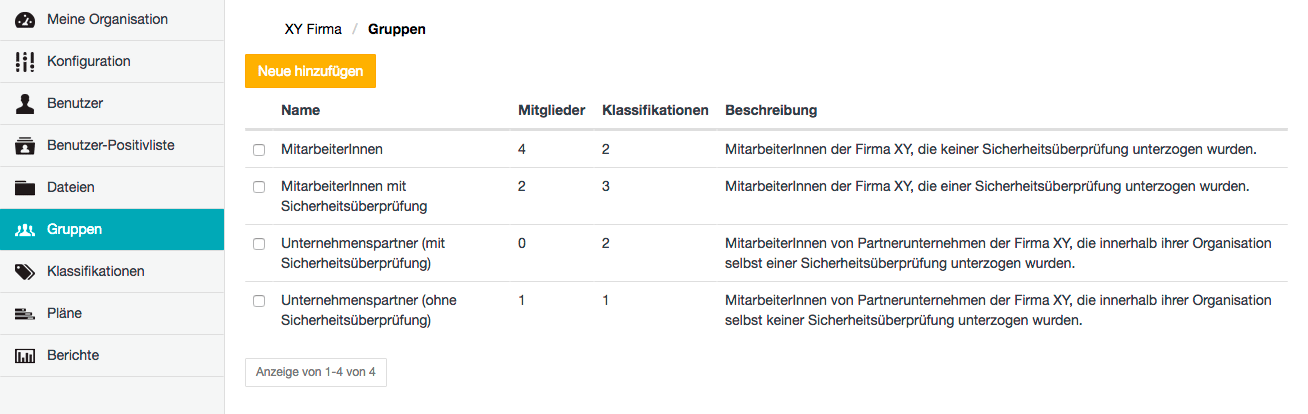
Gruppen sind für Covata-Benutzer ohne Organisations-Administrator-Rolle überhaupt nicht zugänglich.
Hinzufügen einer neuen Gruppe
Hinzufügen einer neuen Gruppe zu Ihrer Organisation auf der Covata-Plattform:- Melden Sie sich bei der Safe Share-Organisationsverwaltung an.
- Klicken Sie auf die Option Gruppen links auf der Oberfläche Safe Share-Organisationsverwaltung, um die Seite Gruppen aufzurufen.
- Klicken Sie auf die Schaltfläche Neue hinzufügen.
-
Geben Sie im Dialogfeld Neue Gruppe hinzufügen Folgendes an:
- Name - ein Name, der die Gruppenmitglieder (d. h. Covata-Benutzer) in einem kurzen Satz möglichst gut beschreibt.
- Beschreibung ( Optional ) - eine längere Beschreibung für mehr Informationen über die Gruppe. Beachten Sie, dass der Wert dieses Felds nur sichtbar ist, wenn diese Gruppe im Dialogfeld Gruppe bearbeiten später bearbeitet wird.
-
Klicken Sie auf Speichern, und die neue Gruppe erscheint als neue Eintragung auf der Seite Gruppen.
Hinweise:- Für Informationen über das Hinzufügen eines oder mehrerer Covata-Benutzer zu dieser Gruppe siehe Änderung der Benutzer in einer bestehenden Gruppe.
- Siehe Änderung der Klassifikationen einer bestehenden Gruppe, um der betreffenden Gruppe eine oder mehrere Klassifikationen zuzuweisen. Diese Klassifikationen ermöglichen es, die Freigabe von Dateien auf Covata-Benutzer zu beschränken, die der betreffenden Gruppe angehören.
Änderung der Benutzer in einer bestehenden Gruppe
Änderung der Mitgliedschaft von Covata-Benutzern bei einer bestehenden Gruppe:- Melden Sie sich bei der Safe Share-Organisationsverwaltung an.
- Klicken Sie auf die Option Gruppen links auf der Oberfläche Safe Share-Organisationsverwaltung, um die Seite Gruppen aufzurufen.
- Klicken Sie in der Spalte Mitglieder auf den nummerierten Link neben der Gruppe, deren bestehende Covata-Benutzer geändert werden sollen. Dies öffnet das Dialogfeld für die Gruppenmitglieder.
-
In diesem Dialogfeld sind alle Covata-Benutzer, deren E-Mail-Adressen rechts im Abschnitt Gruppenmitglieder gezeigt werden, bereits Mitglieder der Gruppe:
Wenn Sie Folgendes vornehmen möchten: Führen Sie diesen Schritt aus: Der zu diesem Ergebnis führt: Hinzufügen eines Benutzers zur Gruppe Klicken Sie im Abschnitt Verfügbare Benutzer auf die E-Mail-Adresse des betreffenden Benutzers. Der betreffende Benutzer wird in den Abschnitt Gruppenmitglieder übertragen. Entfernen eines Benutzers von der Gruppe Klicken Sie im Abschnitt Gruppenmitglieder auf die E-Mail-Adresse des betreffenden Benutzers. Der betreffende Benutzer wird in den Abschnitt Verfügbare Benutzer übertragen. Suche nach bestimmten Benutzern durch Filtern (dies vereinfacht das Hinzufügen oder Entfernen, siehe oben) Geben Sie im Abschnitt Verfügbare Benutzer oder Gruppenmitglieder (im betreffenden Feld Filter…) eine in den E-Mail-Adressen der Covata-Benutzer enthaltene Zeichenfolge ein. Die Liste der Benutzer (in ihren jeweiligen Abschnitten) wird nach denjenigen gefiltert, deren E-Mail-Adressen die im Feld Filter… eingegebene Zeichenfolge enthalten. Hinzufügen aller Benutzer zur Gruppe Klicken Sie im Abschnitt Verfügbare Benutzer auf die Schaltfläche 
(Alle hinzufügen).Alle in diesem Abschnitt verbleibenden Benutzer werden in den Abschnitt Gruppenmitglieder übertragen. Entfernen aller Benutzer von der Gruppe Klicken Sie im Abschnitt Gruppenmitglieder auf die Schaltfläche 
(Alle entfernen).Alle in diesem Abschnitt verbleibenden Benutzer werden in den Abschnitt Verfügbare Benutzer übertragen. -
Klicken Sie auf Speichern, und die Gruppenmitglieder werden entsprechend geändert. Die in der Spalte Mitglieder der Gruppe gezeigte Zahl wird aktualisiert, um die Gesamtzahl der Covata-Benutzer anzuzeigen, die im Abschnitt Gruppenmitglieder enthalten waren, ehe Sie Speichern angeklickt haben.
Hinweis: Siehe Änderung der Klassifikationen einer bestehenden Gruppe, um der betreffenden Gruppe (eines oder mehrerer Covata-Benutzer) eine oder mehrere Klassifikationen zuzuweisen. Diese Klassifikationen ermöglichen es, die Freigabe von Dateien auf die betreffenden Covata-Benutzer zu beschränken.
Änderung der Klassifikationen einer bestehenden Gruppe
Änderung der Zuweisung von Klassifikationen zu einer bestehenden Gruppe:- Melden Sie sich bei der Safe Share-Organisationsverwaltung an.
- Klicken Sie auf die Option Gruppen links auf der Oberfläche Safe Share-Organisationsverwaltung, um die Seite Gruppen aufzurufen.
- Klicken Sie in der Spalte Berechtigungen auf den nummerierten Link neben der Gruppe, deren bestehende Klassifikationen geändert werden sollen. Dies öffnet das Dialogfeld für die Klassifikationen der Gruppe.
-
In diesem Dialogfeld sind alle Klassifikationen, die rechts im Abschnitt Gruppen-Klassifikationen angezeigt werden, der Gruppe bereits zugewiesen:
Wenn Sie Folgendes vornehmen möchten: Führen Sie diesen Schritt aus: Der zu diesem Ergebnis führt: Hinzufügen einer Klassifikation zur Gruppe Klicken Sie die Klassifikation im Abschnitt Verfügbare Klassifikationen an. Die betreffende Klassifikation wird in den Abschnitt Gruppen-Klassifikationen übertragen. Entfernen einer Klassifikation von der Gruppe Klicken Sie die Klassifikation im Abschnitt Gruppen-Klassifikationen an. Die betreffende Klassifikation wird in den Abschnitt Verfügbare Klassifikationen übertragen. Suche nach bestimmten Klassifikationen durch Filtern (dies vereinfacht das Hinzufügen oder Entfernen, siehe oben) Geben Sie im Abschnitt Verfügbare Klassifikationen oder Gruppen-Klassifikationen (im betreffenden Feld Filter…) eine im Namen der Klassifikation enthaltene Zeichenfolge ein. Die Liste der Klassifikationen (in ihren jeweiligen Abschnitten) wird nach denjenigen gefiltert, deren Namen die im Feld Filter… eingegebene Zeichenfolge enthalten. Hinzufügen aller Klassifikationen zur Gruppe Klicken Sie im Abschnitt Verfügbare Klassifikationen auf die Schaltfläche
(Alle hinzufügen).Alle in diesem Abschnitt verbleibenden Klassifikationen werden in den Abschnitt Gruppen-Klassifikationen übertragen. Entfernen aller Klassifikationen von der Gruppe Klicken Sie im Abschnitt Gruppen-Klassifikationen auf die Schaltfläche
(Alle entfernen).Alle in diesem Abschnitt verbleibenden Klassifikationen werden in den Abschnitt Verfügbare Klassifikationen übertragen. -
Klicken Sie auf Speichern, und die Gruppen-Klassifikationen werden entsprechend geändert. Die in der Spalte Berechtigungen der Gruppe gezeigte Zahl wird aktualisiert, um die Gesamtzahl der Klassifikationen anzuzeigen, die im Abschnitt Gruppen-Klassifikationen enthalten waren, ehe Sie Speichern angeklickt haben.
Hinweis: Siehe Änderung der Benutzer in einer bestehenden Gruppe, um der betreffenden Gruppe einen oder mehrere Covata-Benutzer hinzuzufügen. Die Freigabe von Dateien kann dann anhand der Klassifikationen auf die betreffenden Covata-Benutzer (und andere Mitglieder derselben Gruppe) beschränkt werden.
Bearbeiten einer bestehenden Gruppe
Bei der Bearbeitung einer bestehenden Gruppe können der Name und die Beschreibung der Gruppe geändert werden. Mithilfe dieser Funktion kann auch die Beschreibung einer Gruppe angezeigt werden. Bearbeitung einer bestehenden Gruppe in Ihrer Organisation:- Melden Sie sich bei der Safe Share-Organisationsverwaltung an.
- Klicken Sie auf die Option Gruppen links auf der Oberfläche Safe Share-Organisationsverwaltung, um die Seite Gruppen aufzurufen.
- Suchen Sie die betreffende Gruppe bzw. blättern Sie zur gewünschten Gruppe und aktivieren Sie das Kontrollkästchen links daneben.
- Klicken Sie auf die Schaltfläche Bearbeiten.
-
Ändern Sie im Dialogfeld Gruppe bearbeiten Folgendes wie gewünscht:
- Name - ein Name, der die Gruppenmitglieder (d. h. Covata-Benutzer) in einem kurzen Satz möglichst gut beschreibt.
- Beschreibung ( Optional ) - eine längere Beschreibung für mehr Informationen über die Gruppe. Beachten Sie, das dieses Feld nur über dieses Dialogfeld sichtbar ist.
-
Klicken Sie auf Speichern, und der Name und die Beschreibung der Gruppe werden entsprechend aktualisiert.
Hinweis: Aufgrund eines kleinen Fehlers, der in einer künftigen Produktversion behoben wird, ist es aktuell nicht möglich, das Feld Beschreibung zu löschen, sobald Text eingegeben wurde.
Entfernen einer bestehenden Gruppe
Wird eine bestehende Gruppe entfernt, werden alle Verbindungen zu Covata-Benutzer-Mitgliedern der betreffenden Gruppe und alle der Gruppe zugewiesenen Klassifikationen entfernt. Wurde also einem Covata-Benutzer eine Datei mit einer Klassifikation freigegeben, die einer oder mehreren Gruppen (denen der Benutzer angehört) zugewiesen ist, wirkt sich das Entfernen einer dieser Gruppen auf den Benutzer folgendermaßen aus:- Bleibt die Verbindung zur Klassifikation erhalten (weil die Klassifikation auch anderen Gruppen zugewiesen ist, denen der Benutzer angehört), hat der Benutzer weiterhin Zugriff auf die betreffende Datei.
- Geht die Verbindung zur Klassifikation verloren (weil der Benutzer keiner Gruppe angehört, der die Klassifikation zugewiesen ist), verliert der Benutzer den Zugriff auf die betreffende Datei.
- Melden Sie sich bei der Safe Share-Organisationsverwaltung an.
- Klicken Sie auf die Option Gruppen links auf der Oberfläche Safe Share-Organisationsverwaltung, um die Seite Gruppen aufzurufen.
- Suchen Sie die betreffende Gruppe bzw. blättern Sie zur gewünschten Gruppe und aktivieren Sie das Kontrollkästchen links daneben.
- Klicken Sie auf die Schaltfläche Entfernen.
- Klicken Sie in der Meldung Gruppe entfernen auf Ja, um die Gruppe zu entfernen.