

Suchen sicherer Inhalte
Safe Share for Web stellt für die Suche nach Dateien und Ordnern in Ihrer Organisation die folgenden Mechanismen bereit:- Suche nach (einem) bestimmten Element(en) nach ihrem Namen oder ihrem/ihren Besitzer(n) und/oder
- Filtern von Elementen anhand der Elementefilter links oben auf der Safe Share-Hauptseite
- Vergewissern Sie sich, dass Sie bei Safe Share for Web angemeldet sind.
-
Wenn neben dem Home-Symbol links oben (vor dem Namen Ihrer aktuellen Organisation) kein Dropdown-Symbol erscheint, sind Sie nur Mitglied einer Organisation. Sie können daher direkt zum nächsten Schritt weitergehen.
Andernfalls wird der Name Ihrer aktuellen Organisation angezeigt. Sie können dann von diesem Bildschirm aus Folgendes tun:- Weitergehen zum nächsten Schritt, um anschließend ein Element dieser Organisation zu suchen, oder
- Suche nach einem Element einer anderen Organisation (der Sie als Mitglied angehören), indem Sie Ihre Organisation wechseln, ehe Sie den Vorgang fortsetzen.
-
Suchfeld rechts oben auf der Safe Share-Hauptseite:

Geben Sie hier eine Zeichenfolge ein, die in einem der folgenden Felder des betreffenden Elements enthalten ist:- Name
- E-Mail-Adresse des Besitzers
- Vor- oder Familienname des Besitzers
-
Drücken Sie die Eingabe-/Return-Taste oder klicken Sie auf das Suchsymbol (Vergrößerungsglas) rechts neben dem Suchfeld, und die Elementeliste in Ihrer Organisation wird nach denjenigen Elementen gefiltert, deren Name, E-Mail-Adresse des Besitzers oder Vor- bzw. Familienname des Besitzers der im Suchfeld eingegebenen Zeichenfolge entspricht.
Tipps:- Klicken Sie auf den Link Suche löschen links oben auf der Safe Share-Hauptseite, um Ihre Suchergebnisse zu löschen.
- Sie können Elemente auch auf der Safe Share-Hauptseite sortieren, indem Sie auf den Namen (d. h. den Spaltenkopf) des betreffenden Felds klicken, nach dem Sie Ihre Elemente sortieren möchten (außer das Feld Speicherort). Mehrfaches Anklicken eines Feldnamens schaltet zwischen einer Sortierung der Elemente in aufsteigender und absteigender Reihenfolge (gemäß dem betreffenden Feld), gefolgt von natürlicher Sortierung (d. h. in absteigender Reihenfolge nach dem Feld Namen des Elements) um.
- Vergewissern Sie sich, dass Sie bei Safe Share for Web angemeldet sind.
-
Wenn neben dem Home-Symbol links oben (vor dem Namen Ihrer aktuellen Organisation) kein Dropdown-Symbol erscheint, sind Sie nur Mitglied einer Organisation. Sie können daher direkt zum nächsten Schritt weitergehen.
Andernfalls wird der Name Ihrer aktuellen Organisation angezeigt. Sie können dann von diesem Bildschirm aus Folgendes tun:- Weitergehen zum nächsten Schritt, um anschließend Elemente dieser Organisation zu filtern, oder
- Filtern von Elementen einer anderen Organisation (der Sie als Mitglied angehören), indem Sie Ihre Organisation wechseln, ehe Sie den Vorgang fortsetzen.
-
Klicken Sie auf das Dropdown-Menü Alle Dateien/Filter (links von der Symbolleiste am oberen Seitenrand) und wählen Sie hier eine der folgenden Optionen:
- Meine Dateien, um innerhalb Ihrer Organisation nach allen Elementen (in/ab der Stammebene Ihres Elementebereichs) in Ihrem Besitz zu filtern,
- Mir freigegeben, um nach allen Ihnen als Mitwirkenden von anderen Personen freigegebenen Elementen zu filtern oder
- Freigeben, um innerhalb Ihrer Organisation nach allen Elementen zu filtern, die Sie anderen Personen freigegeben haben.
- Papierkorb, um auf den Papierkorb zuzugreifen, der alle Ihre in den Papierkorb verschobenen Elemente enthält.
- Wenn Ihrem Benutzer-Account für Ihre (aktuelle) Organisation nicht die Ersteller-Rolle zugewiesen ist, ist das Dropdown-Menü Alle Dateien (oder andere Filter) nicht verfügbar, da Sie innerhalb der betreffenden Organisation nicht über Ihren eigenen Speicher verfügen, in den/dem Sie Inhalte in Ihrem persönlichen Besitz mittels Safe Share hochladen, sicher speichern und freigeben können.
- Wenn Sie Dateien hochladen und speichern, während die Safe Share-Hauptseite die Ergebnisse einer Suche oder eines Filtervorgangs (siehe oben) anzeigt, werden Ihre Dateien auf die Stammebene hochgeladen.
Organisation von Inhalten in Ordnern
Zur besseren Organisation von Dateien in Ihrer Organisation in (von der Covata-Plattform verwaltetem) Speicher können Sie Ordner anlegen, die Ihnen auch die Möglichkeit geben, mehrere Elemente Ihrer sicher gespeicherten Inhalte an eine Gruppe von Personen freizugeben. Erstellen eines neuen Ordners:- Vergewissern Sie sich, dass Sie bei Safe Share for Web angemeldet sind.
-
Wenn neben dem Home-Symbol links oben (vor dem Namen Ihrer aktuellen Organisation) kein Dropdown-Symbol erscheint, sind Sie nur Mitglied einer Organisation. Sie können daher direkt zum nächsten Schritt weitergehen.
Andernfalls wird der Name Ihrer aktuellen Organisation angezeigt. Sie können dann von diesem Bildschirm aus Folgendes tun:- Weitergehen zum nächsten Schritt, um anschließend innerhalb dieser Organisation einen Ordner zu erstellen, oder
- Erstellen eines Ordners in einer anderen Organisation (der Sie als Mitglied angehören), indem Sie Ihre Organisation wechseln, ehe Sie den Vorgang fortsetzen.
-
Wenn Sie in einem Ordner (auf der Stammebene Ihres Elementebereichs) einen Unterordner anlegen möchten, klicken Sie von der Safe Share-Hauptseite aus zum betreffenden Ordner, innerhalb dessen der Unterordner erstellt werden soll.
Beim übergeordneten Ordner kann es sich um einen Ordner in Ihrem eigenen Besitz handeln oder um einen Ordner, an dem Sie Mitwirkender mit Upload-, Änderungs- oder Verwaltungs-Berechtigung sind. Sobald Sie einen oder mehrere Ordnernamen durchgeklickt haben, wird am oberen Seitenrand ein Breadcrumb angezeigt (z. B.
- den verknüpften Namen Ihrer aktuellen Organisation, um zum Stammverzeichnis Ihres Elementebereichs zu wechseln
- das Auslassungszeichen („…“), um die gesamte Ordnerhierarchie zu erweitern (d. h. um den Freigegebenen Ordner im Beispiel oben anzuzeigen), da nach jeder Änderung des Speicherorts eines Ordners nur die Stammebene und die aktuellen Speicherorte des Ordners (d. h. Sonstiges im Beispiel oben) angezeigt werden
- den Link zum Namen eines übergeordneten Ordners (d. h. Freigegebener Ordner in Sonstiges im Beispiel oben), um zum betreffenden Ordner zu wechseln
-
Klicken Sie auf die Schaltfläche Ordner links von der Symbolleiste am oberen Seitenrand.
Hinweis: Diese Schaltfläche ist unter den folgenden Bedingungen nicht verfügbar:- Ihrem Covata-Benutzer-Account ist für Ihre Organisation nicht die Ersteller-Rolle zugewiesen oder
- Sie befinden sich aktuell im Ordner eines anderen Benutzers, für den Sie keine Upload-, Änderungs- oder Verwaltungs-Berechtigung haben (die Ihnen wiederum die individuelle Berechtigung zur Erstellung neuer Unterordner erteilt).
- Geben Sie im Dialogfeld Neuen Ordner erstellen den Namen des Ordners an.
-
( Optional, nur für Benutzer, die unmittelbar Besitzer des zu erstellenden Ordners werden ) Sie können jetzt diesen Ordner an einen oder mehrere Mitwirkende freigeben, indem Sie den Link Mitwirkende hinzufügen anklicken. Damit greifen Sie auf den Abschnitt Mitwirkende des Dialogfelds Freigeben zu, wo Sie diese Festlegungen direkt für das Dialogfeld Neuen Ordner erstellen treffen können (d. h. ohne separat das Dialogfeld „Freigeben“ aufrufen zu müssen). Befolgen Sie Schritte 5 bis 8 des Ablaufs Freigabe sicherer Inhalte, um Ihre Mitwirkenden und deren Berechtigungen in diesem Dialogfeld Neuen Ordner erstellen zu ändern.
Hinweise:- Wenn Sie im Ordner eines anderen Benutzers einen neuen Ordner erstellen, ist der Link Mitwirkende hinzufügen nicht verfügbar, unabhängig von den Berechtigungen, die Sie als Mitwirkender an diesem Ordner des anderen Benutzers haben. Wenn Sie daher an einem Ordner eines anderen Benutzers Verwaltungs-Berechtigung haben, erstellen Sie zunächst den neuen Unterordner und geben Sie ihn anschließend in einem separaten Schritt frei.
- Die Liste der Aktuellen Mitwirkenden, die Sie im Dialogfeld „Freigeben“ sehen, erscheint im Dialogfeld Neuen Ordner erstellen nicht. Aufgrund der impliziten Übernahme von Mitwirkenden und deren Berechtigungen innerhalb einer Ordnerhierarchie haben alle vorhandenen Mitwirkenden des übergeordneten Ordners Zugriff auf den neu erstellten Ordner. Wenn Sie diese Mitwirkenden identifizieren möchten, gehen Sie daher eine Ordnerebene höher und wählen Sie im Elementebereich den übergeordneten Ordner, um seine vorhandenen Mitwirkenden im Abschnitt Freigabe und Berechtigungen im Register Details rechts zu identifizieren.
- Klicken Sie auf Speichern, um den Ordner zu erstellen. Der Ordner wird im aktuellen Elementebereich innerhalb Ihrer Organisation erstellt (und sofort an alle im vorherigen, optionalen Schritt definierten Personen freigegeben).
- Vergewissern Sie sich, dass Sie bei Safe Share for Web angemeldet sind und sich innerhalb der gewünschten Organisation befinden. Klicken Sie gegebenenfalls zum Ordner durch, dem Sie Inhalte hinzufügen möchten. (Dabei muss es sich um einen Ordner in Ihrem eigenen Besitz handeln oder um einen Ordner, an dem Sie Mitwirkender mit Upload-, Änderungs- oder Verwaltungs-Berechtigung sind.)
-
Sie haben die folgenden Optionen:
- Wenn im Elementebereich die Inhalte des Ordners angezeigt werden, dem Sie Inhalte hinzufügen möchten, ziehen Sie eine oder mehrere Datei(en) in den Elementebereich und legen Sie diese dort ab. Über diesem Bereich erscheint eine Grafik mit der Meldung „Dateien zum Upload hierher ziehen“ (falls diese nicht bereits angezeigt wird). Dies zeigt an, dass die Datei(en) zum Upload in den Speicher bereit ist/sind.
- Wird der gewünschte Ordner im Elementebereich angezeigt, ziehen Sie eine oder mehrere Datei(en) in den Ordner, dem die Datei(en) hinzugefügt werden soll(en). Der Ordner wird in einer anderen Farbe hervorgehoben um anzuzeigen, dass die Datei(en) diesem Ordner hinzugefügt und dort gespeichert wird/werden statt dem aktuellen Speicherort im Elementebereich.
Aufhebung der Freigabe sicherer Inhalte
Die „Aufhebung“ der Freigabe eines Elements, das Sie besitzen oder an dem Sie Mitwirkender (mit Verwaltungs-Berechtigung) sind, entfernt alle oder nur bestimmte Mitwirkende vom betreffenden Element und seinen Inhalten. Wenn die Safe Share-Funktion Freigabe aufheben auf einen Ordner angewendet wird, werden nicht nur alle Mitwirkenden des betreffenden Ordners, sondern auch alle Mitwirkenden aller Elemente innerhalb dieses Ordners (die explizit für diese Elemente festgelegt wurden) entfernt. Für weitere Informationen zur expliziten bzw. impliziten Freigabe siehe den Hinweis am Ende von Schritt 6 zur Auswahl von Berechtigungen für einen Mitwirkenden (im Ablauf Freigabe sicherer Inhalte). Aufhebung der Freigabe Ihrer sicher gespeicherten Inhalte:- Vergewissern Sie sich, dass Sie bei Safe Share for Web angemeldet sind.
-
Wenn neben dem Home-Symbol links oben (vor dem Namen Ihrer aktuellen Organisation) kein Dropdown-Symbol erscheint, sind Sie nur Mitglied einer Organisation. Sie können daher direkt zum nächsten Schritt weitergehen.
Andernfalls wird der Name Ihrer aktuellen Organisation angezeigt. Sie können dann von diesem Bildschirm aus Folgendes tun:- Weitergehen zum nächsten Schritt, um anschließend die Freigabe eines Elements dieser Organisation aufzuheben, oder
- Aufhebung der Freigabe eines Elements einer anderen Organisation (der Sie als Mitglied angehören), indem Sie Ihre Organisation wechseln, ehe Sie den Vorgang fortsetzen.
-
Aufhebung der Freigabe der folgenden Elemente:
- Inhalte in Ihrem persönlichen Besitz: Suchen Sie die Datei oder den Ordner (in Ihrem Besitz) in Ihrer aktuellen Organisation, deren/dessen Freigabe Sie aufheben möchten.
Tipp: Um sicherzustellen, dass Sie nur mit Ihren eigenen Elementen im Elementebereich arbeiten, klicken Sie auf das Dropdown/MenüAlle Dateien/Filter links oben in der Symbolleiste und vergewissern Sie sich, dass der Filter Meine Dateien ausgewählt ist. - Inhalte im Besitz eines anderen Covata-Benutzers: Suchen Sie die Datei oder den Ordner des betreffenden Benutzers in Ihrer aktuellen Organisation, deren/dessen Freigabe Sie aufheben möchten.
Tipp: Um sicherzustellen, dass Sie nur mit Elementen arbeiten, die andere Benutzer Ihnen als Mitwirkenden freigegeben haben, klicken Sie auf das Dropdown-Menü Alle Dateien/Filter oben in der Symbolleiste und vergewissern Sie sich, dass der Filter Mir freigegeben ausgewählt ist.
- Inhalte in Ihrem persönlichen Besitz: Suchen Sie die Datei oder den Ordner (in Ihrem Besitz) in Ihrer aktuellen Organisation, deren/dessen Freigabe Sie aufheben möchten.
-
Führen Sie zur Aufhebung der Freigabe dieses Elements zunächst einen der folgenden Schritte aus:
-
Entfernen aller Mitwirkenden der Datei oder des Ordners (einschließlich aller im Ordner enthaltenen Elemente):
-
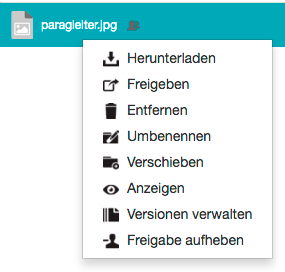
Klicken Sie mit der rechten Maustaste auf die Zeile des Elements und wählen Sie aus dem Popup-Menü Freigabe aufheben:
ODER
- Klicken Sie auf die Zeile des Elements (bei Ordnern rechts vom Namen), um es auszuwählen:
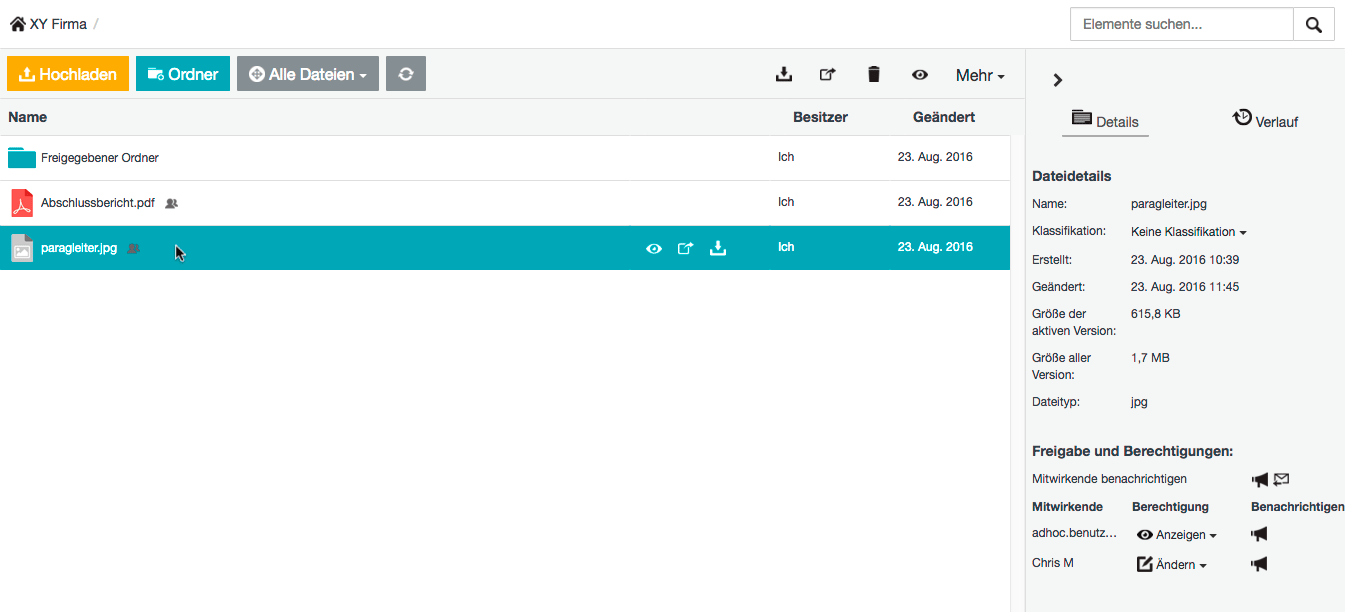
- Klicken Sie rechts in der Symbolleiste am oberen Seitenrand auf das Dropdown-Menü Mehr und wählen Sie Freigabe aufheben.
-
Klicken Sie mit der rechten Maustaste auf die Zeile des Elements und wählen Sie aus dem Popup-Menü Freigabe aufheben:
-
Zum Entfernen bestimmter Mitwirkender vom betreffenden Element:
- Wählen Sie das Element.
- Suchen Sie im Abschnitt Freigabe und Berechtigungen im Register Details rechts die Namen/E-Mail-Adressen der betreffenden Mitwirkenden und wählen Sie in den jeweiligen Dropdown-Menüs Berechtigung Benutzer entfernen.
- Klicken Sie mit der rechten Maustaste auf die Zeile des Elements und wählen Sie aus dem Popup-Menü Freigeben.
- Klicken Sie im Dialogfeld Freigeben auf den Link Entfernen neben dem/den betreffenden Mitwirkenden, den/die Sie von diesem Element entfernen möchten.
- Klicken Sie auf Aktualisieren, um die in diesem Dialogfeld vorgenommenen Änderungen zu übernehmen.
-
Entfernen aller Mitwirkenden der Datei oder des Ordners (einschließlich aller im Ordner enthaltenen Elemente):
Wenn Sie die Freigabe von Inhalten im Besitz eines anderen Benutzers aufheben und alle Mitwirkenden (anhand der Menüoptionen für Freigabe aufheben) oder Ihren eigenen Covata-Benutzer-Account aus dem Abschnitt Freigabe und Berechtigungen im Register Details oder dem Dialogfeld Freigeben entfernen (was dazu führt, dass Ihr Zugriff auf Ihnen freigegebene Inhalte entfernt wird), haben Sie anschließend für die betreffenden Inhalte keinen Zugriff mehr auf das Dialogfeld Freigeben. Um diese Möglichkeit wieder zu erhalten, müssen Sie den Besitzer der Inhalte (oder einen anderen Mitwirkenden mit Verwaltungs-Berechtigung) bitten, Ihnen diese Inhalte wieder (mit Verwaltungs-Berechtigung) freizugeben.
Umbenennung von Elementen
Elemente können umbenannt werden, wenn:- Sie Besitzer des Elements sind oder
- ein Covata-Benutzer Ihnen das Element (als Mitwirkenden) mit Änderungs- oder Verwaltungs-Berechtigung freigegeben (und Ihnen so die individuelle Berechtigung zur Umbenennung des Elements erteilt) hat.
- Vergewissern Sie sich, dass Sie bei Safe Share for Web angemeldet sind.
-
Wenn neben dem Home-Symbol links oben (vor dem Namen Ihrer aktuellen Organisation) kein Dropdown-Symbol erscheint, sind Sie nur Mitglied einer Organisation. Sie können daher direkt zum nächsten Schritt weitergehen.
Andernfalls wird der Name Ihrer aktuellen Organisation angezeigt. Sie können dann von diesem Bildschirm aus Folgendes tun:- Weitergehen zum nächsten Schritt, um anschließend ein Element dieser Organisation umzubenennen, oder
- Umbenennung eines Elements einer anderen Organisation (der Sie als Mitglied angehören), indem Sie Ihre Organisation wechseln, ehe Sie den Vorgang fortsetzen.
- Suchen Sie das Element, das Sie umbenennen möchten.
-
Führen Sie zur Umbenennung dieses Elements zunächst einen der folgenden Schritte aus:
-
Klicken Sie mit der rechten Maustaste auf die Zeile des Elements und wählen Sie aus dem Popup-Menü Umbenennen.
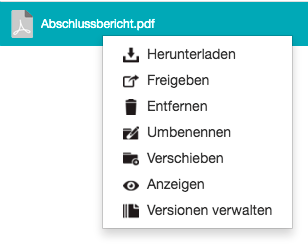
Hinweis: Wenn diese Menüoption nicht verfügbar ist, können Sie das betreffende Element nicht umbenennen, da Ihnen bei der Freigabe des Elements (bzw. eines übergeordneten Ordners) keine Änderungs- oder Verwaltungs-Berechtigung erteilt wurde.
ODER
- Klicken Sie auf die Zeile des Elements (bei Ordnern rechts vom Namen), um es auszuwählen:
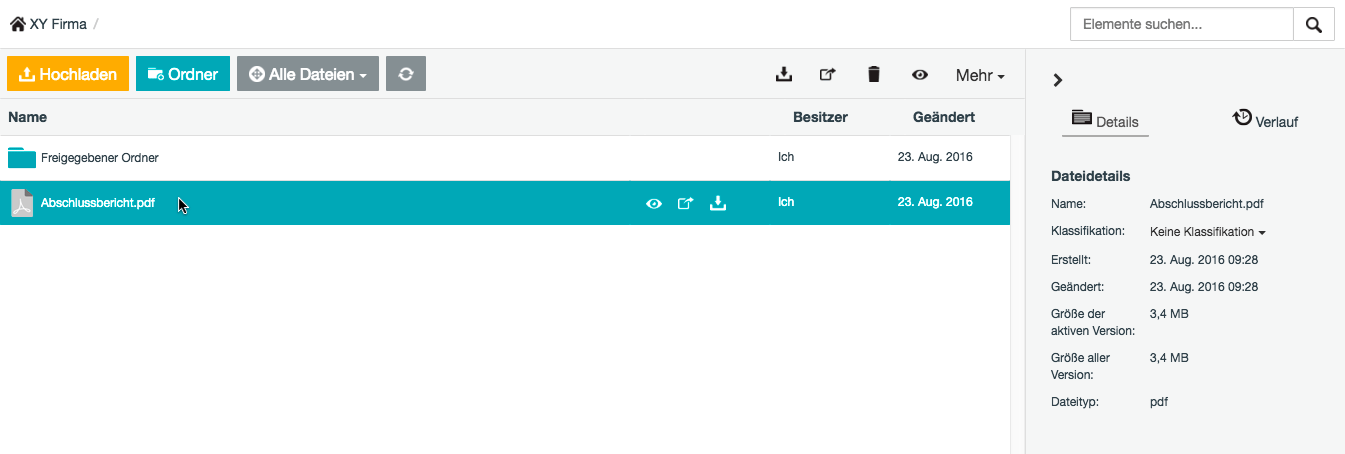
- Klicken Sie rechts in der Symbolleiste am oberen Seitenrand auf das Dropdown-Menü Mehr und wählen Sie Umbenennen. Beachten Sie bitte, dass diese Option nicht verfügbar ist, wenn Sie Mitwirkender des betreffenden Elements sind (siehe Freigabe sicherer Inhalte) und Ihnen für das Element nicht Änderungs- oder Verwaltungs-Berechtigung gewährt wurde.
-
Klicken Sie mit der rechten Maustaste auf die Zeile des Elements und wählen Sie aus dem Popup-Menü Umbenennen.
-
Geben Sie im Dialogfeld Datei/Ordner umbenennen einen neuen Namen für das Element an.
Hinweis: Handelt es sich beim betreffenden Element um eine Datei, kann die Erweiterung des Dateinamens nicht geändert werden. Dateierweiterungen können mit Safe Share for Web nur geändert werden, ehe eine Datei in die Anwendung hochgeladen wird. Beachten Sie, dass Safe Share for Windows verwendet werden kann, um Dateierweiterungen zu ändern, nachdem Dateien hochgeladen wurden.
- Klicken Sie auf Speichern, um die Umbenennung des Elements zu übernehmen.
Verschieben von Elementen
Dateien und Ordner (d. h. Elemente), auf die vom Elementebereich auf der Safe Share-Hauptseite (innerhalb Ihrer Organisation) zugegriffen werden kann, lassen sich zwischen Speicherorten verschieben. Als Covata-Benutzer können Sie folgende Elemente verschieben:-
Elemente in Ihrem Besitz:
- in einen anderen Ordner in Ihrem Besitz (oder ins Stammverzeichnis des Elementebereichs) oder
- in einen Ihnen von einem anderen Covata-Benutzer freigegebenen Ordner, für den Sie die Änderungs- oder Verwaltungs-Berechtigung besitzen.
(Diese Berechtigungen erteilen Ihnen aufgrund der impliziten Übernahme von Mitwirkenden und ihren Berechtigungen an Elementen innerhalb einer Ordnerhierarchie die individuelle Berechtigung zum Verschieben aller Elemente im betreffenden Ordner.)
-
Elemente in einem Ihnen von einem anderen Benutzer freigegebenen Ordner (für den Sie Änderungs- oder Verwaltungs-Berechtigung besitzen) in beliebige Unterordner des betreffenden Ordners. Sie benötigen für das zu verschiebende Element und den Zielordner, in den Sie das Element verschieben, entweder Änderungs- oder Verwaltungs-Berechtigung, d. h. Ihre Berechtigungen dürfen weder für das zu verschiebende Element noch für den Zielordner unter diese Ebene heruntergestuft worden sein.
Hinweis: Ein Covata-Benutzer kann Ihnen zwar für zwei separate Ordnerhierarchien Änderungs- oder Verwaltungs-Berechtigung erteilt haben, aber Sie können Elemente nicht zwischen diesen beiden Ordnerhierarchien verschieben.
Entfernen von Inhalten im persönlichen Besitz
Entfernen eines Elements in Ihrem persönlichen Besitz, das Sie oder ein Mitwirkender über eine beliebige Safe Share- Anwendung hochgeladen haben:- entfernt dieses Element von seinem aktuellen Speicherort und verschiebt es in den Papierkorb, von wo es letztendlich gelöscht wird, und
- beendet den Zugriff aller Mitwirkenden des betreffenden Elements (sofern Sie das Element nicht wiederherstellen).
- Vergewissern Sie sich, dass Sie bei Safe Share for Web angemeldet sind.
-
Wenn neben dem Home-Symbol links oben (vor dem Namen Ihrer aktuellen Organisation) kein Dropdown-Symbol erscheint, sind Sie nur Mitglied einer Organisation. Sie können daher direkt zum nächsten Schritt weitergehen.
Andernfalls wird der Name Ihrer aktuellen Organisation angezeigt. Sie können dann von diesem Bildschirm aus Folgendes tun:- Weitergehen zum nächsten Schritt, um anschließend ein in Ihrem Besitz befindliches Element dieser Organisation zu entfernen, oder
- Entfernen eines in Ihrem Besitz befindlichen Elements einer anderen Organisation (der Sie als Mitglied angehören), indem Sie Ihre Organisation wechseln, ehe Sie den Vorgang fortsetzen.
-
Suchen Sie die Datei oder den Ordner in Ihrem persönlichen Besitz, die/den Sie oder ein Mitwirkender hochgeladen oder erstellt haben.
Tipp: Um sicherzustellen, dass Sie nur mit Ihren eigenen Elementen im Elementebereich arbeiten, klicken Sie auf das Dropdown-Menü Alle Dateien/Filter links oben in der Symbolleiste und vergewissern Sie sich, dass der Filter Meine Dateien ausgewählt ist. -
Führen Sie zum Entfernen dieses Elements zunächst einen der folgenden Schritte aus:
-
Klicken Sie mit der rechten Maustaste auf die Zeile des Elements und wählen Sie aus dem Popup-Menü Entfernen.
ODER
-
Klicken Sie auf die Zeile des Elements (bei Ordnern rechts vom Namen), um es auszuwählen:
-
Klicken Sie auf das Symbol „Entfernen“

Tipp: Sie können auch mehrere Elemente entfernen, indem Sie im Elementebereich zwei oder mehr Elemente auswählen (wie für die Auswahl eines einzelnen Elements (siehe oben) - halten Sie zur Auswahl mehrerer Elemente jedoch die Umschalt-/Strg-/-Befehlstaste gedrückt) und das Symbol „Entfernen“
-
Klicken Sie mit der rechten Maustaste auf die Zeile des Elements und wählen Sie aus dem Popup-Menü Entfernen.
Entfernen über Ordner anderer Benutzer freigegebener Inhalte
Sie können ein Element (d. h. eine Datei, einen Ordner oder ein oder mehrere Elemente in einem Ordner) entfernen, das Ihnen von einem anderen Covata-Benutzer freigegeben wurde, der Ihnen für das betreffende Element die Änderungs- oder Verwaltungs-Berechtigung erteilt hat. Ein solches Element kann vom Besitzer selbst hochgeladen oder von Ihnen oder einer anderen Person hochgeladen und/oder anhand von Ordnern (über eine beliebige Safe Share-Anwendung) erstellt worden sein. Wenn Sie für ein Element die Änderungs- oder Verwaltungs-Berechtigung besitzen, haben Sie auch die individuelle Berechtigung zum Entfernen des Elements selbst sowie - falls es sich bei dem Element um einen Ordner handelt - aller im betreffenden Ordner enthaltenen Elemente (sofern nicht Ihre Berechtigungen an dort enthaltenen Elementen explizit geändert wurden). Wird ein solches Element entfernt, wird es vom aktuellen Speicherort des Besitzers in dessen Papierkorb verschoben, von wo es letztendlich gelöscht wird. Auf in den Papierkorb verschobenen Elemente kann effektiv nicht zugegriffen werden, bis ihr Besitzer sie wiederherstellt. Entfernen eines über den Ordner eines anderer Benutzers freigegebenen Elements:- Vergewissern Sie sich, dass Sie bei Safe Share for Web angemeldet sind.
-
Wenn neben dem Home-Symbol links oben (vor dem Namen Ihrer aktuellen Organisation) kein Dropdown-Symbol erscheint, sind Sie nur Mitglied einer Organisation. Sie können daher direkt zum nächsten Schritt weitergehen.
Andernfalls wird der Name Ihrer aktuellen Organisation angezeigt. Sie können dann von diesem Bildschirm aus Folgendes tun:- Weitergehen zum nächsten Schritt, um anschließend ein Element dieser Organisation zu entfernen, oder
- Entfernen eines Elements einer anderen Organisation (der Sie als Mitglied angehören), indem Sie Ihre Organisation wechseln, ehe Sie den Vorgang fortsetzen.
-
Suchen Sie die (von ihrem Besitzer oder Ihnen oder einer anderen Person in den Ordner eines anderen Benutzers hochgeladene Datei oder den (innerhalb des Ordners eines anderen Benutzers erstellten) Unterordner, die/den Sie entfernen möchten.
Tipp: Um sicherzustellen, dass Sie nur mit Elementen arbeiten, die andere Covata-Benutzer Ihnen freigegeben haben, klicken Sie auf das Dropdown-Menü Alle Dateien/Filter links oben in der Symbolleiste und vergewissern Sie sich, dass der Filter Mir freigegeben ausgewählt ist und damit nur Elemente (einschließlich Ordner) angezeigt werden, die andere Benutzer Ihnen freigegeben haben. -
Führen Sie zum Entfernen dieses Elements zunächst einen der folgenden Schritte aus:
-
Klicken Sie mit der rechten Maustaste auf die Zeile des Elements und wählen Sie aus dem Popup-Menü Entfernen.
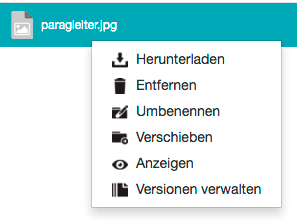
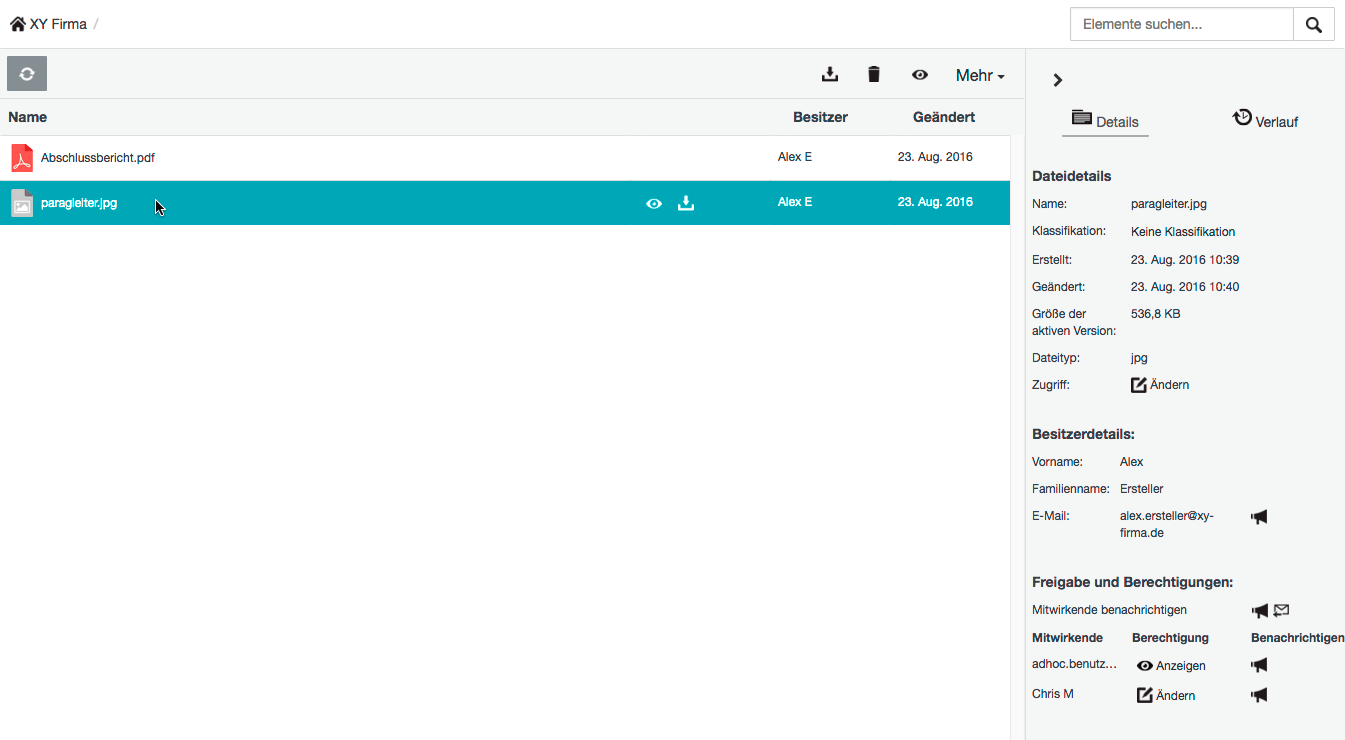
Hinweis: Wenn die Menüoptionen Verschieben und Umbenennen nicht angezeigt werden (und die Option Zugriff im Abschnitt Datei-/Ordnerdetails im Register Details nicht die Änderungs- oder Verwaltungs-Berechtigung anzeigt), wurden Ihnen bei der Freigabe des Elements (bzw. eines übergeordneten Ordners) diese Berechtigungen nicht erteilt. Wenn Sie diesen Vorgang in dieser Situation fortsetzen, wird daher stattdessen nur Ihr Zugriff auf diese Inhalte entfernt.
ODER
-
Klicken Sie auf die Zeile des Elements (bei Ordnern rechts vom Namen), um es auszuwählen:
-
Klicken Sie auf das Symbol „Entfernen“
-
Klicken Sie mit der rechten Maustaste auf die Zeile des Elements und wählen Sie aus dem Popup-Menü Entfernen.
Entfernen Ihres Zugriffs auf (Ihnen freigegebene) Inhalte
Sie können Ihren Zugriff auf ein Element (d. h. eine Datei, einen Ordner oder ein oder mehrere Elemente in einem Ordner) entfernen, das Ihnen von einem anderen Covata-Benutzer freigegeben wurde, der Ihnen für das betreffende Element die Anzeige-, Download- oder Upload-Berechtigung erteilt hat. Ein solches Element kann vom Besitzer selbst hochgeladen oder von Ihnen oder einer anderen Person hochgeladen und/oder anhand von Ordnern (über eine beliebige Safe Share-Anwendung) erstellt worden sein. Im Gegensatz zur Änderungs- oder Verwaltungs-Berechtigung gibt Ihnen die Anzeige-, Download- oder Upload-Berechtigung alleine nicht die individuelle Berechtigung zum Entfernen des Elements selbst sowie - falls es sich bei dem Element um einen Ordner handelt - aller im betreffenden Ordner enthaltenen Elemente (sofern nicht Ihre Berechtigungen an dort enthaltenen Elementen explizit geändert wurden). Das Entfernen eines solchen Elements widerruft daher nur Ihren Zugriff auf das Element und entfernt es aus Ihrem Elementebereich. Die Wirkung entspricht derjenigen, wenn der Besitzer des Elements (oder ein Mitwirkender mit Verwaltungs-Berechtigung) die Freigabe an Sie aufhebt oder Sie als Mitwirkenden entfernt.Nach dem Entfernen Ihres Zugriffs auf Ihnen freigegebene Elemente können der Besitzer der Elemente und alle Personen, denen sie freigegeben wurden, auf die Elemente nach wie vor über von der Covata-Plattform verwalteten Speicher Zugriff zugreifen.
- Vergewissern Sie sich, dass Sie bei Safe Share for Web angemeldet sind.
-
Wenn neben dem Home-Symbol links oben (vor dem Namen Ihrer aktuellen Organisation) kein Dropdown-Symbol erscheint, sind Sie nur Mitglied einer Organisation. Sie können daher direkt zum nächsten Schritt weitergehen.
Andernfalls wird der Name Ihrer aktuellen Organisation angezeigt. Sie können dann von diesem Bildschirm aus Folgendes tun:- Weitergehen zum nächsten Schritt, um anschließend Ihren Zugriff auf ein Element dieser Organisation zu entfernen, oder
- Entfernen Ihres Zugriffs auf ein Element einer anderen Organisation (der Sie als Mitglied angehören), indem Sie Ihre Organisation wechseln, ehe Sie den Vorgang fortsetzen.
-
Suchen Sie die Datei/den Ordner, die/den eine andere Person Ihnen über Safe Share for Web, einschließlich Safe Share for Windows, OS X, iOS und Android-Anwendungen freigegeben hat.
Tipps:- Um sicherzustellen, dass Sie nur mit Elementen arbeiten, die andere Covata-Benutzer Ihnen freigegeben haben, klicken Sie auf das Dropdown-Menü Alle Dateien/Filter links oben in der Symbolleiste und vergewissern Sie sich, dass der Filter Mir freigegeben ausgewählt ist und damit nur Elemente (einschließlich Ordner) angezeigt werden, die andere Benutzer Ihnen freigegeben haben.
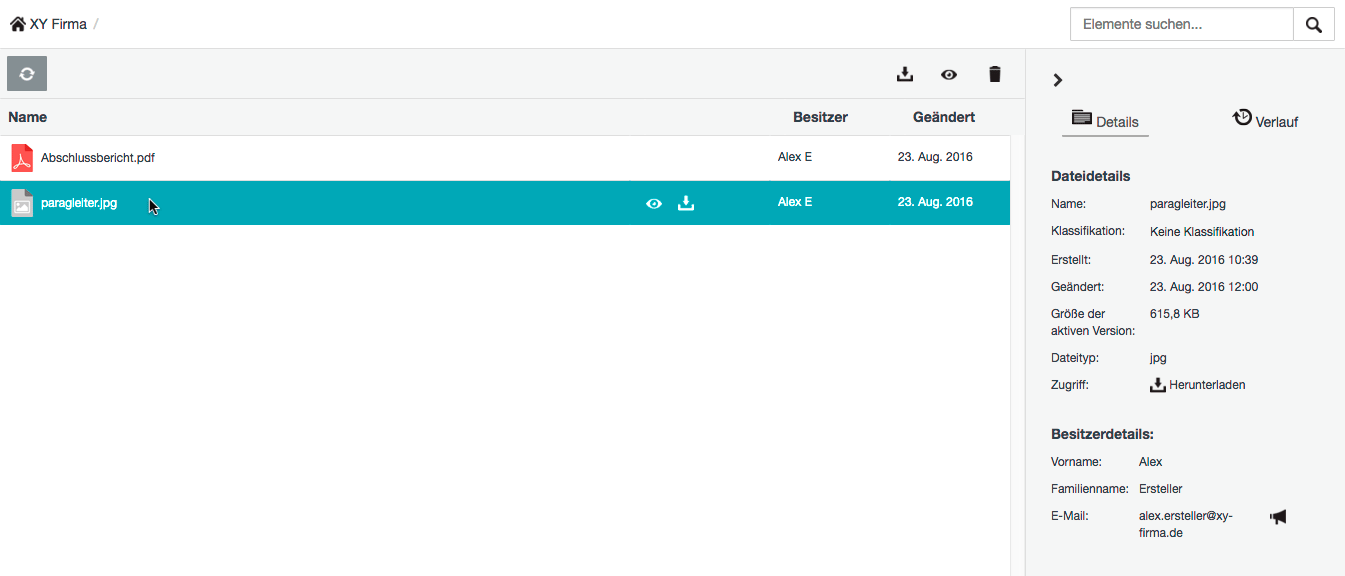
- Wählen Sie das Element, für das Sie Ihren Zugriff entfernen möchten, und vergewissern Sie sich, dass die Option Zugriff im Abschnitt Datei-/Ordnerdetails im Register Details nicht die Änderungs- oder Verwaltungs-Berechtigung anzeigt. Andernfalls führt der nächste Schritt dazu, dass die betreffenden Inhalte entfernt werden.
-
Führen Sie zum Entfernen dieses Elements zunächst einen der folgenden Schritte aus:
-
Klicken Sie mit der rechten Maustaste auf die Zeile des Elements und wählen Sie aus dem Popup-Menü Entfernen.
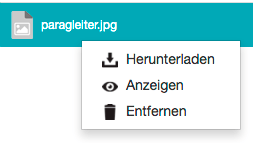
Hinweis: Wenn die Menüoptionen Verschieben und Umbenennen angezeigt werden, wurde Ihnen bei der Freigabe des Elements (bzw. eines übergeordneten Ordners) die Änderungs- oder Verwaltungs-Berechtigung erteilt.
ODER
-
Klicken Sie auf die Zeile des Elements (bei Ordnern rechts vom Namen), um es auszuwählen:
-
Klicken Sie auf das Symbol „Entfernen“
-
Klicken Sie mit der rechten Maustaste auf die Zeile des Elements und wählen Sie aus dem Popup-Menü Entfernen.
Zugriff auf den Papierkorb
Der Papierkorb ist im Wesentlichen ein besonderer Ordner bzw. Speicherort, in den Dateien oder Ordner in Ihrem Besitz von Ihnen selbst oder von einem Mitwirkenden der Elemente verschoben werden. Elemente werden durch Verschieben in den Papierkorb entfernt. Der Zugriff von Mitwirkenden auf freigegebene Elemente endet, sobald ein Element in den Papierkorb verschoben wird. Wird ein Element jedoch aus dem Papierkorb wiederhergestellt, erhalten alle Personen, die vor dem Verschieben des Elements in den Papierkorb Mitwirkende waren, wieder die gleichen Zugriffsberechtigungen wie zuvor * . Zugriff auf den Papierkorb:- Vergewissern Sie sich, dass Sie bei Safe Share for Web angemeldet sind.
-
Wenn neben dem Home-Symbol links oben (vor dem Namen Ihrer aktuellen Organisation) kein Dropdown-Symbol erscheint, sind Sie nur Mitglied einer Organisation. Sie können daher direkt zum nächsten Schritt weitergehen.
Andernfalls wird der Name Ihrer aktuellen Organisation angezeigt. Sie können dann von diesem Bildschirm aus Folgendes tun:- Weitergehen zum nächsten Schritt, um anschließend auf den Papierkorb dieser Organisation zuzugreifen, oder
- Zugriff auf den Papierkorb einer anderen Organisation (der Sie als Mitglied angehören), indem Sie Ihre Organisation wechseln, ehe Sie den Vorgang fortsetzen.
-
Klicken Sie auf das Dropdown-Menü Alle Dateien/Filter links oben in der Symbolleiste und vergewissern Sie sich, dass die Option Papierkorb ausgewählt ist.
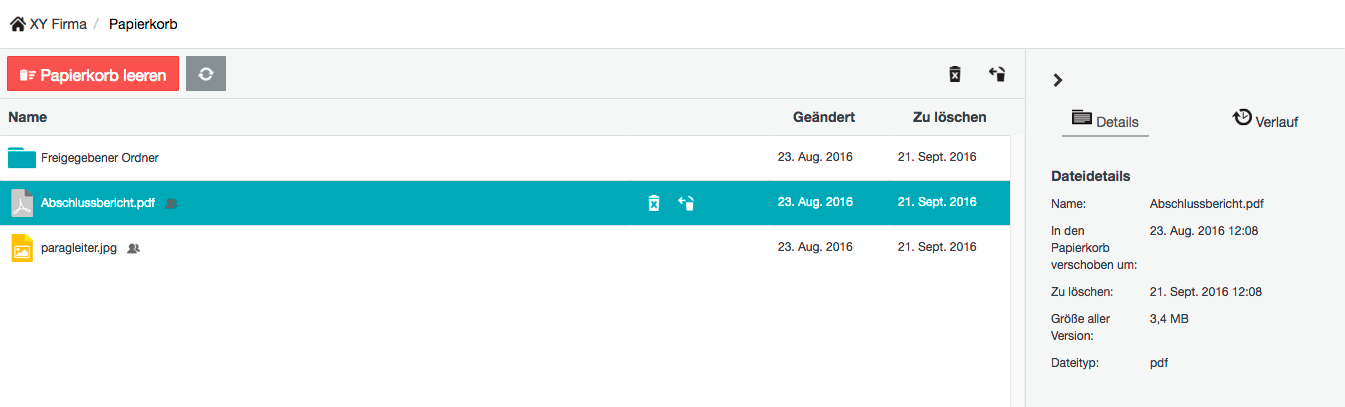
Die Seite für Ihren Papierkorb und dessen Inhalt wird angezeigt:
-
Von dieser Seite aus können Sie die folgenden Funktionen ausführen:
- Löschen und Wiederherstellen von Elementen und
- Anklicken des Home-Symbols und/oder des Namens Ihrer aktuellen Organisation, um zum Stammverzeichnis Ihres Elementebereichs auf der Safe Share-Hauptseite zu wechseln
Löschen und Wiederherstellen von Inhalten im Papierkorb
Löschen von Elementen im Papierkorb, die Sie oder ein Mitwirkender über eine beliebige Safe Share-Anwendung hochgeladen haben:- löscht diese Elemente (einschließlich aller Versionen jeder gelöschten Datei) aus von der Covata-Plattform verwaltetem Speicher und
- beendet dauerhaft den Zugriff anderer Personen, denen Sie diese Elemente freigegeben haben
Alle Elemente im Papierkorb werden automatisch nach 30 Tagen gelöscht.
- Greifen Sie auf die Seite Papierkorb zu.
-
Zum Löschen:
-
nur eines Elements führen Sie eine der folgenden Aktionen aus:
-
Rechtsklicken Sie auf die Zeile des Elements und wählen Sie aus dem Popup-Menü Element löschen.
ODER -
Fahren Sie den Cursor über die Zeile des Elements (oder wählen Sie bzw. klicken Sie auf die Zeile) und klicken Sie auf das Symbol „Element löschen“

-
Rechtsklicken Sie auf die Zeile des Elements und wählen Sie aus dem Popup-Menü Element löschen.
-
von mehr als einem Element wählen Sie zwei oder mehr Elemente, die Sie aus dem Papierkorb löschen möchten (wie für die Auswahl eines einzelnen Elements (siehe oben) - halten Sie zur Auswahl mehrerer Elemente jedoch die Umschalt-/Strg-/-Befehlstaste gedrückt), und klicken Sie auf das Symbol „Element löschen“
- aller Elemente klicken Sie auf die Schaltfläche Papierkorb leeren links von der Symbolleiste am oberen Seitenrand.
Hinweise:- Dieser Vorgang setzt Speicherplatz frei, unabhängig, ob er manuell (siehe oben) oder automatisch nach 30 Tagen ausgeführt wird. Für weitere Informationen über die Nutzung Ihres Speicherplatzes siehe Anzeige Ihrer Speichernutzung und Ihrer Speicherkontingente.
- Die Seite Papierkorb (oben) zeigt in der Spalte Zu löschen das Datum an, an dem die einzelnen Elemente automatisch gelöscht werden, d. h. 30 Tage nachdem sie entfernt wurden.
-
nur eines Elements führen Sie eine der folgenden Aktionen aus:
- Greifen Sie auf die Seite Papierkorb zu.
-
Führen Sie zum Wiederherstellen eines Elements zunächst einen der folgenden Schritte aus:
-
Klicken Sie mit der rechten Maustaste auf die Zeile des Elements und wählen Sie aus dem Popup-Menü Wiederherstellen.
ODER -
Fahren Sie den Cursor über die Zeile des Elements (oder wählen Sie bzw. klicken Sie auf die Zeile) und klicken Sie auf das Symbol „Element wiederherstellen“

Hinweise:- Ist an dem Speicherort, an dem eine Datei oder ein Ordner wiederhergestellt werden soll, bereits eine Datei bzw. ein Ordner mit demselben Namen vorhanden, wird das Dialogfeld Namenskonflikt angezeigt, in dem Sie einen anderen Elementenamen angeben können, um das Element wiederherzustellen. Für Dateien kann im Dialogfeld Namenskonflikt wie auch beim Umbenennen einer Datei die Dateierweiterung nicht geändert werden.
- Wenn der Ordner, in dem das Element wiederhergestellt werden soll, entfernt oder gelöscht wurde, wird das Dialogfeld Ordner fehlt angezeigt, in dem Sie einen anderen Speicherort wählen oder einen neuen Ordner erstellen können, an/in dem das Element anschließend wiederhergestellt wird, um den Vorgang abzuschließen.
-
Klicken Sie mit der rechten Maustaste auf die Zeile des Elements und wählen Sie aus dem Popup-Menü Wiederherstellen.