

Start von Safe Share for Windows
Safe Share for Windows startet automatisch, wenn Windows (neu) startet.-
Wenn Safe Share for Windows ausgeführt wird, erscheint das Symbol für die Anwendung im Infobereich der Taskleiste (entweder


-
Doppelklicken Sie auf das Symbol Covata Safe Share auf dem Desktop oder wählen Sie Covata Safe Share aus dem Windows-Startmenü. Wenn die Anwendung ausgeführt wird, erscheint ihr Symbol im Infobereich der Taskleiste (entweder
Manuelle Anmeldung
Das Symbol Safe Share for Windows im Infobereich der Windows-Taskleiste zeigt Folgendes:-
-
- Vergewissern Sie sich, dass Safe Share for Windows gestartet wurde.
-
Klicken Sie auf das Symbol
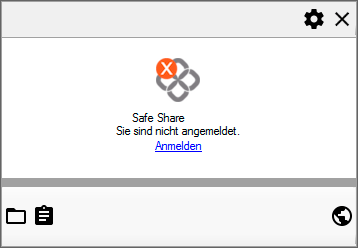
Tipp: Klicken Sie alternativ mit der rechten Maustaste auf das Symbol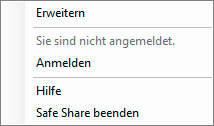
-
Geben Sie im Dialogfeld Anmeldung - Safe Share in den entsprechenden Feldern die E-Mail-Adresse und das Passwort für Ihren Covata-Benutzer-Account ein:
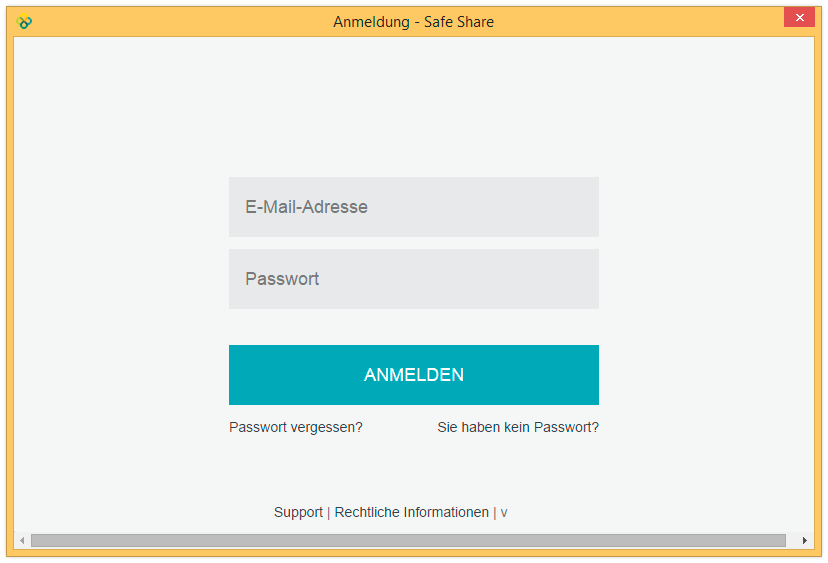
Hinweise:- Das Feld E-Mail-Adresse wird automatisch mit der E -Mail-Adresse des letzten Covata-Benutzer-Accounts aufgefüllt, der sich bei Safe Share for Windows angemeldet hat.
- Wenn Sie Ihr Passwort vergessen haben, lassen Sie das Feld Passwort leer, klicken Sie auf den Link Passwort vergessen? und folgen Sie den Anweisungen auf der nächsten Seite und anschließend in Ihrer E-Mail-Benachrichtigung, um Ihr Passwort zurückzusetzen.
-
Klicken Sie auf die Schaltfläche ANMELDEN (oder drücken Sie die Eingabe-/Return-Taste).
-
Wenn Sie im Dialogfeld Anmeldung - Safe Share aufgefordert werden, Ihren Authentifizierungscode einzugeben, haben entweder Sie selbst für Ihren Covata-Benutzer-Account (über die Funktion Account-Management) Zwei-Faktor-Authentifizierung (2FA) konfiguriert oder mindestens einer Ihrer Safe Share -Organisations-Administratoren verlangt diese Funktion für Ihren Account.
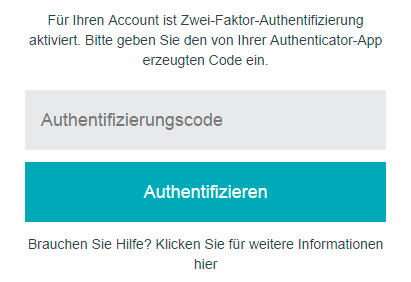
- Wenn Sie für Ihren Covata-Benutzer-Account noch kein Mobilgerät für 2FA konfiguriert haben, lesen Sie die Hinweise zur Konfiguration eines Mobilgeräts für Zwei-Faktor-Authentifizierung unten, ehe Sie den Vorgang fortsetzen.
- Öffnen Sie auf Ihrem Mobilgerät die Authentifizierungs-Anwendung.
- Geben Sie im Feld Authentifizierungscode den Code ein, den die Authentifizierungs-Anwendung für Ihren Covata-Benutzer-Account erzeugt hat.
- Klicken Sie auf die Schaltfläche Authentifizieren, um die Authentifizierung abzuschließen.
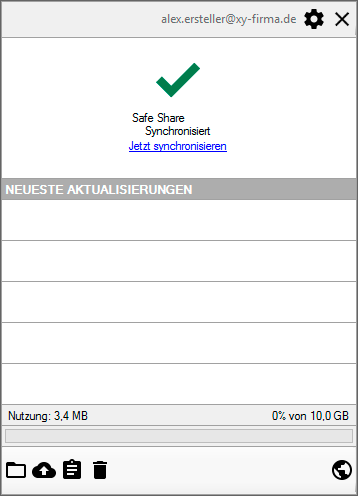
Tipps:-
Wenn der Anwendungsbereich nicht angezeigt wird, klicken Sie auf das Symbol
-
Alternativ können Sie prüfen, ob Sie angemeldet sind, indem Sie mit der rechten Maustaste auf das Symbol
- „Sie sind als Ihre@email.adresse“ angemeldet oder
- „Sie sind nicht angemeldet“
-
Sie können jederzeit, wenn Safe Share for Windows ausgeführt wird und Sie im Infobereich der Taskleiste mit der rechten Maustaste auf das Symbol
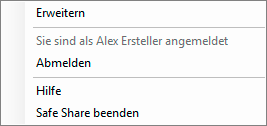
-
Wenn Sie im Dialogfeld Anmeldung - Safe Share aufgefordert werden, Ihren Authentifizierungscode einzugeben, haben entweder Sie selbst für Ihren Covata-Benutzer-Account (über die Funktion Account-Management) Zwei-Faktor-Authentifizierung (2FA) konfiguriert oder mindestens einer Ihrer Safe Share -Organisations-Administratoren verlangt diese Funktion für Ihren Account.
- Bei der ersten Anmeldung bei Safe Share for Windows nach der Installation oder Aktualisierung der Anwendung wird die Webseite Herzlich willkommen bei Safe Share for Windows angezeigt, auf der Sie eine Kurzanleitung zu den wichtigsten Funktionen finden.
-
Wenn Sie sich bei Safe Share for Windows zum ersten Mal oder mit einem anderen Covata-Benutzer-Account als zuvor angemeldet haben, werden die folgenden Safe Share-Ordner im „Safe Share“-Ordner (der sich im Windows-Basisordner befindet) (neu) angelegt:
Meine sicheren DateienMir freigegeben
- Erscheint der Ordner „Meine sicheren Dateien“ nicht, verfügt Ihr Account nicht über die Ersteller-Rolle. Diese Rolle kann Ihrem Account für Ihre jeweilige(n) Organisation(en) von Ihrem/Ihren Organisations-Administrator(en) zugeteilt werden.
- Bei jeder Anmeldung bei Safe Share for Windows als anderer Covata-Benutzer (am selben Computer) werden die Ordner „Meine sicheren Dateien“ und „Mir freigegeben“ des vorherigen Covata-Benutzers in den Papierkorb verschoben und die Inhalte der neu erstellten Ordner „Meine sicheren Dateien“ und „Mir freigegeben“ mit den jeweiligen Elementen des neuen Covata-Benutzers im Remotespeicher aktualisiert.
- Safe Share for Windows beginnt sofort nach Ihrer Anmeldung mit der Synchronisierung der Dateien und Ordner im Remotespeicher (Ihres Covata-Benutzer-Accounts, auf den über Safe Share for Web zugegriffen werden kann) mit den Dateien und Ordnern in den Ordnern „Meine sicheren Dateien“ und „Mir freigegeben“. Die Inhalte der von Covata gesicherten Dateien innerhalb dieser Ordner werden mit einer Größe von 1 KB (oder weniger) und der Erweiterung „.covl“ angezeigt. Wenn die verschlüsselten Inhalte einer Datei jedoch anfänglich (vor der lokalen Entschlüsselung) heruntergeladen oder lokal vor dem Upload verschlüsselt werden, kann auch ein Exemplar der Datei mit der Erweiterung „.cov“ vorhanden sein. Diese Datei beinhaltet die lokal verschlüsselten Daten der Datei. Safe Share for Windows löscht solche Dateien jedoch automatisch, sobald der Download- bzw. Upload-Vorgang abgeschlossen ist.
- Verknüpfungen zum Unterordner „Meine sicheren Dateien“ (oben) sowie zum Start der Anwendung Safe Share for Windows selbst (d. h. Covata Safe Share werden auf Ihrem Desktop automatisch angelegt. Beachten Sie, dass die Verknüpfung „Meine sicheren Dateien“ nicht angelegt wird, wenn Sie ursprünglich als Covata-Benutzer ohne Ersteller-Rolle angemeldet waren.
Konfiguration eines Mobilgeräts für Zwei-Faktor-Authentifizierung
Wenn Sie oder einer Ihrer Organisations-Administratoren für Ihren Covata-Benutzer-Account Zwei-Faktor-Authentifizierung (2FA) konfiguriert hat, benötigen Sie ein Mobilgerät (d. h. ein Android- oder Microsoft Windows-basiertes Handy, ein iPhone, iPad oder iPod Touch), auf dem eine Authentifizierungsanwendung von Google oder Microsoft ausgeführt wird, um sich bei Safe Share for Windows anmelden zu können. Die Authentifizierungsanwendung (Authenticator-App) auf Ihrem Mobilgerät erzeugt den zweiten Authentifizierungsfaktor für Ihren Account. Ihr Passwort ist Ihr erster Authentifizierungsfaktor. Konfiguration Ihres Mobilgeräts für 2FA Ihres Covata-Benutzer-Accounts:- Öffnen Sie die E-Mail-Benachrichtigung von Covata mit dem Betreff „Für Ihren Account wurde Zwei-Faktor-Authentifizierung aktiviert“.
- Befolgen Sie die Anweisungen in dieser E-Mail-Benachrichtigung, d. h. klicken Sie auf den Link, um die Konfigurationsseiten für Zwei-Faktor-Authentifizierung zu öffnen.
Befolgen Sie die weiteren Anweisungen auf diesen Seiten, um die Konfiguration Ihres Mobilgeräts abzuschließen. Geben Sie anschließend Ihren Authentifizierungscode (aus dem zweiten Schritt des oben beschriebenen 2FA-Authentifizierungsverfahrens ein, um sich bei Safe Share for Windows anzumelden.
Zugriff auf die Webanwendung
Safe Share for Windows gibt Ihnen einfachen Zugriff auf Safe Share for Web, um eine möglichst gute Integration zwischen diesen beiden Produkten zu erzielen. Zugriff auf Safe Share for Web:- Vergewissern Sie sich, dass Safe Share for Windows gestartet wurde und Sie angemeldet sind.
-
Klicken Sie auf das Symbol

Nach der Anmeldung bei der Webanwendung (falls erforderlich) wird die Hauptseite für Safe Share von Safe Share for Web in Ihrem (in Windows konfigurierten) Standard-Webbrowser geöffnet.
Hinweise zur Nutzung dieser Funktion:
-
Safe Share for Web ergänzt Safe Share for Windows. Zum Beispiel:
- Safe Share for Web ermöglicht Ihnen die Verwaltung Ihres Covata-Benutzer-Accounts über Safe Share for Windows und gibt Ihnen Zugriff auf bestimmte Informationsfunktionen für Dateien bzw. Ordner dieser Webanwendung, die über den Windows Explorer nicht verfügbar sind.
- Microsoft gibt für die Datei- und Pfadlänge eine Obergrenze von 260 Zeichen vor. Wenn Sie daher in einer mehrfach vernesteten Ordnerhierarchie mit sicheren Inhalten arbeiten möchten, können Sie über Safe Share for Web auf solche Inhalte zugreifen.
- Wenn Sie vor dem Zugriff auf diese Funktion noch nicht angemeldet sind, wird die Anmeldeseite von Safe Share angezeigt. Beachten Sie jedoch, dass die Anmeldung über diese Seite und die Anmeldung bei Safe Share for Windows zwei unabhängige Abläufe sind, die voneinander unabhängige Sitzungen einleiten.
-
Ihre Installation von Safe Share for Windows wurde eventuell (wahrscheinlich von einem Systemadministrator) so konfiguriert, dass das Fenster Safe Share Web geöffnet wird. Dieser integrierte Webbrowser ist im Wesentlichen eine Version von Safe Share for Web mit eingeschränkten Funktionen. Zum Beispiel:
- Die Download-Funktion wird im Safe Share-Web-Fenster nicht unterstützt. Diese Funktion wird nur nativ unterstützt (d. h. mit einem kompatiblen Webbrowser), über Safe Share for Web.
- Bei Verwendung des Safe Share Web-Fensters ist keine seitenweise Navigation vor oder zurück möglich. Sie können nur anhand der eigenen Navigationsfunktionen von Safe Share for Web navigieren.
Abmeldung
Optionen für die Abmeldung von Safe Share for Windows:-
Klicken Sie mit der rechten Maustaste auf das Symbol
-
Klicken Sie auf das Symbol

und wählen Sie aus dem Popup-Menü dieses Symbols Abmelden.
Nach Ihrer Abmeldung von Safe Share for Windows werden Dateien und Ordner in den Unterordnern „Meine sicheren Dateien“ und „Mir freigegeben“ im „Safe Share“-Ordner auf Ihrem Computer nicht mehr mit Elementen im von der Covata-Plattform verwalteten Remotespeicher synchronisiert.
Beenden von Safe Share for Windows
Sie können Safe Share for Windows unabhängig davon beenden, ob Sie aktuell bei der Anwendung angemeldet sind oder nicht. Optionen für das Beenden von Safe Share for Windows:-
Klicken Sie mit der rechten Maustaste auf das Symbol
-
Klicken Sie auf das Symbol
und wählen Sie aus dem Popup-Menü dieses Symbols Safe Share beenden.
Um sich wieder bei Safe Share for Windows anzumelden, starten Sie die Anwendung erneut und melden Sie sich manuell an, wenn Sie nicht automatisch angemeldet werden.