

- Verwaltung der Covata-Plattform (über die Safe Share-Verwaltung und/oder die Safe Share-Organisationsverwaltung) sowie
- Erstellen verschlüsselter Dateien (d. h. Dateiobjekte/sichere Objekte (1) ) innerhalb einer Organisation
- Zugriff auf und Entschlüsselung von Daten in verschlüsselten Dateien und
- Nutzung der Covata Safe Share-Anwendungen
- Sie sind zur Verwaltung von Organisationen berechtigt, die die Covata-Plattform sowie ihre dazugehörigen Covata-Technologien nutzen.
- Sie werden von Benutzer-Accounts vertreten, die über die Seite Administratoren (vom Benutzer selbst) hinzugefügt und bearbeitet sowie von einem anderen Safe Share-Administrator entfernt (und wieder hinzugefügt) werden können.
Felder eines Safe Share-Administrator-Benutzers
Jeder Account eines Covata-Benutzers wird von einer Reihe Feldern definiert, die in der folgenden Tabelle beschrieben sind. Beim Hinzufügen eines Safe Share-Administrator-Accounts über die Safe Share-Verwaltung kann nur das Feld E-Mail angegeben werden. Ein Safe Share-Administrator-Benutzer kann die Felder für seinen eigenen Benutzer-Account bei der Bearbeitung seines eigenen Accounts konfigurieren. Sofern nicht in der folgenden Tabelle anders angegeben, werden diese Felder und ihre Werte auf der Seite Administratoren der Safe Share-Verwaltung angezeigt.
(2) Während ein Safe Share-Administrator die Werte dieser Felder für seinen jeweiligen Covata-Benutzer-Account ändern kann (dies geschieht über die Funktion Mein Account in der Safe Share-Verwaltung), können Benutzer diese Werte anhand äquivalenter Funktionen in Safe Share for Web und anderen Safe Share-Produkten sowie in der Organisationsverwaltung ändern (sofern sie Mitglied mindestens einer Organisation sind und die für den Zugriff auf diese Funktionen erforderlichen Rollen innehaben). Safe Share-Administratoren werden Mitglied einer Organisation, wenn:
- sie anhand der Safe Share-Verwaltung eine neue Organisation erstellen und sich zum Administrator dieser Organisation machen oder
- ein vorhandener Organisations-Administrator der betreffenden Organisation diesen Benutzer-Account eines Safe Share-Administrators seiner Organisation hinzufügt.
Mit dem Benutzer-Account eines Safe Share-Administrators sind andere Felder verbunden. Diese Felder sind jedoch entweder:
- nur über die Seite „Benutzer“ der Safe Share-Organisationsverwaltung sichtbar oder
- werden intern von der Covata-Plattform genutzt und sind daher nur in begrenztem Umfang über Benutzeroberflächen (oder überhaupt nicht) sichtbar.
Safe Share-Administratoren und Benutzerrollen
Jedem Covata-Benutzer muss eine Rolle zugewiesen werden, die dem Benutzer Zugriff auf verschiedene, über die Covata-Plattform und Covata-Technologien bereitgestellte Funktionen gewährt. Einem Covata-Benutzer wird automatisch die Safe Share-Administrator-Rolle zugewiesen, wenn sein Benutzer-Account über die Safe Share-Verwaltung hinzugefügt wird.Benutzer können (wie in der folgenden Tabelle detaillierter erklärt) mehr als eine Rolle haben:
- Einem Benutzer mit der Safe Share-Administrator-Rolle kann für eine beliebige Organisation auch die Organisations-Administrator-Rolle zugewiesen werden.
- Einem Benutzer mit einer dieser Administratoren-Rollen kann für beliebige Organisationen auch die Ersteller- oder Mitwirkender-Rolle zugewiesen werden.
- Ein Benutzer mit Ersteller- oder Mitwirkender-Rolle in einer beliebigen Organisation kann entsprechend auch die Safe Share-Administrator- und/oder Organisations-Administrator-Rolle innehaben.
Hinzufügen eines Safe Share-Administrator-Accounts
Dieser Abschnitt beschreibt, wie man der Covata-Plattform einen neuen Benutzer-Account für einen Safe Share-Administrator hinzufügt. Anhand dieses Verfahrens erhält der betreffende Covata-Benutzer die Rolle eines Safe Share-Administrators. Hinzufügen eines Safe Share-Administrator-Benutzers zur Covata-Plattform:- Melden Sie sich bei der Safe Share-Verwaltung an.
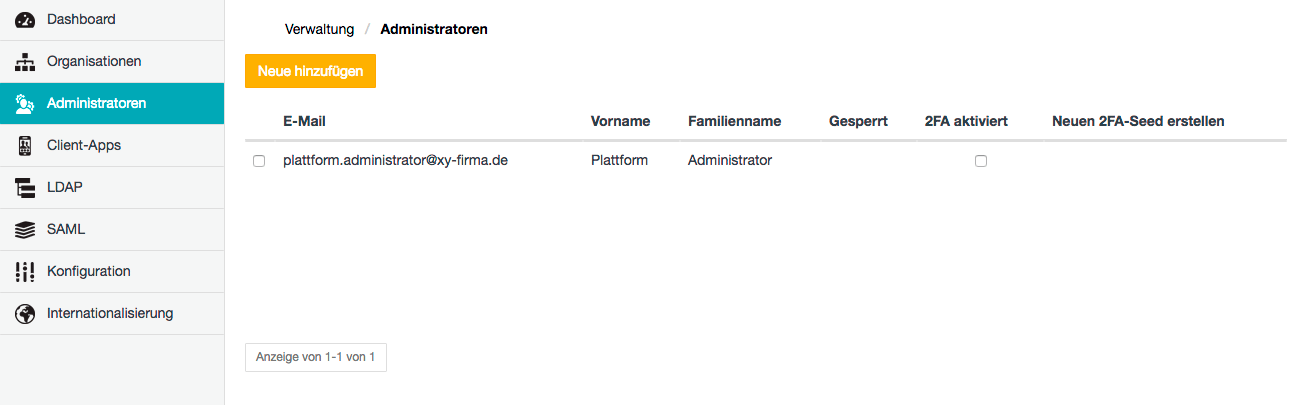
- Klicken Sie auf die Option Administratoren links auf der Oberfläche Safe Share-Verwaltung, um die Seite Administratoren aufzurufen.
- Klicken Sie auf die Schaltfläche Neue hinzufügen.
- Geben Sie im Dialogfeld Neuen Safe Share-Administrator hinzufügen die E-Mail-Adresse des betreffenden Benutzers an.
-
Klicken Sie auf Speichern, und der Benutzer (der jetzt Safe Share-Administrator ist) erscheint als neue Eintragung auf der Seite Administratoren.
Hinweise:-
Wenn die E-Mail-Adresse des Benutzers auf der Covata-Plattform noch nicht registriert ist, wird für ihn automatisch ein neuer Covata-Benutzer-Account angelegt. Für diesen Benutzer gilt Folgendes:
- Sein Covata-Benutzer-Account hat den Account-Typ Lokal, der nur über die Seite „Benutzer“ der Safe Share-Organisationsverwaltung sichtbar ist.
- An seine E-Mail-Adresse wird eine E-Mail-Benachrichtigung über die Erstellung des Accounts gesendet, die Anweisungen enthält, wie er sich bei der Safe Share-Verwaltung anmelden kann. Beim ersten Anmeldevorgang muss der Safe Share-Administrator im Allgemeinen unmittelbar nach der Anmeldung sein Passwort zurücksetzen.
- Wenn dieser Benutzer auf der Covata-Plattform bereits einen Benutzer-Account hat, wird diesem Account die Rolle eines Safe Share-Administrators zugeteilt (und wenn der Benutzer-Account noch kein Mitglied einer Organisation war, wird sein Account aktiviert). Dieser Benutzer erhält zwar keine E-Mail-Benachrichtigung, dass ihm die Rolle eines Safe Share-Administrators zugeteilt wurde, aber er kann bei seiner nächsten Anmeldung auf die Safe Share-Verwaltung zugreifen.
-
Wenn die E-Mail-Adresse des Benutzers auf der Covata-Plattform noch nicht registriert ist, wird für ihn automatisch ein neuer Covata-Benutzer-Account angelegt. Für diesen Benutzer gilt Folgendes:
Entfernen von Safe Share-Administratoren
Entfernen eines Covata-Benutzer-Accounts aus der Safe Share-Verwaltung:- entfernt die Safe Share-Administrator-Rolle vom Benutzer-Account und
- verhindert den Zugriff des Benutzers (über diesen Account) auf die Oberfläche Safe Share-Verwaltung und ihre Funktionen.
Entfernen eines Covata-Benutzer-Accounts aus der Safe Share-Verwaltung löscht diesen Account nicht aus der Covata-Plattform. Wenn ein (zuvor aus der Safe Share-Verwaltung entfernter) Covata-Benutzer wieder hinzugefügt wird oder andere Benutzer-Rollen zugeteilt erhält (die dem Benutzer Zugriff auf Funktionen wie die Bearbeitung und Handhabung von Dateien innerhalb seiner Organisation(en) auf der Covata-Plattform geben würden), wird derselbe Benutzer-Account wieder genutzt. Alle vom Benutzer zuvor bearbeiteten/individuell eingestellten Felder werden beibehalten.
- Melden Sie sich bei der Safe Share-Verwaltung an.
- Klicken Sie auf die Option Administratoren links auf der Oberfläche Safe Share-Verwaltung, um die Seite Administratoren aufzurufen.
- Suchen Sie den Safe Share-Administrator, dessen Account Sie aus der Safe Share-Verwaltung entfernen möchten, und aktivieren Sie das Kontrollkästchen links neben dessen Namen.
-
Klicken Sie am oberen Seitenrand auf die Schaltfläche

Die gewählten Benutzer-Accounts werden aus der Safe Share-Verwaltung entfernt und haben keinen Zugriff mehr auf die Oberfläche Safe Share-Verwaltung oder ihre Funktionen.
Bearbeitung Ihres Safe Share-Administrator-Accounts
Dieser Abschnitt beschreibt, wie Sie die Felder Ihres (Safe Share-Administrator-)Benutzer-Accounts auf der Covata-Plattform bearbeiten. Bearbeitung Ihres Safe Share-Administrator-Benutzer-Accounts:- Melden Sie sich bei der Safe Share-Verwaltung an.
- Klicken Sie auf Ihre E-Mail-Adresse am rechten oberen Seitenrand und wählen Sie aus dem Dropdown-Menü Mein Account.
-
Aktualisieren Sie auf der nächsten Seite im Abschnitt Account-Details die gewünschten Felder für Ihren Benutzer-Account (die oben detailliert beschrieben sind).
Hinweis: Die E-Mail-Adressen aller Covata-Benutzer-Accounts auf der Covata-Plattform sind eindeutig, und da dieses Feld eventuell für Prüfzwecke verwendet wird, kann das Feld E-Mail-Adresse für keinen Covata-Benutzer-Account bearbeitet werden. Zur Aktualisierung der E-Mail-Adresse Ihres Benutzer-Accounts und/oder der E-Mail-Adressen anderer Safe Share-Administratoren können Sie jeweils wie folgt vorgehen:- Fügen Sie einen neuen Safe Share-Administrator-Account hinzu (mit der neuen E-Mail-Adresse). Beziehen Sie für jeden Account mit dem Account-Typ LDAP die neue E-Mail-Adresse von Ihrem Administrator für den LDAP-Server-/das LDAP-Benutzerverzeichnis, um den betreffenden Account (mit dieser E-Mail-Adresse) der Safe Share-Verwaltung hinzufügen zu können.
- Entfernen Sie den alten Covata-Benutzer-Account des betreffenden Benutzers.
-
Klicken Sie auf Speichern, und die Felder des Benutzer-Accounts werden aktualisiert.
Hinweise:- Wenn Sie die Felder Ihres Benutzer-Accounts nicht bearbeiten können, ist Ihr Account-Typ wahrscheinlich LDAP. (Beachten Sie, dass zusätzliche Feldinformationen wie z. B. der Account-Typ nur über die Seite Benutzer der Safe Share-Organisationsverwaltung sichtbar sind.) Die Felder für LDAP-Benutzer-Accounts werden über die jeweiligen Benutzerverzeichnisse ihrer LDAP-Server bearbeitet und während der Synchronisierung mit diesen Benutzerverzeichnissen auf der Covata-Plattform aktualisiert. Für weitere Informationen siehe LDAP-Konfiguration.
- Sie können die (oben beschriebenen) Felder nur für Ihren eigenen Covata-Benutzer-Account und nicht für andere Covata-Benutzer-Accounts bearbeiten.
Änderung des Passworts für Ihren Safe Share-Administrator-Account
Nur ein bei Safe Share for Web oder der Safe Share-Verwaltung angemeldeter Covata-Benutzer mit einem lokalen Account-Typ kann sein Passwort selbst ändern.Die Authentifizierung eines LDAP-Benutzers bei der Covata-Plattform ist an den betreffenden LDAP-Server delegiert. Wenn Sie einen LDAP-Benutzer-Account haben und dessen Passwort ändern möchten, müssen Sie sich an Ihren LDAP-Administrator wenden, der Ihnen mitteilen kann, wie Sie hierfür vorgehen müssen (z. B. über den Benutzer-Account auf Ihrem LDAP-Server/in Ihrem LDAP-Benutzerverzeichnis). Für weitere Informationen siehe LDAP-Konfiguration.
- Melden Sie sich bei der Safe Share-Verwaltung an.
- Klicken Sie auf Ihre E-Mail-Adresse am rechten oberen Seitenrand und wählen Sie aus dem Dropdown-Menü Mein Account.
- Klicken Sie auf der nächsten Seite im Abschnitt Sicherheit auf die Schaltfläche Passwort ändern.
- Geben Sie auf der Seite Passwort festlegen… Ihr altes Passwort und dann zwei Mal Ihr neues Passwort ein (das zweite Mal zur Bestätigung).
- Klicken Sie auf die Schaltfläche Ändern. Das Passwort für Ihren Covata-Benutzer-Account ist jetzt geändert.
Beendigung von Sitzungen Ihres Safe Share-Administrator-Accounts
Bei der Beendigung der Sitzungen Ihres Safe Share-Administrator-Accounts werden alle Ihre aktuell gültigen Aktualisierungs-Token sofort ungültig. Mit dieser Aktion werden Sie von Ihrer aktuellen Sitzung der Safe Share-Verwaltung sofort abgemeldet und von jeder anderen Safe Share-Anwendung, bei der Sie eine aktive Sitzung haben, sobald die Zugriffs-Token für diese Sitzungen ablaufen. Hierzu gehören auch alle anderen Client-Anwendungen, die Ressourcen der Covata-Plattform anhand von über Ihren Account bereitgestellten Zugriffs-Token nutzen. Diese Funktion ist hilfreich, wenn ein Risiko erkannt wurde, dass Ihr Safe Share-Administrator-Account kompromittiert sein könnte, z. B. wenn Sie glauben, Sie könnten vergessen haben, sich von einem von mehreren Personen genutzten Computer abzumelden, oder wenn Ihr Laptop verloren ging oder gestohlen wurde, während Sie angemeldet waren. Beendigung von Sitzungen Ihres Safe Share-Administrator-Accounts:- Melden Sie sich bei der Safe Share-Verwaltung an.
- Klicken Sie auf Ihre E-Mail-Adresse am rechten oberen Seitenrand und wählen Sie aus dem Dropdown-Menü Mein Account.
- Klicken Sie auf der nächsten Seite im Abschnitt Sicherheit auf die Schaltfläche Beenden.
Ihre aktuelle Sitzung der Safe Share-Verwaltung bei der Covata-Plattform wird sofort beendet, d. h. Sie werden auch von Ihrer aktuellen Sitzung abgemeldet. Sie müssen sich anschließend erneut anmelden, um wieder Zugriff auf Safe Share for Web und Ihre Covata-Plattform-Ressourcen zu erhalten.
Hinweis: Jede andere Safe Share- Anwendung, bei der Sie eine aktive Sitzung haben, einschließlich anderer Client-Anwendungen, die Ressourcen der Covata-Plattform anhand von über Ihren Account bereitgestellten Zugriffs-Token nutzen, wird beendet, sobald die Zugriffs-Token für diese Sitzungen ablaufen.
Aktivierung und Deaktivierung von 2FA für einen Safe Share-Administrator
Jeder Safe Share-Administrator-Account (einschließlich Ihres eigenen Accounts) kann bei Bedarf mit Zwei-Faktor-Authentifizierung (2FA) konfiguriert werden, indem diese Funktion für den betreffenden Account aktiviert wird. Wenn für einen Benutzer-Account 2FA aktiviert ist, muss der betreffende Benutzer für eine erfolgreiche Anmeldung über die Covata-Anmeldeseite sowohl sein Passwort (d. h. den ersten Authentifizierungsfaktor) als auch einen Authentifizierungscode (den zweiten Authentifizierungsfaktor) eingeben. Dieser Code wird von einer auf seinem Mobilgerät ausgeführten Authentifizierungsanwendung erzeugt. Die 2FA-Funktion unterstützt die folgenden Mobilgeräte und Authentifizierungs-Apps:- Android-gestützte Geräte mit der Google Authenticator-App,
- Apple iPhone, iPad oder iPod Touch mit der Google Authenticator-App und
- Microsoft Windows-gestützte Geräte mit der Microsoft Authenticator-App.
- Ehe Sie für einen Safe Share-Administrator-Account 2FA aktivieren, ist es empfehlenswert sich zunächst zu vergewissern, ob der betreffende Benutzer eines dieser unterstützten Mobilgeräte (siehe oben) besitzt, oder ihn zu informieren, dass er Zugang zu einem solchen Gerät benötigen wird, um sich weiterhin über die Covata-Anmeldeseite anmelden zu können.
- URLs, von denen die betreffenden Authentifizierungs-Apps für unterstützte Geräte heruntergeladen werden können, stehen Benutzern über die Seite Konfiguration zur Verfügung, wenn sie für ihre Accounts 2FA konfigurieren (und können dort konfiguriert werden).
- Melden Sie sich bei der Safe Share-Verwaltung an.
- Klicken Sie auf die Option Administratoren links auf der Oberfläche Safe Share-Verwaltung, um die Seite Administratoren aufzurufen.
- Suchen Sie den/die Safe Share-Administrator-Account(s), für den/die 2FA-Einstellungen aktiviert bzw. deaktiviert werden sollen.
-
Sie haben die folgenden Optionen:
-
Aktivieren Sie zur Aktivierung von 2FA für den/die Account(s) das/die Kontrollkästchen (in der Spalte 2FA aktiviert) des/der betreffenden Benutzer-Accounts. 2FA wird für diese(n) Account(s) sofort aktiviert.
Jeder Safe Share-Administrator, für den 2FA auf diese Weise aktiviert wird, erhält eine E-Mail-Benachrichtigung, dass 2FA für seinen Account aktiviert wurde. Diese Benachrichtigung enthält einen befristet gültigen Link zu den folgenden detaillierten Anweisungen für den Benutzer:- Konfiguration seines Mobilgeräts mit der entsprechenden Authentifizierungs-App
- Konfiguration der Authenticator-App (nach ihrer Installation) für den Covata-Benutzer-Account, sodass die Authenticator-App die entsprechenden Authentifizierungscodes für den zweiten Authentifizierungsfaktor erzeugen kann
-
Deaktivieren Sie zur Deaktivierung von 2FA für den/die Account(s) das/die Kontrollkästchen (in der Spalte 2FA aktiviert) des/der betreffenden Benutzer-Accounts. 2FA wird für diese(n) Account(s) deaktiviert.
Jeder Safe Share-Administrator, für den 2FA auf diese Weise deaktiviert wird, erhält eine E-Mail-Benachrichtigung, dass 2FA für seinen Account deaktiviert wurde.
-
Aktivieren Sie zur Aktivierung von 2FA für den/die Account(s) das/die Kontrollkästchen (in der Spalte 2FA aktiviert) des/der betreffenden Benutzer-Accounts. 2FA wird für diese(n) Account(s) sofort aktiviert.
Neukonfiguration von 2FA für einen Safe Share-Administrator
Wenn die Zwei-Faktor-Authentifizierung (2FA) für einen Safe Share-Administrator-Account aktiviert ist, kann ein Benutzer aus den folgenden Gründen nicht in der Lage sein, Authentifizierungscodes für seinen zweiten Authentifizierungsfaktor zu erzeugen (für weitere Erklärungen siehe oben):- Der Safe Share-Administrator hat die Konfiguration für den Covata-Benutzer-Account des Benutzers aus der Authenticator-App auf seinem Mobilgerät gelöscht.
- Der befristet gültige Link für die 2FA-Konfiguration ist abgelaufen, ehe der Safe Share-Administrator die 2FA-Konfiguration abschließen konnte. Dies ist der Link in der E-Mail-Benachrichtigung des Safe Share-Administrators, dass für seinen Account 2FA aktiviert wurde.
- Der Safe Share-Administrator hat sein Mobilgerät verloren. Der Benutzer benötigt in diesem Fall ein Ersatzgerät, um sich weiterhin über die Covata-Anmeldeseite bei seinem Account anmelden zu können, solange 2FA aktiviert ist.
- Melden Sie sich bei der Safe Share-Verwaltung an.
- Klicken Sie auf die Option Administratoren links auf der Oberfläche Safe Share-Verwaltung, um die Seite Administratoren aufzurufen.
- Suchen Sie den Safe Share-Administrator bzw. die Safe Share-Administratoren, dessen/deren Benutzer-Account(s) neu für 2FA konfiguriert werden soll(en).
-
Klicken Sie auf die Schaltfläche Neuen Seed erstellen (in der Spalte Neuen 2FA-Seed erstellen) des/der betreffenden Account(s). Diese Schaltfläche ist nur für Safe Share-Administrator-Accounts verfügbar, für die 2FA bereits aktiviert ist.
Jeder Safe Share-Administrator, für den 2FA auf diese Weise neu konfiguriert wird, erhält eine E-Mail-Benachrichtigung, dass 2FA für seinen Account aktiviert wurde, ähnlich der Benachrichtigung, die er erhielt, als 2FA für seinen Account aktiviert wurde. Diese Benachrichtigung enthält einen neuen befristet gültigen Link zu den folgenden detaillierten Anweisungen für den Benutzer:- (Neu-)Konfiguration seines Mobilgeräts mit der entsprechenden Authentifizierungs-App (falls der Benutzer diesen Schritt erneut ausführen muss)
- (Neu-)Konfiguration der Authenticator-App (nach ihrer Installation) für den Covata-Benutzer-Account, sodass die Authenticator-App die entsprechenden Authentifizierungscodes für den zweiten Authentifizierungsfaktor erzeugen kann