

- Anzeige, Ausdruck oder Download von Dateien in Ihrem persönlichen Besitz, die Sie zuvor über Safe Share for Web, einschließlich Safe Share for Windows, OS X, iOS und Android-Anwendungen hochgeladen und sicher gespeichert haben. Diese Aktionen können auch mit Dateien ausgeführt werden, die ein anderer Benutzer zuvor anhand einer dieser Safe Share-Anwendungen in Ihren Ordner hochgeladen und freigegeben hat.
- Anzeige von Dateien, die eine andere Person über Safe Share for Web, einschließlich Safe Share for Windows, OS X, iOS und Android-Anwendungen sicher gespeichert und Ihnen freigegeben hat. Sie können diese Dateien nur dann ausdrucken oder herunterladen, wenn die Personen, die sie freigegeben haben, Ihnen die entsprechende Berechtigung erteilt haben. Diese Aktionen können auch mit Dateien ausgeführt werden, die Sie zuvor anhand einer dieser Safe Share-Anwendungen in den Ordner eines anderen Benutzers hochgeladen und freigegeben haben.
Anzeige und Ausdruck von Inhalten
Safe Share for Web verfügt über einen Content-Viewer, in dem Sie sichere Dateien, die Andere Ihnen freigegeben haben, sowie Dateien in Ihrem persönlichen Besitz, die Sie oder eine andere Person hochgeladen haben, anzeigen und ausdrucken können. (Für eine Liste der vom Content-Viewer unterstützten Dateitypen siehe Vom Content-Viewer unterstützte Dateiformate.) Wenn Ihnen Dateien freigegeben wurden, beruht Ihre Möglichkeit, diese anzuzeigen, auszudrucken und/oder herunterzuladen, auf den Berechtigungen, die Ihnen als Mitwirkender an diesen Dateien gewährt wurden. Der Content-Viewer ist hilfreich, wenn der Besitzer einer Datei (oder ein Mitwirkender mit Verwaltungs-Berechtigung) den Inhalt der Datei freigeben möchte, ohne ihren Ausdruck oder ihr Download zu gestatten. Anzeige und Ausdruck sicherer Inhalte: Wenn Sie sich bei Safe Share for Web über einen Link in einer E-Mail-Benachrichtigung („Eine Datei wurde Ihnen freigegeben“) anmelden, werden Sie direkt zum Content-Viewer der Datei (siehe unten) geführt. Andernfalls:- Vergewissern Sie sich, dass Sie bei Safe Share for Web angemeldet sind.
-
Wenn neben dem Home-Symbol links oben (vor dem Namen Ihrer aktuellen Organisation) kein Dropdown-Symbol erscheint, sind Sie nur Mitglied einer Organisation. Sie können daher direkt zum nächsten Schritt weitergehen.
Andernfalls wird der Name Ihrer aktuellen Organisation angezeigt. Sie können dann von diesem Bildschirm aus Folgendes tun:- Weitergehen zum nächsten Schritt, um anschließend eine Datei dieser Organisation anzuzeigen/auszudrucken, oder
- Anzeige/Ausdruck einer Datei einer anderen Organisation (der Sie als Mitglied angehören), indem Sie Ihre Organisation wechseln, ehe Sie den Vorgang fortsetzen.
- Suchen Sie die anzuzeigende bzw. auszudruckende Datei.
-
Führen Sie zur Anzeige dieser Datei zunächst einen der folgenden Schritte aus:
-
Klicken Sie mit der rechten Maustaste auf die Zeile der Datei und wählen Sie aus dem Popup-Menü Anzeigen:
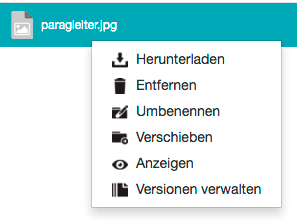
Hinweis: Diese Menüoption ist nicht verfügbar, wenn der betreffende Dateityp im Safe Share-Content-Viewer nicht angezeigt oder ausgedruckt werden kann. Für eine Liste der vom Content-Viewer unterstützten Dateitypen siehe Vom Content-Viewer unterstützte Dateiformate. Stattdessen können Sie die Datei nur herunterladen, um auf ihre Inhalte zuzugreifen. Wenn die Datei (oder ein ihr übergeordneter Ordner) Ihnen freigegeben ist, können Sie sie nur herunterladen, wenn Ihnen eine andere Berechtigung als Anzeige gewährt wurde (da diese selbst nicht die individuelle Berechtigung zum Download beinhaltet). (Der Wert des Felds Zugriff innerhalb des Abschnitts Dateidetails im Register Details zeigt Ihre aktuellen Berechtigungen hinsichtlich der Datei.)
ODER
-
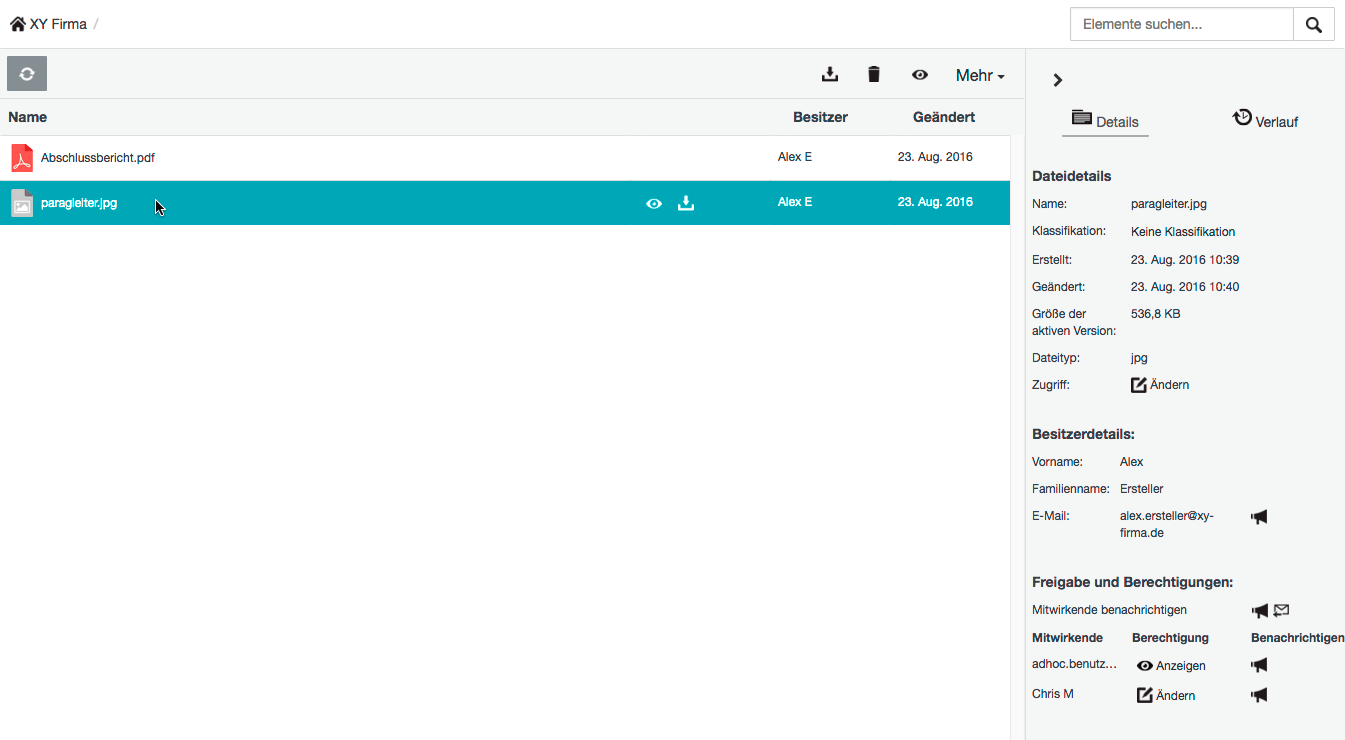
Fokussieren Sie entweder das Element, indem Sie mit der Maus über die betreffende Zeile fahren, oder wählen Sie es aus, indem Sie auf seine Zeile klicken (bei Ordnern rechts vom Namen):
-
Wenn Sie:
-
das Element fokussiert haben, klicken Sie auf das Symbol „Anzeigen“

-
das Element ausgewählt haben, klicken Sie auf das Symbol „Anzeigen“
-
das Element fokussiert haben, klicken Sie auf das Symbol „Anzeigen“

- den verknüpften Namen Ihrer aktuellen Organisation, um zum Stammverzeichnis Ihres Dateibereichs zu wechseln
- das Auslassungszeichen („…“), um die gesamte Ordnerhierarchie zu erweitern (d. h. um den Freigegebenen Ordner im Beispiel oben anzuzeigen), da nach jeder Änderung des Speicherorts eines Ordners nur die Stammebene und die aktuelle Ebene (d. h. Sonstiges im Beispiel oben) angezeigt werden
- den Link zum Namen eines übergeordneten Ordners (d. h. Freigegebener Ordner in Sonstiges im Beispiel oben), um zum betreffenden Ordner zu wechseln
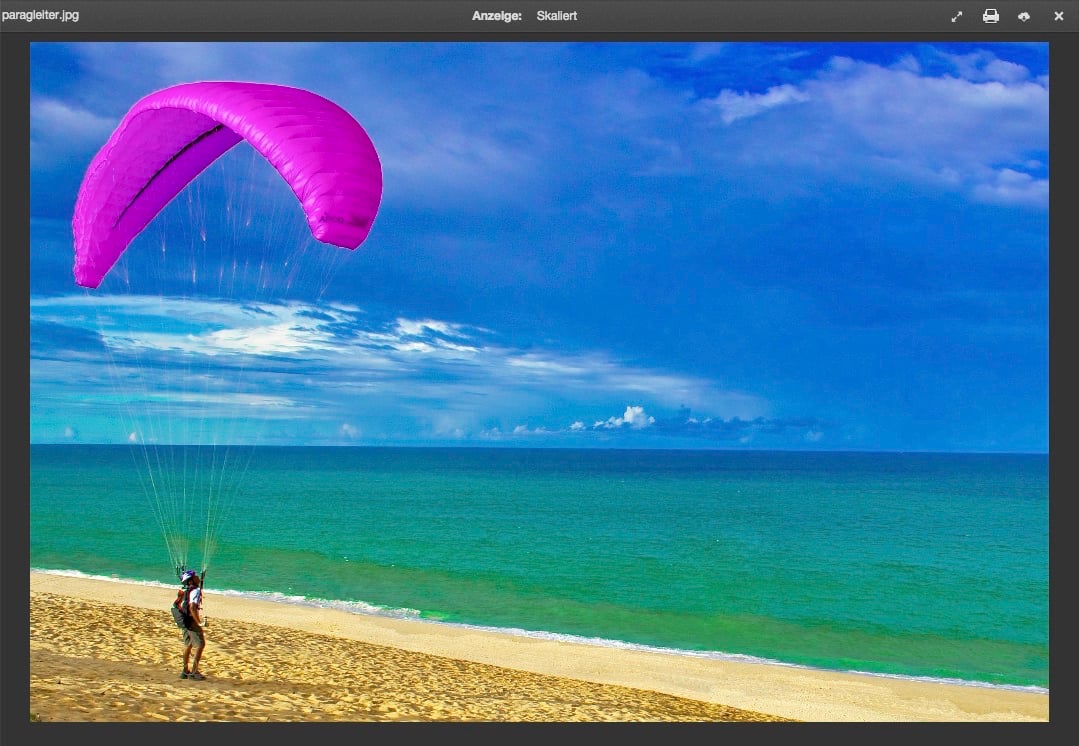
- Wenn es sich bei Ihrer Datei um eine Bilddatei handelt, sehen der Content-Viewer und seine Steuerelemente etwa folgendermaßen aus:
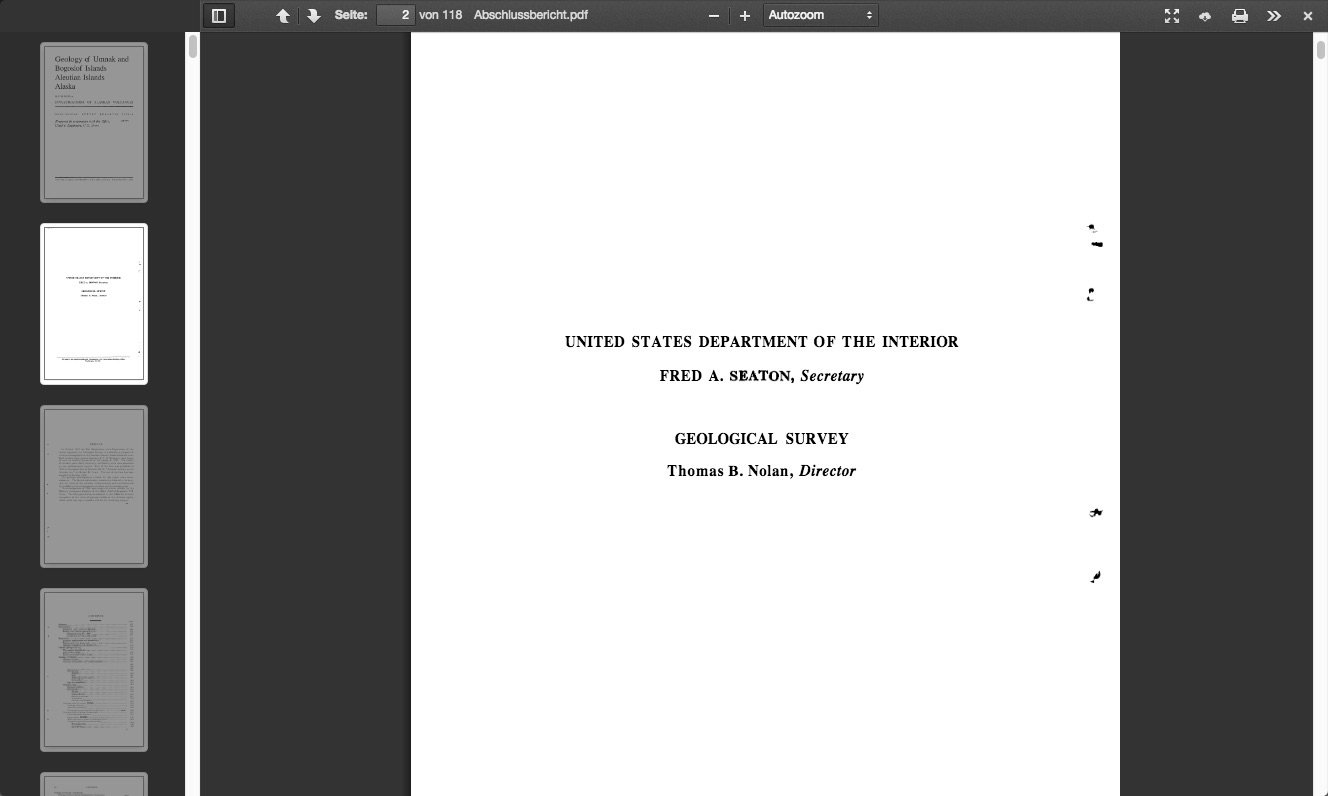
- Wenn es sich bei Ihrer Datei um eine Dokumentdatei handelt (die z. B. mehr als eine Seite umfasst), sehen der Content-Viewer und seine Steuerelemente etwa folgendermaßen aus:
-
Klicken Sie zum Ausdruck der Dateiinhalte im Content-Viewer auf das Symbol „Drucken“

Hinweis: Dieses Symbol ist deaktiviert, wenn Sie Mitwirkender der angezeigten Datei sind (siehe Freigabe sicherer Inhalte) und Ihnen für die betreffende Datei lediglich Anzeige-Berechtigung gewährt wurde, die eine individuelle Berechtigung zum direkten Ausdruck der Datei vom Content-Viewer aus nicht beinhaltet. -
Klicken Sie zum Herunterladen der Dateiinhalte im Content-Viewer auf das Symbol „Herunterladen“

Hinweis: Dieses Symbol ist nicht verfügbar, wenn Sie Mitwirkender der angezeigten Datei sind und Ihnen für die betreffende Datei lediglich Anzeige-Berechtigung gewährt wurde, die eine individuelle Berechtigung zum Download der Datei vom Content-Viewer aus nicht beinhaltet. -
Wenn Sie eine Bilddatei aufgerufen haben, klicken Sie im Content-Viewer auf das Symbol „Umschalten zwischen skalierter und tatsächlicher Bildgröße“

-
Die folgenden Funktionen sind nur bei der Anzeige von Dokumentdateien verfügbar:
- Verwenden Sie die Symbole „Vergrößern“ (Plus) und „Verkleinern“ (Minus), um die Anzeige der Inhalte zu vergrößern oder verkleinern. Sie können auch im Dropdown-Menü daneben einen geeigneten Zoomfaktor wählen.
-
Klicken Sie auf das Symbol „In den Präsentationsmodus umschalten“

Hinweis: Manche Webbrowser unterstützen diese Funktion eventuell nicht (z. B. Safari). In diesem Fall bleibt das Anklicken dieses Symbols wirkungslos. -
Wenn Ihr Inhalt mehrere Seiten umfasst, können Sie folgendermaßen zu verschiedenen Seiten navigieren:
- Klicken Sie auf die Symbole „Nächste Seite“ (Pfeil nach unten) bzw. „Vorherige Seite“ (Pfeil nach oben), um seitenweise vor oder zurück zu blättern.
-
Klicken Sie auf das Symbol “Randleiste umschalten“

- Geben Sie im Feld Seite eine Seitennummer ein (und drücken Sie dann die „Eingabe-/Return“-Taste.
-
Klicken Sie auf das Symbol „Tools“

- Wechseln Sie direkt zur ersten oder letzten Seite von (mehrseitigen) Inhalten.
- Drehen Sie Inhalte im oder gegen den Uhrzeigersinn.
- Aktivieren oder deaktivieren Sie das Hand-/Verschiebe-Tool.
- Klicken Sie auf das x rechts oben im Content-Viewer, um zur Safe Share-Hauptseite zurückzukehren.
-
Klicken Sie mit der rechten Maustaste auf die Zeile der Datei und wählen Sie aus dem Popup-Menü Anzeigen:
- Sie können verschiedene Versionen einer Datei (für Einzelheiten siehe Verwaltung von Dateiversionen) anzeigen und ausdrucken. Greifen Sie hierzu zunächst auf die anderen Versionen der Datei zu. Von hier aus können Sie die anderen Dateiversionen anzeigen und ausdrucken.
-
Wenn ein Safe Share-Organisations-Administrator Ihrer Organisation in den Safe Share-Organisationsverwaltung-Eigenschaften die Wasserzeichen-Funktion aktiviert hat, sehen Sie bei der Anzeige von Dateiinhalten im Content-Viewer (als Mitwirkender der betreffenden Datei) auf jeder Seite der Dateiinhalte ein Wasserzeichen. Für die Wasserzeichen-Funktion gilt Folgendes:
- Diese Funktion soll Mitwirkende davon abhalten, Ansichten von Dateien auf andere Weisen zu kopieren (z. B. durch Erfassung von Screenshots usw.).
- Sie deckt die Ansicht einer Datei mit großem, halb transparentem Text ab, der die folgenden Informationen zeigt: die E-Mail-Adresse des aktuell angemeldeten, die Datei ansehenden Mitwirkenden, die URL der Covata-Plattform, die ID der Datei/des sicheren Objekts, gegebenenfalls die vom Dateibesitzer auf die Datei angewendete Klassifikation sowie das Datum/die Zeit der Anzeige der Datei.
Vom Content-Viewer unterstützte Dateiformate
Der Content-Viewer in Safe Share for Web unterstützt die folgenden Dateiformate, die von ihren jeweiligen Erweiterungen bestimmt werden:Download sicherer Inhalte
Dieser Ablauf erklärt den Download der folgenden Inhalte:- einzelner Dateien
- einer Auswahl von Dateien aus dem Elementebereich und
- einzelner Ordner und ihnen unmittelbar untergeordneter Elemente (d. h. ohne Inhalte, die in Unterordnern des betreffenden Ordners gespeichert sind)
Diese Funktion ist nicht verfügbar, wenn Sie Mitwirkender der Datei sind (siehe Freigabe sicherer Inhalte) und Ihnen Anzeige-Berechtigung gewährt wurde (die im Gegensatz zu den anderen Berechtigungen keine individuelle Berechtigung zum Download beinhaltet).
- Vergewissern Sie sich, dass Sie bei Safe Share for Web angemeldet sind.
-
Wenn neben dem Home-Symbol links oben (vor dem Namen Ihrer aktuellen Organisation) kein Dropdown-Symbol erscheint, sind Sie nur Mitglied einer Organisation. Sie können daher direkt zum nächsten Schritt weitergehen.
Andernfalls wird der Name Ihrer aktuellen Organisation angezeigt. Sie können dann von diesem Bildschirm aus Folgendes tun:- Weitergehen zum nächsten Schritt, um anschließend ein Element dieser Organisation herunterzuladen, oder
- Download eines Elements einer anderen Organisation (der Sie als Mitglied angehören), indem Sie Ihre Organisation wechseln, ehe Sie den Vorgang fortsetzen.
- Suchen Sie die Datei(en) bzw. den Ordner, die/den Sie herunterladen möchten.
-
Zum Download:
-
einer einzelnen Datei oder eines einzelnen Ordners führen Sie zunächst einen der folgenden Schritte aus:
-
Klicken Sie mit der rechten Maustaste auf die Zeile der Datei und wählen Sie aus dem Popup-Menü Herunterladen:
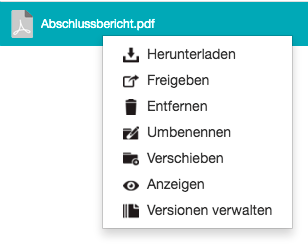
Hinweis: Wenn diese Menüoption nicht verfügbar ist, können Sie das betreffende Element nicht herunterladen, da Ihnen bei der Freigabe des Elements (bzw. eines übergeordneten Ordners) lediglich Anzeige-Berechtigung erteilt wurde. (Der Wert des Felds Zugriff innerhalb des Abschnitts Dateidetails im Register Details zeigt Ihre aktuellen Berechtigungen hinsichtlich des Elements.)
ODER
-
Fokussieren Sie entweder das Element, indem Sie mit der Maus über die betreffende Zeile fahren, oder wählen Sie es aus, indem Sie auf seine Zeile klicken (bei Ordnern rechts vom Namen):
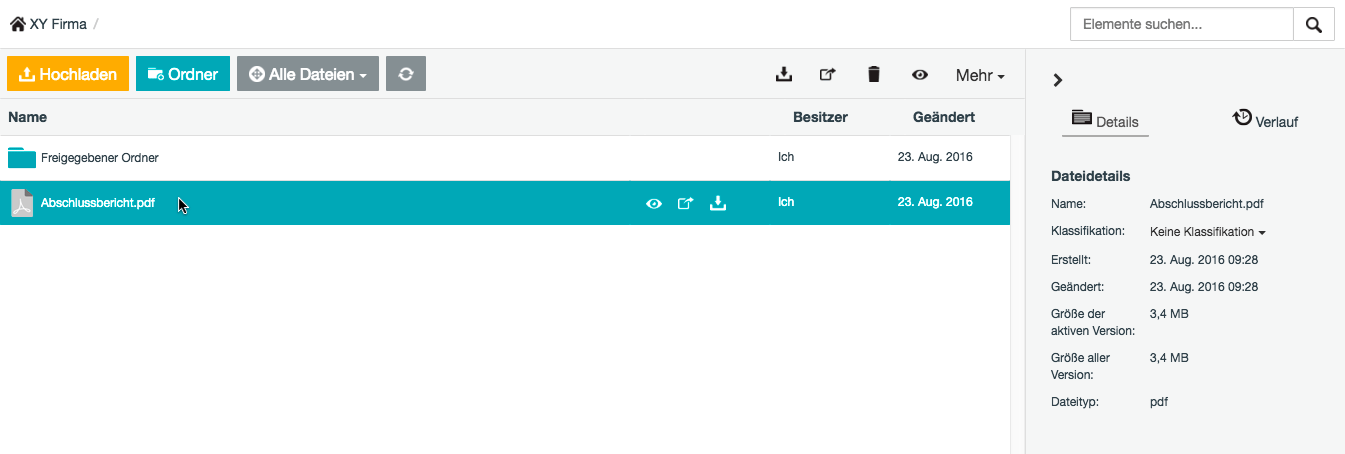
-
Wenn Sie:
-
das Element fokussiert haben, klicken Sie auf das Symbol „Herunterladen“

-
das Element ausgewählt haben, klicken Sie auf das Symbol „Herunterladen“
-
das Element fokussiert haben, klicken Sie auf das Symbol „Herunterladen“
-
Klicken Sie mit der rechten Maustaste auf die Zeile der Datei und wählen Sie aus dem Popup-Menü Herunterladen:
-
einer Auswahl von Dateien aus dem Elementebereich wählen Sie im Elementebereich zwei oder mehr Dateien, die Sie herunterladen möchten (wie für den Download eines einzelnen Elements (siehe oben) - halten Sie zur Auswahl mehrerer Elemente jedoch die Umschalt-/Strg-/-Befehlstaste gedrückt), und klicken Sie auf das Symbol „Herunterladen“
Tipps:- Sie können den Inhalt einer Datei auch über den Content-Viewer herunterladen.
- Zum Download der gesamten Inhalte eines Ordners einschließlich seiner Unterordner müssen Sie jeden Unterordner separat herunterladen. Beachten Sie, dass der Download eines Ordners nur den Download aller diesem Ordner unmittelbar untergeordneten Dateien beinhaltet. Dateien in Unterordnern des Ordners werden nicht heruntergeladen.
- Sie können verschiedene Versionen einer Datei herunterladen (für Einzelheiten siehe Verwaltung von Dateiversionen). Greifen Sie hierzu zunächst auf die anderen Versionen der Datei zu. Von hier aus können Sie die anderen Dateiversionen herunterladen.
-
einer einzelnen Datei oder eines einzelnen Ordners führen Sie zunächst einen der folgenden Schritte aus: