

- Anzeige oder Download
- Upload
- (dauerhafte) Löschung oder
- Festlegung als „aktive“ Version. Die aktive Version einer Datei ist diejenige Version, die über den Elementebereich des Benutzers auf der Safe Share-Hauptseite unmittelbar verfügbar ist.
Jede neue Version einer Datei beansprucht mehr des Ihnen in Safe Share zugeteilten Speicherkontingents. Die vollständige Größe einer Datei (einschließlich aller ihrer Versionen) wird im Feld Größe aller Versionen im Abschnitt Dateidetails im Register Details angezeigt, wenn Sie die Datei auf der Safe Share-Hauptseite ausgewählt haben. Für weitere Informationen über die Nutzung Ihres Speicherplatzes siehe Anzeige Ihrer Speichernutzung und Ihrer Speicherkontingente.
Zugriff auf andere Versionen einer Datei
Der Besitzer einer Datei oder ein Mitwirkender mit Änderungs- oder Verwaltungs-Berechtigung für eine Datei kann auf die anderen Versionen dieser Datei zugreifen. Mitwirkende einer Datei mit weniger weitreichenden Berechtigungen können nur auf die „aktive“ Version der Datei zugreifen. Ein Mitwirkender mit Upload-Berechtigung für den übergeordneten Ordner einer Datei kann jedoch eine neue Version der Datei hochladen. Zugriff auf andere Versionen einer Datei:- Vergewissern Sie sich, dass Sie bei Safe Share for Web angemeldet sind.
-
Wenn neben dem Home-Symbol links oben (vor dem Namen Ihrer aktuellen Organisation) kein Dropdown-Symbol erscheint, sind Sie nur Mitglied einer Organisation. Sie können daher direkt zum nächsten Schritt weitergehen.
Andernfalls wird der Name Ihrer aktuellen Organisation angezeigt. Sie können dann von diesem Bildschirm aus Folgendes tun:- Weitergehen zum nächsten Schritt, um anschließend auf eine Version einer Datei dieser Organisation zuzugreifen, oder
- Zugriff auf eine Version einer Datei einer anderen Organisation (der Sie als Mitglied angehören), indem Sie Ihre Organisation wechseln, ehe Sie den Vorgang fortsetzen.
- Suchen Sie die Datei, auf deren andere Version(en) Sie zugreifen möchten.
-
Führen Sie zum Zugriff auf die Versionen dieser Datei zunächst einen der folgenden Schritte aus:
-
Klicken Sie mit der rechten Maustaste auf die Zeile der Datei und wählen Sie aus dem Popup-Menü Versionen verwalten:
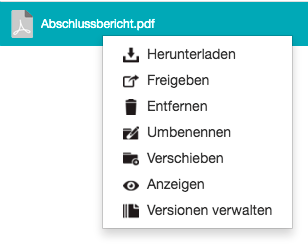
Hinweis: Wenn diese Menüoption nicht verfügbar ist, können Sie das Element nicht freigeben, da Sie es nicht besitzen oder Ihnen für das Element bei seiner Freigabe (bzw. der Freigabe eines übergeordneten Ordners) keine Änderungs-Berechtigung erteilt wurde. (Ihre aktuellen Berechtigungen an einem gewählten Element werden anhand des Werts im Feld Zugriff im Abschnitt Datei-/Ordnerdetails im Register Details rechts vom Elementebereich angezeigt.)
ODER
- Klicken Sie auf die Zeile des Elements (bei Ordnern rechts vom Namen), um es auszuwählen:
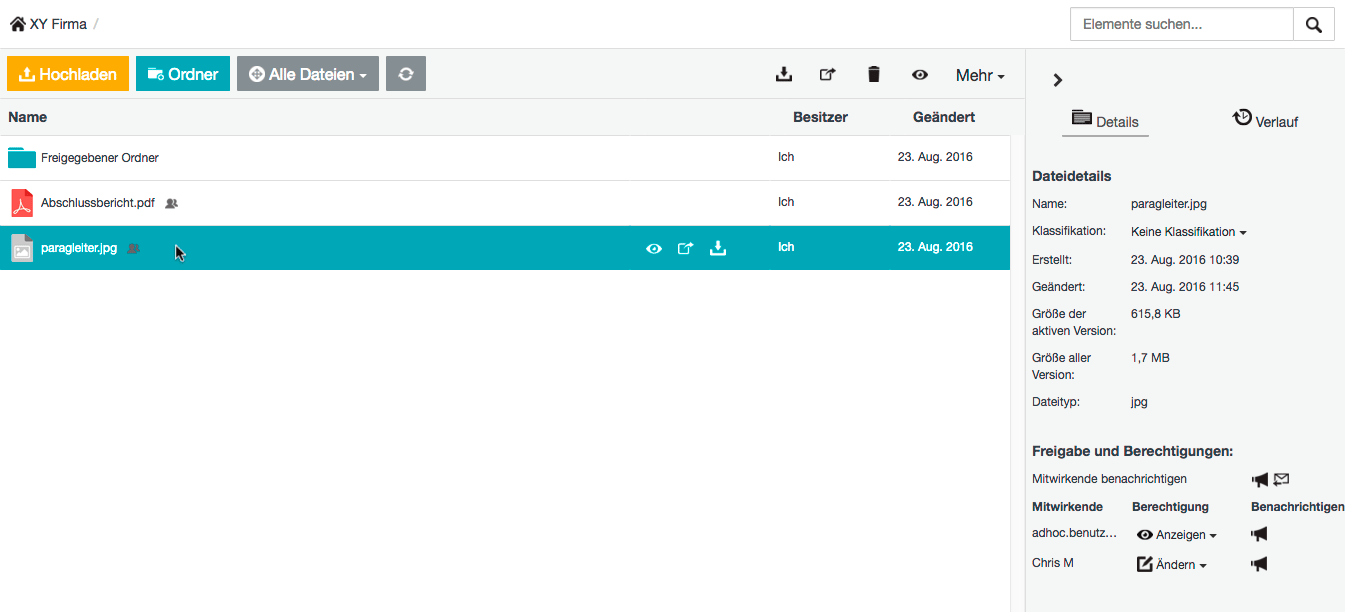
- Klicken Sie rechts in der Symbolleiste am oberen Seitenrand auf das Dropdown-Menü Mehr und wählen Sie Versionen verwalten. Beachten Sie bitte, dass die Option „Versionen verwalten“ nicht verfügbar ist, wenn Sie Mitwirkender des betreffenden Elements sind (siehe Freigabe sicherer Inhalte) und Ihnen für das Element nicht Änderungs- oder Verwaltungs-Berechtigung gewährt wurde.
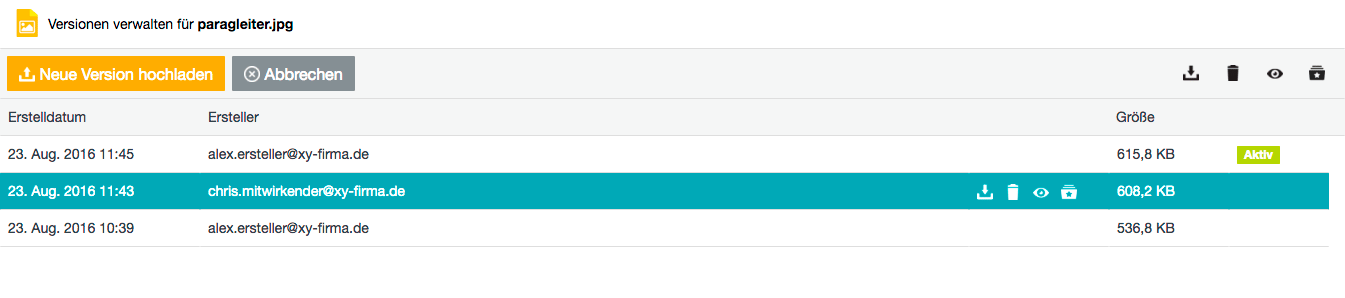
Die als aktiv gekennzeichnete Version einer Datei ist diejenige Version, die über den Elementebereich des Benutzers auf der Safe Share-Hauptseite unmittelbar verfügbar ist. -
Klicken Sie mit der rechten Maustaste auf die Zeile der Datei und wählen Sie aus dem Popup-Menü Versionen verwalten:
-
Von dieser Seite aus können Sie die folgenden Funktionen ausführen:
- Anzeige und/oder Download anderer Dateiversionen
- Upload einer neuen Version der Datei
- (dauerhafte) Löschung anderer Dateiversionen
- Festlegung als „aktive“ Version und
- Anklicken der Schaltfläche Abbrechen links von der Symbolleiste am oberen Seitenrand, um zur vorherigen Ansicht der Safe Share-Hauptseite zurückzukehren.
Hinweis: Wenn Sie auf die Seite Versionsverwaltung direkt zugegriffen haben (z. B. über eine URL), führt Sie das Anklicken der Schaltfläche Abbrechen zum Stammverzeichnis der Safe Share-Hauptseite (für Ihre aktuelle Organisation) zurück.
Anzeige und Download anderer Versionen einer Datei
Diese Aktionen können von allen Benutzern (Besitzer und Mitwirkende) mit Zugriff auf die anderen Versionen einer Datei ausgeführt werden. Anzeige und/oder Download einer anderen Version einer Datei:- Greifen Sie auf die Seite Versionsverwaltung für die betreffende Datei zu.
-
Führen Sie zur Anzeige oder zum Download einer anderen Version dieser Datei zunächst einen der folgenden Schritte aus:
-
Klicken Sie mit der rechten Maustaste auf die Zeile des Elements und wählen Sie aus dem Popup-Menü die gewünschte Option Anzeigen oder Herunterladen.
ODER -
Fahren Sie den Cursor über die Zeile des Elements (oder wählen Sie bzw. klicken Sie auf die Zeile) und klicken Sie auf das gewünschte Symbol „Anzeigen“


- Wenn Sie die Anzeige einer Dateiversion wählen, wird die betreffende Version direkt im Content-Viewer angezeigt.
- Die Option Anzeige ist nicht verfügbar, wenn der betreffende Dateityp im Content-Viewer nicht geöffnet werden kann. Für eine Liste der vom Content-Viewer unterstützten Dateitypen siehe Vom Content-Viewer unterstützte Dateiformate.
-
Klicken Sie mit der rechten Maustaste auf die Zeile des Elements und wählen Sie aus dem Popup-Menü die gewünschte Option Anzeigen oder Herunterladen.
Upload einer neuen Version einer Datei
Sie können eine neue Dateiversion nicht nur durch Drag & Drop erstellen, indem Sie als Besitzer der Datei oder Mitwirkender mit Änderungs- oder Verwaltungs-Berechtigung an der Datei oder Upload-Berechtigung an ihrem übergeordneten Ordner eine Datei mit demselben Namen wie eine bereits vorhandene Datei an einen bestimmten Speicherort verschieben, sondern neue Dateiversionen können auch erstellt werden, indem Sie die neue Version direkt über die Seite Versionsverwaltung der jeweiligen Datei hochladen. Wenn Sie diese Option auf der Seite Versionsverwaltung nutzen, muss die hochzuladende neue Dateiversion lediglich dieselbe Erweiterung haben wie die aktuelle(n) Dateiversion(en) und nicht auch denselben Dateinamen. Upload einer neuen Version einer Datei über die Seite Versionsverwaltung:- Greifen Sie auf die Seite Versionsverwaltung für die betreffende Datei zu.
- Klicken Sie auf die Schaltfläche Neue Version hochladen links von der Symbolleiste am oberen Seitenrand.
- Wählen Sie im anschließend aufgerufenen Dialogfeld die gewünschte neue Datei (mit derselben Erweiterung). Beachten Sie, dass der Dateiname von demjenigen der Datei unterschiedlich sein kann, deren Seite Versionsverwaltung Sie aktuell geöffnet haben.
Nach dem erfolgreichen Upload der neuen Datei wird diese die aktive Version der betreffenden Datei.
Löschen einer Version einer Datei
Sie können anhand der Seite Versionsverwaltung eine Version einer Datei löschen. Dadurch wird die Dateiversion sofort gelöscht, ohne zunächst in den Papierkorb verschoben zu werden. Diese Funktion kann nur vom Besitzer der jeweiligen Datei ausgeführt werden, nicht von Mitwirkenden. Löschen anderer Versionen einer Datei:- Greifen Sie auf die Seite Versionsverwaltung für die betreffende Datei, deren Besitzer Sie sein müssen, zu.
-
Führen Sie zum Löschen einer anderen Version dieser Datei (außer der aktiven Version) zunächst einen der folgenden Schritte aus:
-
Klicken Sie mit der rechten Maustaste auf die Zeile des Elements und wählen Sie aus dem Popup-Menü die Option Löschen.
ODER -
Fahren Sie den Cursor über die Zeile des Elements (oder wählen Sie bzw. klicken Sie auf die Zeile) und klicken Sie auf das Symbol „Löschen“

Hinweis: Die Option „Löschen“ ist nicht verfügbar, wenn die betreffende Version die aktive Dateiversion ist und/oder Sie lediglich Mitwirkender des betreffenden Elements sind. -
Klicken Sie mit der rechten Maustaste auf die Zeile des Elements und wählen Sie aus dem Popup-Menü die Option Löschen.
Änderung der „aktiven“ Version einer Datei
Die aktive Version einer Datei ist diejenige Version, die über den Elementebereich des Besitzers oder eines Mitwirkenden auf der Safe Share-Hauptseite (einschließlich der entsprechenden Oberflächen aller anderen Safe Share-Anwendungen) sowie Links zu Dateien bzw. Ordnern in Benachrichtigungen von Covata oder benutzerdefinierten Nachrichten unmittelbar verfügbar ist. Diese Aktion kann von allen Benutzern (Besitzer und Mitwirkende) mit Zugriff auf die anderen Versionen einer Datei ausgeführt werden. Änderung der „aktiven“ Version einer Datei:- Greifen Sie auf die Seite Versionsverwaltung für die betreffende Datei zu.
-
Führen Sie zur Änderung der aktiven Version dieser Datei zunächst einen der folgenden Schritte aus:
-
Klicken Sie mit der rechten Maustaste auf die Zeile des Elements und wählen Sie aus dem Popup-Menü die Option Diese Version als aktiv festlegen.
ODER -
Fahren Sie den Cursor über die Zeile des Elements (oder wählen Sie bzw. klicken Sie auf die Zeile) und klicken Sie auf das Symbol „Diese Version als aktiv festlegen“

Hinweis: Der Besitzer der Datei oder ein Mitwirkender mit Änderungs- oder Verwaltungs-Berechtigung für die Datei kann weiterhin über die Seite Versionsverwaltung der Datei auf ihre anderen Versionen zugreifen. -
Klicken Sie mit der rechten Maustaste auf die Zeile des Elements und wählen Sie aus dem Popup-Menü die Option Diese Version als aktiv festlegen.