

- Vergewissern Sie sich, dass Safe Share for Windows gestartet wurde und Sie angemeldet sind.
-
Klicken Sie auf das Symbol


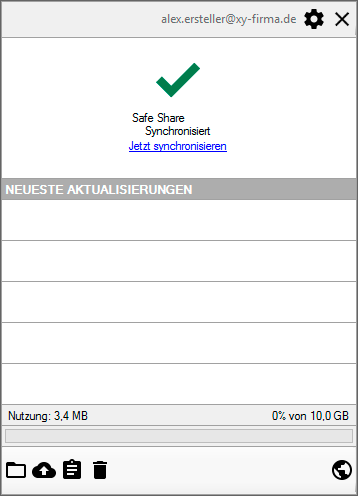
und wählen Sie aus dem Popup-Menü unter diesem Symbol Account-Verwaltung, um Safe Share for Web zu öffnen. (Siehe Zugriff auf die Webanwendung für weitere Informationen.) - Nach der Anmeldung bei der Webanwendung (falls erforderlich) wird die Funktion Mein Account von Safe Share for Web geöffnet.
- Bearbeitung Ihrer Account-Details, d. h. Ihres Vor- und Familiennamens, anderer Namen sowie Ihrer Mobiltelefonnummer und Ihrer Einstellungen für die Standardsprache
- Änderung Ihrer Sicherheits-Einstellungen wie Ihres Passworts und Ihrer Einstellungen für die Zwei-Faktor-Authentifizierung sowie Beendigung aller Ihrer aktuell aktiven Sitzungen bei der Covata-Plattform (d. h. Sitzungen, für die Sie aktuell angemeldet sind)
- Anzeige von Informationen über Ihre letzte Anmeldung bei der Covata-Plattform
- Anzeige von Informationen über Ihre Nutzung des Remotespeichers und Ihr Speicherkontingent für jede Organisation, der Sie als Mitglied angehören
- Änderung der Häufigkeit Ihrer E-Mail-Benachrichtigungen
- Widerruf von Kennungen für registrierte Geräte Kennungen (die zur schnellen Authentifizierung von Covata-Benutzern bei der Covata-Plattform dienen) werden aktuell nur auf iOS- und Android-Geräten unterstützt, auf denen native Safe Share-Anwendungen ausgeführt werden.
- Widerruf der Berechtigung, die Sie nicht auf Safe Share basierenden Client-Anwendungen ursprünglich zum Zugriff auf Ressourcen der Covata-Plattform über Ihren Covata-Benutzer-Account erteilt haben
Verwaltung Ihrer Kontakte
Jedesmal, wenn Sie anderen Personen Inhalte freigeben, werden deren E-Mail-Adressen automatisch Ihrer Liste von Kontakten hinzugefügt. Dies vereinfacht es (durch automatische Vervollständigung), diese Personen das nächste Mal im Dialogfeld „Safe Share“ als Mitwirkende anzugeben, wenn Sie ihnen Inhalte freigeben möchten. Mithilfe der Kontakte-Funktion von Safe Share for Windows können Sie solche persönlichen Kontakte auch manuell hinzufügen, bearbeiten oder löschen.Wie die Adressbuch-Funktion, die E-Mail-Adressen aller Mitglieder Ihrer aktuellen Organisation im Dialogfeld Safe Share automatisch vervollständigt und von einem Organisations-Administrator Ihrer aktuellen Organisation aktiviert wird, vervollständigt auch Ihre Liste von Kontakten die E-Mail-Adressen von Personen, die Sie dieser Liste hinzugefügt haben. Ihre Kontakte sind jedoch in allen Organisationen verfügbar, denen Sie als Mitglied angehören. Für weitere Informationen über diese Funktionen im Dialogfeld Safe Share siehe Hinweise über das Dialogfeld „Safe Share“ unter dem Bild zu diesem Schritt 3 im Ablauf Freigabe sicherer Inhalte.
- Vergewissern Sie sich, dass Safe Share for Windows gestartet wurde und Sie angemeldet sind.
-
Klicken Sie auf das Symbol
und wählen Sie aus dem Popup-Menü dieses Symbols Kontakte, um das Dialogfeld Kontakte aufzurufen: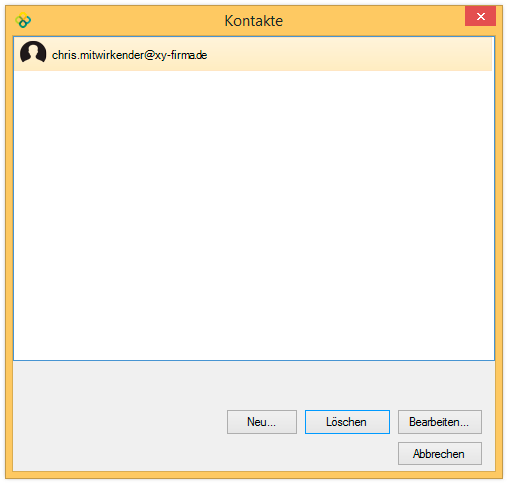
- Greifen Sie auf die Funktion Kontakte zu.
- Klicken Sie im Dialogfeld Kontakte auf die Schaltfläche Neu.
- Geben Sie im nächsten Dialogfeld Neuer Kontakt optional einen Vornamen und Familiennamen an und füllen Sie das Pflichtfeld E-Mail-Adresse aus.
- Klicken Sie in diesem Dialogfeld auf Speichern, um Ihren neuen Kontakt hinzuzufügen.
- Greifen Sie auf die Funktion Kontakte zu.
- Wählen Sie im Dialogfeld Kontakte die E-Mail-Adresse des Kontakts und klicken Sie auf die Schaltfläche Bearbeiten.
- Bearbeiten Sie im nächsten Dialogfeld Kontakt bearbeiten nach Bedarf optional den Vornamen und Familiennamen sowie das Pflichtfeld E-Mail-Adresse.
- Klicken Sie in diesem Dialogfeld auf Speichern, um Ihren bestehenden Kontakt zu aktualisieren.
- Greifen Sie auf die Funktion Kontakte zu.
- Wählen Sie im Dialogfeld Kontakte die E-Mail-Adresse(n) des zu löschenden Kontakts/der zu löschenden Kontakte und klicken Sie auf die Schaltfläche Löschen.
- Bestätigen Sie die Löschung in der Meldung Kontakte löschen.
Die E-Mail-Adresse des betreffenden Kontakts steht dann nicht mehr zur Auswahl zur Verfügung, wenn Sie Ihre Inhalte freigeben.
- Greifen Sie auf die Funktion Kontakte zu.
- Wählen Sie im Dialogfeld Kontakte die E-Mail-Adresse(n) des Kontakts/der Kontakte, der/die dem Dialogfeld Safe Share hinzugefügt werden soll(en).
- Klicken Sie auf die Schaltfläche Auswahl übernehmen. Dies schließt das Dialogfeld Kontakte und führt Sie zurück zum Dialogfeld Safe Share, wo die betreffenden Kontakte nun hinzugefügt sind.
Hinweis: Legen Sie nun die Berechtigungen fest, die diese Kontakte für das von Ihnen freizugebende Element haben sollen.