

- Erstellen verschlüsselter Dateien (d. h. sicherer Objekte (1) innerhalb einer Organisation
- Zugriff auf und Entschlüsselung von Daten in verschlüsselten Dateien/sicheren Objekten und
- Nutzung von Covatas Safe Share-Anwendungen sowie
- Verwaltung der Covata-Plattform (über die Safe Share-Organisationsverwaltung sowie die Safe Share-Verwaltung).
- ist im Rahmen seiner Rollen berechtigt, auf diese Funktionen zuzugreifen,
-
wird von einem Account vertreten, der einer Organisation von einem Organisations-Administrator über die Seite Benutzer der Safe Share-Organisationsverwaltung hinzugefügt, innerhalb einer Organisation bearbeitet (2) oder von einer Organisation entfernt (oder ihr wieder hinzugefügt werden) kann.
Hinweise:- Benutzer können auch über eine LDAP-Verbindung (vom jeweiligen Server/Benutzerverzeichnis) hinzugefügt und aktualisiert werden. Die Rollen eines LDAP-Benutzer-Accounts innerhalb einer Organisation werden jedoch über die Safe Share-Organisationsverwaltung verwaltet.
- Sowohl LDAP-Verbindungen als auch die Safe Share-Administrator-Rolle für Covata-Benutzer-Accounts können nur über die Safe Share-Verwaltung konfiguriert und verwaltet werden. Weitere Informationen finden Sie in der Safe Share-Administratorenanleitung.
-
(2) Die bearbeitbaren Felder eines Covata-Benutzer-Accounts lassen sich in zwei Kategorien unterteilen:
- nicht rollenrelevante Felder - diese werden vom Benutzer selbst bearbeitet, zum Beispiel über die Safe Share-Webanwendung oder andere Safe Share-Produkte mit Funktionen zur Bearbeitung von Benutzer-Accounts, und
- rollenrelevante Felder (innerhalb einer Organisation) - diese können von jedem Benutzer mit der Organisations-Administrator-Rolle für die betreffende Organisation bearbeitet werden.
-
von Covata verschlüsselte, auf der Covata-Plattform registrierte Daten.
Hinweis: Von Covata verschlüsselte Daten sind Daten aus einer Datei oder einem Datenstrom, die auf einem der folgenden Wege verschlüsselt wurden:- durch Covata-Technologien (d. h. mittels eines Covata Safe Share-Produkts oder einer anderen Client-Anwendung, die zur Verschlüsselung über den Inhaltsdienst mit der Covata-Plattform-API arbeitet) oder
- gemäß den Covata-Verschlüsselungsanforderungen (d. h. eine Client-Anwendung mit ihrer eigenen Implementierung der Verschlüsselung). Für weitere Informationen über die Covata-Verschlüsselungsanforderungen siehe den Abschnitt Erforderliche Parameter für POST auf der Seite
<content-service>/api/v1/objects/{objectId}/contentsder Covata-API-Dokumentation (nur in englischer Sprache verfügbar).
- die diesen verschlüsselten Daten zugeordneten Metadaten. Manche dieser Metadaten können vom Ersteller/Besitzer des sicheren Objekts bestimmt werden.
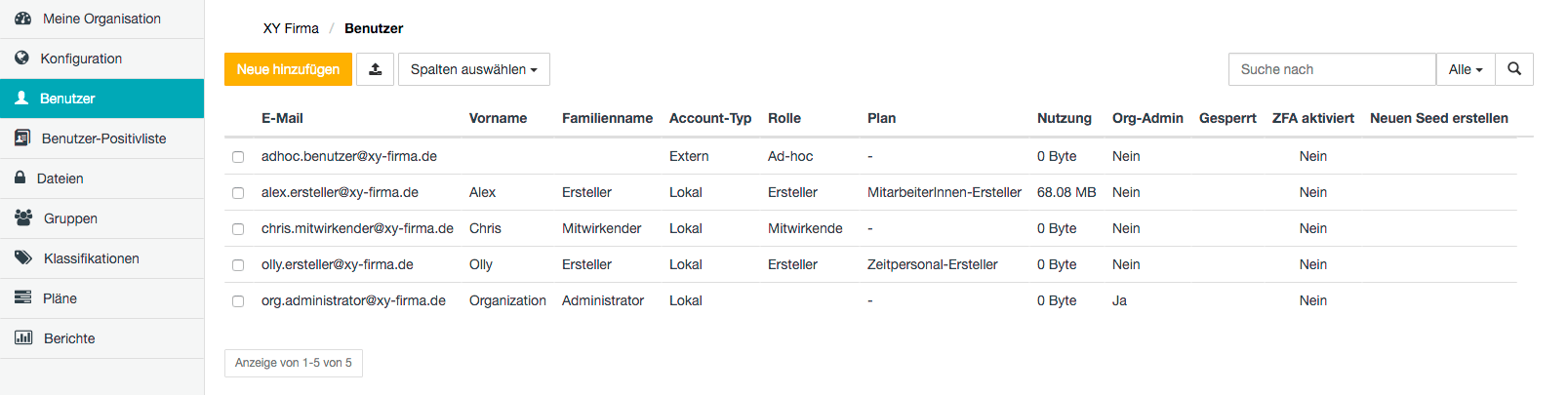
Die Benutzerfelder einer Organisation
Jeder Account eines Covata-Benutzers, der Mitglied Ihrer Organisation ist, wird von einer Reihe Feldern definiert, die in der folgenden Tabelle beschrieben sind. Von diesen müssen nur einige (E-Mail, Rolle, Ist Organisations-Admin? und Plan) konfiguriert werden, wenn ein Organisations-Administrator (Ihrer Organisation):- Ihrer Organisation einen neuen Benutzer hinzufügt (und dadurch diesen Benutzer und seinen Account zum Mitglied der Organisation macht) oder
- einen in Ihrer Organisation vorhandenen Benutzer-Account bearbeitet (außer das Feld E-Mail).
(3) Während ein Organisations-Administrator die Werte dieser Felder für seinen jeweiligen Covata-Benutzer-Account ändern kann (dies geschieht über die Funktion Mein Account in der Organisationsverwaltung), können Benutzer diese Werte anhand äquivalenter Funktionen in der Safe Share-Webanwendung und in anderen Safe Share-Produkten mit der Möglichkeit zur Bearbeitung von Benutzer-Accounts sowie in der Safe Share-Verwaltung ändern (sofern sie Zugriff auf diese Funktionen haben).
Mit dem Account eines Covata-Benutzers stehen auch andere Felder in Verbindung. Diese Felder werden jedoch intern von der Covata-Plattform genutzt und sind daher nur in begrenztem Umfang über Benutzeroberflächen (oder überhaupt nicht) sichtbar.
Die Benutzerrollen einer Organisation
Jedem Covata-Benutzer muss eine Rolle zugewiesen werden, die dem Benutzer Zugriff auf verschiedene, über die Covata-Technologien bereitgestellte Funktionen gewährt. Die Rollen eines Covata-Benutzers innerhalb einer Organisation lassen sich durch Bearbeitung seines Benutzer-Accounts ändern.Benutzer können mehr als eine Rolle haben. Unabhängig von der Organisation gilt Folgendes:
- Einem Benutzer mit der Organisations-Administrator-Rolle (und/oder der Safe Share-Administrator)-Rolle kann auch die Ersteller- oder Mitwirkender-Rolle zugewiesen werden.
- Einem Benutzer mit Ersteller- oder Mitwirkender-Rolle kann entsprechend auch die Organisations-Administrator- und/oder Safe Share-Administrator-Rolle (für seine jeweilige Instanz der Covata-Plattform) zugeteilt werden.
Wenn Sie möchten, dass Benutzer innerhalb Ihrer Organisation Client-Anwendungen (außer Covata Safe Share-Anwendungen) nutzen können, die mit Ihrer Organisation über die API der Covata-Plattform interagieren, bitten Sie einen Safe Share-Administrator Ihrer Instanz der Covata-Plattform, diese Client-Anwendungen für Sie zu konfigurieren (da nur Safe Share-Administratoren diese Konfiguration ausführen können). Für weitere Informationen über die Konfiguration von Client-Anwendungen siehe Konfiguration von Client-Anwendungen in der Safe Share-Administratorenanleitung.
Hinzufügen eines Benutzer-Accounts für eine Organisation
Dieser Abschnitt beschreibt, wie Sie Ihrer Organisation auf der Covata-Plattform einen neuen Covata-Benutzer-Account hinzufügen können. Ein Covata-Benutzer, dessen Account einer Organisation hinzugefügt wurde, ist Mitglied der betreffenden Organisation.Covata-Benutzer-Accounts können einer Organisation auch auf folgende Weisen hinzugefügt werden:
- Hinzufügen mehrerer Benutzer in einem Schritt von einer CSV-Datei oder
- Hinzufügen von Benutzern von einem LDAP-Server/-Benutzerverzeichnis. Für weitere Informationen über das Hinzufügen von LDAP-Benutzern siehe LDAP-Konfiguration in der Safe Share-Administratorenanleitung.
- Melden Sie sich bei der Safe Share-Organisationsverwaltung an.
- Klicken Sie auf die Option Benutzer links auf der Oberfläche Safe Share-Organisationsverwaltung, um die Seite Benutzer aufzurufen.
- Klicken Sie auf die Schaltfläche Neue hinzufügen.
-
Füllen Sie im Dialogfeld Neuen Benutzer hinzufügen die (oben detailliert beschriebenen) Pflichtfelder für den Benutzer aus.
Tipp: Für weitere Informationen über die für den betreffenden Benutzer zu definierende(n) Rolle(n) siehe Die Benutzerrollen einer Organisation. -
Klicken Sie auf Speichern, und der Covata-Benutzer erscheint als neue Eintragung auf der Seite Benutzer.
Hinweise:-
Wenn die E-Mail-Adresse des Benutzers auf der Covata-Plattform noch nicht registriert ist, wird für diesen automatisch ein neuer Covata-Benutzer-Account angelegt. Für diesen Benutzer gilt Folgendes:
- Sein Covata-Benutzer-Account hat den Account-Typ Lokal, der auf dieser Seite Benutzer der Safe Share-Organisationsverwaltung angezeigt ist und
- er erhält unter seiner E-Mail-Adresse eine Benachrichtigung, dass der Account erstellt wurde, mit Informationen, wie er sich bei der Safe Share-Webanwendung anmelden kann (dies gilt für die meisten Benutzer, die Ihrer Organisation hinzugefügt werden und deren Accounts auf diese Weise erstellt werden). Beim ersten Anmeldevorgang muss der Covata-Benutzer im Allgemeinen sein Passwort unmittelbar nach der Anmeldung zurücksetzen.
- Wenn der betreffende Benutzer auf der Covata-Plattform bereits einen Benutzer-Account hat, erhält er unter seiner E-Mail-Adresse eine Benachrichtigung, dass sein Account aktualisiert und sein Covata-Benutzer-Account Ihrer Organisation als Mitglied hinzugefügt wurde. Der Benutzer kann anschließend auf die Safe Share-Webanwendung (sowie auf andere Safe Share-Produkte) für Ihre Organisation zugreifen.
- Wenn der hinzugefügte Account nur die Organisations-Administrator-Rolle innehat, wird die Oberfläche Organisationsverwaltung angezeigt, sobald sich der Benutzer des betreffenden Accounts anmeldet.
- Wenn der Account zusätzlich zur Organisations-Administrator-Rolle eine beliebige Kombination aus den Rollen Ersteller, Mitwirkender oder Safe Share-Administrator innehat, sollte der betreffende Benutzer für weitere Informationen über den Zugriff auf die Oberfläche Organisationsverwaltung zunächst den Abschnitt Anmeldung bei der Organisationsverwaltung lesen.
-
Wenn die E-Mail-Adresse des Benutzers auf der Covata-Plattform noch nicht registriert ist, wird für diesen automatisch ein neuer Covata-Benutzer-Account angelegt. Für diesen Benutzer gilt Folgendes:
Hinzufügen mehrerer Benutzer-Accounts für eine Organisation in einem Schritt (von einer CSV-Datei)
Sie können Ihrer Organisation mehrere Covata-Benutzer-Accounts in einem Schritt hinzufügen, indem Sie die entsprechenden Details von einer CSV-Datei importieren. Vorbereitung der CSV-Datei und Anforderungen- Die Importfunktion der Covata-Plattform für Benutzer aus einer CSV-Datei geht davon aus, dass jede Zeile der CSV-Datei (außer der ersten verpflichtenden Kopfzeile) Felddaten für jeweils einen spezifischen Benutzer darstellt. (Die erste Zeile wird nicht als Benutzer importiert.)
-
Die Reihenfolge der Felddaten jedes Benutzers in der CSV-Datei (die in der Kopfzeile definiert sein sollten) muss folgendermaßen lauten:
E-Mail, Rolle
Hinweise:- Es sind keine Leerstellen um die einzelnen Trennkommas erforderlich.
- Sie können für die Kopfzeile Ihrer CSV-Datei beliebige Feldnamen bzw. Bezeichnungen angeben. Die Reihenfolge der Felddaten für die einzelnen Benutzer (in den folgenden Zeilen Ihrer CSV-Datei) muss jedoch der oben angegebenen entsprechen (d. h. E-Mail-Adresse gefolgt von der Rolle).
-
Benutzer können nur unter den folgenden Bedingungen erfolgreich aus einer CSV-Datei importiert werden:
- Werte für diese beiden Felder sind Pflichtfelder.
- Der Wert des Felds
E-Mailmuss einem gültigen E-Mail-Format entsprechen. - Der Wert im Feld
Rollekann nur exaktOriginator(Ersteller) oderCollaborator(Mitwirkender) lauten (d. h. ein Großbuchstabe, gefolgt von Kleinbuchstaben). Covata-Benutzer mit den Rollen Ad-hoc, Organisations-Administrator oder Safe Share-Administrator können nicht importiert werden. - Wenn eine E-Mail-Adresse eines Benutzers in der CSV-Datei mehr als einmal enthalten ist und die oben beschriebenen Bedingungen für jede der betreffenden Eintragungen zutreffen, werden nur die Benutzerdaten der ersten dieser Mehrfacheintragungen importiert, während die restlichen Eintragungen als Duplikate gemeldet werden.
- Melden Sie sich bei der Safe Share-Organisationsverwaltung an.
- Klicken Sie auf die Option Benutzer links auf der Oberfläche Safe Share-Organisationsverwaltung, um die Seite Benutzer aufzurufen.
-
Klicken Sie auf die Schaltfläche

- Klicken Sie im Dialogfeld Von CSV importieren auf die Schaltfläche Datei auswählen.
-
Navigieren Sie zur betreffenden CSV-Datei mit den in die Covata-Plattform zu importierenden Benutzern und wählen Sie sie aus.
Die CSV-Importfunktion importiert anschließend Ihre Benutzer. Sobald der Vorgang abgeschlossen ist, wird die Zahl der erfolgreich importierten Covata-Benutzer angezeigt, und es werden gegebenenfalls alle eindeutigen ungültigen Datenwerte gemeldet. -
Klicken Sie auf Schließen, um das Dialogfeld Von CSV importieren zu schließen. Mit der Ersteller-Rolle importierte Benutzer werden automatisch dem Standard-Plan zugeteilt.
Hinweise:-
Wenn die E-Mail-Adressen solcher Benutzer auf der Covata-Plattform noch nicht registriert sind, werden für diese automatisch neue Covata-Benutzer-Accounts angelegt. Für diese Benutzer gilt jeweils Folgendes:
- Ihre Covata-Benutzer-Accounts haben den Account-Typ Lokal, der auf dieser Seite Benutzer der Safe Share-Organisationsverwaltung angezeigt ist und
- sie erhalten unter ihrer jeweiligen E-Mail-Adresse eine Benachrichtigung, dass der Account erstellt wurde, mit Informationen, wie sie sich bei der Safe Share-Webanwendung anmelden können. Beim ersten Anmeldevorgang muss der Covata-Benutzer im Allgemeinen sein Passwort unmittelbar nach der Anmeldung zurücksetzen.
- Wenn die betreffenden Benutzer auf der Covata-Plattform bereits Benutzer-Accounts haben, erhalten sie unter ihren jeweiligen E-Mail-Adressen Benachrichtigungen, dass ihre Accounts aktualisiert wurden und dass ihre Covata-Benutzer-Accounts Ihrer Organisation als Mitglied hinzugefügt wurden. Der Benutzer kann anschließend auf die Safe Share-Webanwendung (sowie auf andere Safe Share-Produkte) für Ihre Organisation zugreifen.
-
Wenn die E-Mail-Adressen solcher Benutzer auf der Covata-Plattform noch nicht registriert sind, werden für diese automatisch neue Covata-Benutzer-Accounts angelegt. Für diese Benutzer gilt jeweils Folgendes:
- Die Zahl der Benutzer, die aus einer CSV-Datei importiert werden können, ist durch das Timeout bei der Antwort des Lastenausgleichs der Covata-Plattform beschränkt. Gemäß unseren Erfahrungen ermöglicht ein Timeout von 60 Sekunden bei der Antwort unseres Lastenausgleichs den Import von bis zu 1000 Benutzern aus einer CSV-Datei. Wenn Sie die Covata-Plattform vor Ort installiert haben, können Sie das Timeout bei der Antwort Ihres Lastenausgleichs anpassen, um den Import von mehr Benutzern aus einer CSV-Datei zu ermöglichen.
- Wird ein neuer lokaler Benutzer-Account angelegt, generiert die Covata-Plattform automatisch ein Passwort, das dem betreffenden Benutzer per E-Mail geschickt wird. Das Passwort wird, sobald es generiert wurde, für maximale Sicherheit anhand des PBKDF2-Algorithmus 64.000 Mal gehasht, ehe es von der Covata-Plattform gespeichert wird. Da dieser Vorgang einen Aufwand von etwa 300 Millisekunden bedeutet und die Zahl der anhand der CSV-Importfunktion importierten Benutzer sehr groß sein könnte, werden die automatisch generierten Passwörter der aus CSV importierten Covata-Benutzer nur 100 Mal anhand des PBKDF2-Algorithmus gehasht (ehe sie von der Covata-Plattform gespeichert werden). Wenn Sie daher hinsichtlich der Sicherheit dieser gespeicherten Passwörter Bedenken haben, können Sie eventuell darum bitten, dass ein Safe Share-Administrator für Ihre Instanz der Covata-Plattform die Konfiguration der Option Ablaufzeit des temporären Passworts in Stunden über die Safe Share-Verwaltung reduziert. Für weitere Informationen siehe Konfiguration von Eigenschaften der Safe Share-Verwaltung in der Safe Share-Administratorenanleitung.
Suche nach Benutzer-Accounts in Ihrer Organisation
Wenn Ihrer Organisation im Lauf der Zeit mehr Covata-Benutzer hinzugefügt werden, kann es schwierig werden, bestimmte Benutzer in der Safe Share-Organisationsverwaltung über die Seite Benutzer zu finden. Die Seite Benutzer bietet daher Funktionen, die es Ihnen erleichtern, bestimmte Benutzer-Accounts in Ihrer Organisation schneller zu finden. Suche nach bestimmten Benutzer-Accounts in Ihrer Organisation:- Melden Sie sich bei der Safe Share-Organisationsverwaltung an.
- Klicken Sie auf die Option Benutzer links auf der Oberfläche Safe Share-Organisationsverwaltung, um die Seite Benutzer aufzurufen.
-
Verwenden Sie eine der folgenden Funktionen, um einen bestimmten Benutzer-Account (oder eine Untergruppe der betreffenden Accounts) zu finden:
- Benutzer-Accounts filtern - fangen Sie im Feld Suche nach (rechts auf der Seite Benutzer) an, eine Zeichenfolge einzugeben, die in den Feldern E-Mail, Vorname, Familienname, Rolle oder (Organisations-)Admin der Benutzer enthalten ist, und drücken Sie dann die Eingabe-/Return-Taste. Dies filtert die Liste der Benutzer in Ihrer Organisation nach denen, deren E-Mail-Adresse, Vorname, Familienname, Rolle oder (Organisations)-Admin (d. h. „ja“ oder „nein“) die im Feld Suche nach eingegebene Zeichenfolge enthält.
Standardmäßig werden für den Filter die Felder E-Mail, Vorname, Familienname, Rolle und (Organisations-)Admin verwendet (d. h. Alle), aber Sie können den Filter anhand des Dropdown-Menüs auch auf eines dieser Felder beschränken. - Zu spezifischen Benutzer-Accounts navigieren - verwenden Sie gegebenenfalls die Schaltflächen zur Seitennavigation (rechts unten auf der Seite Benutzer).
- Benutzer-Accounts filtern - fangen Sie im Feld Suche nach (rechts auf der Seite Benutzer) an, eine Zeichenfolge einzugeben, die in den Feldern E-Mail, Vorname, Familienname, Rolle oder (Organisations-)Admin der Benutzer enthalten ist, und drücken Sie dann die Eingabe-/Return-Taste. Dies filtert die Liste der Benutzer in Ihrer Organisation nach denen, deren E-Mail-Adresse, Vorname, Familienname, Rolle oder (Organisations)-Admin (d. h. „ja“ oder „nein“) die im Feld Suche nach eingegebene Zeichenfolge enthält.
Bearbeitung eines Benutzer-Accounts für eine Organisation
Dieser Ablauf beschreibt, wie Sie die rollenrelevanten Felder (d. h. Rolle, Ist Organisations-Admin? und Plan) eines beliebigen Covata-Benutzer-Accounts innerhalb Ihrer Organisation bearbeiten.Zur Bearbeitung der nicht rollenrelevanten Felder Ihres eigenen Covata-Benutzer-Accounts siehe Bearbeiten Ihres Organisations-Administrator-Accounts unten.
- Melden Sie sich bei der Safe Share-Organisationsverwaltung an.
- Klicken Sie auf die Option Benutzer links auf der Oberfläche Safe Share-Organisationsverwaltung, um die Seite Benutzer aufzurufen.
- Suchen Sie den Benutzer-Account, dessen rollenrelevante Felder Sie bearbeiten möchten, und aktivieren Sie dessen Kontrollkästchen auf der linken Seite.
-
Klicken Sie am oberen Seitenrand auf die Schaltfläche

- Aktualisieren Sie im Dialogfeld Benutzer bearbeiten die (oben detailliert beschriebenen) betreffenden rollenrelevanten Felder des Benutzers.
- Klicken Sie auf Speichern, und die Felder des Benutzers werden aktualisiert.
Die E-Mail-Adressen aller Benutzer auf der Covata-Plattform sind eindeutig, und da dieses Feld eventuell für Prüfzwecke verwendet wird, kann das Feld E-Mail-Adresse für keinen Covata-Benutzer-Account bearbeitet werden. Beachten Sie jedoch Folgendes:
-
Aktualisierung der E-Mail-Adresse eines Covata-Benutzers mit dem Account-Typ Lokal oder Extern:
- Fügen Sie Ihrer Organisation einen neuen Benutzer-Account (mit der neuen E-Mail-Adresse des Benutzers, aber denselben Werten für die rollenrelevanten Felder) hinzu.
- Entfernen Sie den alten Account des Benutzers.
Hinweis: Wenn der betreffende Benutzer die Ersteller-Rolle innehatte, wählen Sie beim Entfernen des alten Benutzer-Accounts die Option zur Übertragung des Besitzes an den Elementen (d. h. Daten/Inhalte in sicheren Objekten) des alten Accounts an den neuen, im vorherigen Schritt erstellten Benutzer-Account.
-
Aktualisierung der E-Mail-Adresse eines Covata-Benutzers mit dem Account-Typ LDAP:
- Bitten Sie den Administrator Ihres LDAP-Servers/-Benutzerverzeichnisses, die E-Mail-Adresse des Benutzers zu aktualisieren und Ihnen die neue E-Mail-Adresse mitzuteilen.
- Fügen Sie Ihrer Organisation diesen Benutzer-Account (mit der neuen E-Mail-Adresse des Benutzers, aber denselben Werten für die rollenrelevanten Felder) hinzu.
- Entfernen Sie den alten Account des Benutzers.
Hinweis: Wenn der betreffende Benutzer die Ersteller-Rolle innehatte, wählen Sie beim Entfernen des alten Benutzer-Accounts die Option zur Übertragung des Besitzes an den Elementen (d. h. Daten/Inhalte in sicheren Objekten) des alten Accounts an den neuen Benutzer-Account, der in den vorherigen Schritten vom Administrator des LDAP-Servers/-Benutzerverzeichnisses erstellt und von Ihnen anschließend Ihrer Organisation hinzugefügt wurde.
Entfernen eines Benutzer-Accounts aus Ihrer Organisation
Das Entfernen eines Covata-Benutzer-Accounts bedeutet, dass der betreffende Benutzer aus Ihrer Organisation entfernt wird. Es bestehen die folgenden beiden Möglichkeiten:- Übertragung aller verschlüsselten Dateien/sicheren Objekte und Ordner/Sammlungen (d. h. Daten/Inhalte), die aktuell im Besitz des betreffenden Benutzers sind, an einen anderen Covata-Benutzer oder
- endgültige Löschung aller Inhalte dieses Benutzers.
- Die Prüfberichte der Covata-Plattform und Protokolldateien enthalten weiterhin Aufzeichnungen über die Aktivitäten der Covata-Benutzer, deren Accounts aus einer Organisation entfernt wurden.
- Ein Organisations-Administrator kann alle Benutzer-Accounts aus seiner Organisation entfernen, außer den Benutzer-Account, mit dem er aktuell selbst bei der Safe Share-Organisationsverwaltung angemeldet ist.
- Entfernen eines Covata-Benutzer-Accounts aus Ihrer Organisation (über die Safe Share-Organisationsverwaltung) löscht diesen Account nicht aus der Covata-Plattform. Wird ein (zuvor aus Ihrer Organisation entfernter) Covata-Benutzer anschließend Ihrer Organisation oder einer anderen Organisationwieder hinzugefügt, wird wieder derselbe Benutzer-Account verwendet. Alle Felder, die der betreffende Benutzer zuvor bearbeitet/benutzerdefiniert angepasst hatte (z. B. über die Organisationsverwaltung, die Safe Share-Verwaltung, die Safe Share-Webanwendung oder andere Safe Share-Produkte mit Funktionen zur Bearbeitung von Benutzer-Accounts) werden beibehalten.
- Melden Sie sich bei der Safe Share-Organisationsverwaltung an.
- Klicken Sie auf die Option Benutzer links auf der Oberfläche Safe Share-Organisationsverwaltung, um die Seite Benutzer aufzurufen.
- Suchen Sie den Benutzer, dessen Account Sie aus Ihrer Organisation entfernen möchten, und aktivieren Sie das betreffende Kontrollkästchen links neben dessen Namen.
-
Klicken Sie auf die Schaltfläche

Hinweis: Wenn der betreffende Covata-Benutzer die Ersteller-Rolle innehat und eines oder mehrere Elemente (d. h. Dateien und/oder Ordner) besitzt, zeigt das Dialogfeld Benutzer entfernen… die Anzahl der Elemente im Besitz des Benutzers und fragt, ob Sie diese Elemente an den Account eines anderen Benutzers (ebenfalls mit der Ersteller-Rolle) übertragen möchten.-
Wenn Sie diese Elemente an einen anderen Benutzer-Account übertragen möchten:
- Aktivieren Sie das Kontrollkästchen Alle Inhalte an einen anderen Ersteller übertragen.
-
Wählen Sie den Benutzer (d. h. dessen E-Mail-Adresse), an den die Elemente übertragen werden sollen, aus der Liste aus:
- Es sind nur Benutzer mit der Ersteller-Rolle aufgeführt.
- Sie können diese Liste filtern, indem Sie eine Zeichenfolge eingeben, die in der E-Mail-Adresse des Benutzers enthalten ist.
- Wenn Sie die betreffenden Elemente nicht übertragen möchten und sie stattdessen lieber endgültig löschen möchten, lassen Sie das Kontrollkästchen Alle Inhalte an einen anderen Ersteller übertragen leer.
-
Wenn Sie diese Elemente an einen anderen Benutzer-Account übertragen möchten:
-
Bestätigen Sie Ihre Entscheidung, die Elemente des Benutzers zu übertragen oder endgültig zu löschen und klicken Sie auf Entfernen.
-
Wenn Sie diese Elemente an einen anderen Benutzer-Account übertragen, geschieht Folgendes:
- Der Benutzer-Account wird aus Ihrer Organisation entfernt und
- die Elemente im Besitz des entfernten Benutzers werden in einen Ordner auf der Stammebene im Speicher des Empfänger-Benutzers übertragen. Der Name dieses Ordners besteht aus der E-Mail-Adresse des entfernten Benutzers und dem Datum der Übertragung.
-
Wenn Sie diese Elemente nicht übertragen, geschieht Folgendes:
- Der Benutzer-Account wird aus Ihrer Organisation entfernt und
- die verschlüsselten Dateien und Ordner, die im Besitz des entfernten Benutzers waren, werden endgültig gelöscht.
-
Wenn Sie diese Elemente an einen anderen Benutzer-Account übertragen, geschieht Folgendes:
Wenn ein Covata-Benutzer-Account mit dem Account-Typ LDAP aus Ihrer Organisation (anhand des oben beschriebenen Ablaufs) entfernt wird, wird der Account des Benutzers aus Ihrer Organisation entfernt, aber nicht auf dem LDAP-Server/im LDAP-Benutzerverzeichnis selbst deaktiviert. Wenn die Covata-Plattform anschließend mit dem LDAP-Server synchronisiert, erscheint der Account nicht mehr in Ihrer Organisation (in der Liste aktueller Covata-Benutzer-Mitglieder), solange nicht ein Organisations-Administrator den betreffenden Benutzer Ihrer Organisation wieder hinzufügt.
Bearbeiten Ihres Organisations-Administrator-Accounts
Dieser Abschnitt beschreibt, wie Sie die nicht rollenrelevanten Felder Ihres (Organisations-Administrator-)Benutzer-Accounts auf der Covata-Plattform bearbeiten.- Für Informationen über die Bearbeitung der rollenrelevanten Felder (d. h. Rolle, Ist Organisations-Admin? und Plan) eines Covata-Benutzer-Accounts innerhalb Ihrer Organisation (einschließlich Ihres eigenen Accounts) siehe Bearbeitung eines Benutzer-Accounts für eine Organisation oben.
- Die nicht rollenrelevanten Felder eines LDAP-Benutzer-Accounts können nur über den LDAP-Server/das LDAP-Benutzerverzeichnis für diese Accounts bearbeitet werden. Die Felder dieser Benutzer-Accounts werden auf der Covata-Plattform während der Synchronisierung mit dem/den LDAP-Server(n) aktualisiert. Für weitere Informationen über das Hinzufügen von LDAP-Benutzern siehe LDAP-Konfiguration in der Safe Share-Administratorenanleitung.
- Melden Sie sich bei der Safe Share-Organisationsverwaltung an.
- Klicken Sie auf Ihre E-Mail-Adresse am rechten oberen Seitenrand und wählen Sie aus dem Dropdown-Menü Mein Account.
-
Aktualisieren Sie auf der nächsten Seite im Abschnitt Account-Details die gewünschten Felder für Ihren Benutzer-Account (die oben detailliert beschrieben sind).
Hinweis: Die E-Mail-Adressen aller Covata-Benutzer-Accounts auf der Covata-Plattform sind eindeutig, und da dieses Feld eventuell für Prüfzwecke verwendet wird, kann das Feld E-Mail-Adresse für keinen Covata-Benutzer-Account bearbeitet werden. Zur Aktualisierung der E-Mail-Adresse Ihres Benutzer-Accounts und/oder der E-Mail-Adressen anderer Benutzer innerhalb Ihrer Organisation können Sie jedoch jeweils wie folgt vorgehen:- Fügen Sie Ihrer Organisation einen neuen Covata-Benutzer-Account (mit der neuen E-Mail-Adresse des Benutzers, aber denselben Werten für die rollenrelevanten Felder) hinzu. Beziehen Sie für jeden Account mit dem Account-Typ LDAP die neue E-Mail-Adresse vom Administrator Ihres LDAP-Servers/LDAP-Benutzerverzeichnisses, um den betreffenden Account (mit dieser E-Mail-Adresse) Ihrer Organisation hinzufügen zu können.
- Entfernen Sie den alten Covata-Benutzer-Account des betreffenden Benutzers. Übertragen Sie für jeden Covata-Benutzer-Account (mit der Ersteller-Rolle) die Inhalte des Benutzers vom alten zum neuen Benutzer-Account.
-
Klicken Sie auf Speichern, und die Felder des Benutzer-Accounts werden aktualisiert.
Hinweise: Wenn Sie die Felder Ihres Benutzer-Accounts nicht bearbeiten können, ist Ihr Account-Typ wahrscheinlich LDAP. Die Felder für LDAP-Benutzer-Accounts werden über die jeweiligen Benutzerverzeichnisse ihrer LDAP-Server bearbeitet und während der Synchronisierung mit diesen Benutzerverzeichnissen auf der Covata-Plattform aktualisiert.
Änderung des Passworts für Ihren Organisations-Administrator-Account
Nur ein bei der Safe Share-Webanwendung oder Safe Share-Organisationsverwaltung angemeldeter Covata-Benutzer mit einem lokalen Account-Typ kann sein Passwort selbst ändern.Die Authentifizierung eines Covata-Benutzers mit dem Account-Typ LDAP bei der Covata-Plattform ist an den betreffenden LDAP-Server delegiert. Wenn Sie einen solchen Covata-Benutzer-Account haben und dessen Passwort ändern möchten, müssen Sie sich an Ihren LDAP-Administrator wenden, der Ihnen mitteilen kann, wie Sie hierfür vorgehen müssen (z. B. über den Benutzer-Account auf Ihrem LDAP-Server/in Ihrem LDAP-Benutzerverzeichnis). Für weitere Informationen über das Hinzufügen von LDAP-Benutzer-Accounts siehe LDAP-Konfiguration in der Safe Share-Administratorenanleitung.
- Melden Sie sich bei der Safe Share-Organisationsverwaltung an.
- Klicken Sie auf Ihre E-Mail-Adresse am rechten oberen Seitenrand und wählen Sie aus dem Dropdown-Menü Mein Account.
- Klicken Sie auf der nächsten Seite im Abschnitt Sicherheit auf die Schaltfläche Passwort ändern.
- Geben Sie auf der Seite Passwort festlegen… Ihr altes Passwort und dann zwei Mal Ihr neues Passwort ein (das zweite Mal zur Bestätigung).
- Klicken Sie auf die Schaltfläche Ändern. Das Passwort für Ihren Covata-Benutzer-Account ist jetzt geändert.
Beendigung von Sitzungen Ihres Organisations-Administrator-Accounts
Bei der Beendigung der Sitzungen Ihres Organisations-Administrator-Accounts werden alle ihre aktuell gültigen Zugriffs- bzw. Aktualisierungs-Token sofort ungültig. Sie werden von jeder Safe Share-Anwendung abgemeldet, bei der Sie eine aktive Sitzung hatten, auch von Client-Anwendungen, die Ressourcen der Covata-Plattform nutzen. Diese Funktion ist hilfreich, wenn ein Risiko erkannt wurde, dass Ihr Organisations-Administrator-Account kompromittiert sein könnten, z. B. wenn Sie glauben, Sie könnten vergessen haben, sich von einem von mehreren Personen genutzten Computer abzumelden oder wenn Ihr Laptop verloren ging oder gestohlen wurde, während Sie angemeldet waren. Beendigung von Sitzungen Ihres Organisations-Administrator-Accounts:- Melden Sie sich bei der Safe Share-Organisationsverwaltung an.
- Klicken Sie auf Ihre E-Mail-Adresse am rechten oberen Seitenrand und wählen Sie aus dem Dropdown-Menü Mein Account.
- Klicken Sie auf der nächsten Seite im Abschnitt Sicherheit auf die Schaltfläche Beenden.
Alle Ihre aktiven Sitzungen bei der Covata-Plattform werden sofort beendet, d. h. Sie werden auch von Ihrer aktuellen Sitzung abgemeldet. Sie müssen sich anschließend erneut anmelden, um wieder Zugriff auf Safe Share und/oder Ihre Covata-Plattform-Ressourcen zu erhalten.
Aktivierung und Deaktivierung von 2FA für Benutzer-Accounts einer Organisation
Ein Organisations-Administrator kann bei Bedarf Zwei-Faktor-Authentifizierung (2FA) konfigurieren und diese Funktion so für folgende Accounts aktivieren:- seinen eigenen Covata-Benutzer-Account oder
- alle Covata-Benutzer-Accounts, die aktuell Mitglied seiner Organisation sind.
- Android-gestützte Geräte mit der Google Authenticator-App,
- Apple iPhone, iPad oder iPod Touch mit der Google Authenticator-App und
- Microsoft Windows-gestützte Geräte mit der Microsoft Authenticator-App.
- Ehe Sie für einen Covata-Benutzer-Account 2FA aktivieren, ist es empfehlenswert sich zunächst zu vergewissern, ob der betreffende Benutzer eines dieser unterstützten Mobilgeräte (siehe oben) besitzt, oder ihn zu informieren, dass er Zugang zu einem solchen Gerät benötigen wird, um sich weiterhin über die Covata-Anmeldeseite anmelden zu können.
-
Gehen Sie die Entscheidung, 2FA für alle Covata-Benutzer in Ihrer Organisation zu aktivieren, mit Vorsicht an. Wenn Mitglieder Ihrer Organisation (einschließlich Ihrer selbst) nicht auf die Konfiguration von 2FA für ihre Accounts vorbereitet sind, kann es sein, dass sie sich nicht mehr über die Covata-Anmeldeseite anmelden können und daher auf die folgenden Funktionen keinen Zugriff mehr haben:
- alle Organisationen auf der Covata-Plattform, bei denen die betreffenden Benutzer Mitglieder sind, und/oder
- die Safe Share-Organisationsverwaltung für alle Organisationen, bei denen die betreffenden Benutzer die Organisations-Administrator-Rolle innehaben.
- URLs, von denen die betreffenden Authentifizierungs-Apps für unterstützte Geräte heruntergeladen werden können, stehen Benutzern zur Verfügung, wenn sie für ihre Accounts 2FA konfigurieren (und können selbst von Safe Share-Administratoren konfiguriert werden). Für weitere Informationen siehe Konfiguration von Eigenschaften der Safe Share-Verwaltung in der href=”../admin-platform/” target=“_blank”>Safe Share-Administratorenanleitung.
- Melden Sie sich bei der Safe Share-Organisationsverwaltung an.
-
Nur für Ihren Organisations-Administrator-Account:
-
Aktivierung von 2FA für diesen Account:
- Klicken Sie auf Ihre E-Mail-Adresse am rechten oberen Seitenrand und wählen Sie aus dem Dropdown-Menü Mein Account.
- Klicken Sie auf der nächsten Seite im Abschnitt Sicherheit auf die Schaltfläche Aktivieren rechts neben „Zwei-Faktor-Authentifizierung (deaktiviert)“.
An die E-Mail-Adresse Ihres Organisations-Administrator-Accounts wird eine Benachrichtigung gesendet, dass für Ihren Account 2FA aktiviert wurde. Die E-Mail enthält auch einen befristet gültigen Link mit detaillierten Anweisungen für die Konfiguration von 2FA (6).
-
Deaktivierung von 2FA für diesen Account:
- Klicken Sie auf Ihre E-Mail-Adresse am rechten oberen Seitenrand und wählen Sie aus dem Dropdown-Menü Mein Account.
- Klicken Sie auf der nächsten Seite im Abschnitt Sicherheit auf die Schaltfläche Deaktivieren rechts neben „Zwei-Faktor-Authentifizierung (aktiviert)“.
An die E-Mail-Adresse Ihres Organisations-Administrator-Accounts wird eine Benachrichtigung gesendet, dass für Ihren Account 2FA deaktiviert wurde.
-
Aktivierung von 2FA für diese Accounts:
- Klicken Sie auf die Option Konfiguration links auf der Oberfläche Safe Share-Organisationsverwaltung, um die Seite Konfiguration aufzurufen.
- Klicken Sie auf den Link Bearbeiten rechts neben der Eigenschaft „Für Mitglieder der Organisation Zwei-Faktor-Authentifizierung erzwingen“.
- Aktivieren Sie im Dialogfeld Konfigurationseigenschaft bearbeiten das Kontrollkästchen Eigenschaftswert.
Tipp: Für weitere Informationen über die Konfiguration dieser und anderer Eigenschaften der Safe Share-Organisationsverwaltung siehe Konfiguration von Eigenschaften der Safe Share-Organisationsverwaltung. - Klicken Sie auf Speichern, und 2FA wird für alle Covata-Benutzer-Accounts innerhalb Ihrer Organisation (einschließlich Ihres eigenen Accounts) aktiviert.
Jeder Covata-Benutzer in Ihrer Organisation erhält eine E-Mail-Benachrichtigung, dass 2FA für seinen Account aktiviert wurde. Diese Benachrichtigung enthält einen befristet gültigen Link mit detaillierten Anweisungen für die Konfiguration von 2FA (6).
-
Deaktivierung von 2FA für diese Accounts:
- Klicken Sie auf die Option Konfiguration links auf der Oberfläche Safe Share-Organisationsverwaltung, um die Seite Konfiguration aufzurufen.
- Klicken Sie auf den Link Bearbeiten rechts neben der Eigenschaft „Für Mitglieder der Organisation Zwei-Faktor-Authentifizierung erzwingen“.
- Deaktivieren Sie im Dialogfeld Konfigurationseigenschaft bearbeiten das Kontrollkästchen Eigenschaftswert.
- Klicken Sie auf Speichern. Anschließend kann jeder Benutzer selbst (nach seiner Anmeldung) für seinen eigenen Account 2FA deaktivieren.
-
Aktivierung von 2FA für diesen Account:
- Konfiguration seines Mobilgeräts mit der entsprechenden Authentifizierungs-App
- Konfiguration der Authenticator-App (nach ihrer Installation) für den Covata-Benutzer-Account, sodass die Authenticator-App die entsprechenden Authentifizierungscodes für den zweiten Authentifizierungsfaktor erzeugen kann
Neukonfiguration von 2FA für einen Benutzer-Account in einer Organisation
Wenn die Zwei-Faktor-Authentifizierung (2FA) für einen Benutzer-Account aktiviert ist, kann ein Benutzer aus den folgenden Gründen nicht in der Lage sein, Authentifizierungscodes für seinen zweiten Authentifizierungsfaktor zu erzeugen (für weitere Erklärungen siehe oben):- Der Benutzer hat die Konfiguration für seinen Covata-Benutzer-Account aus der Authenticator-App auf seinem Mobilgerät gelöscht.
- Der befristet gültige Link für die 2FA-Konfiguration ist abgelaufen, ehe der Benutzer die 2FA-Konfiguration abschließen konnte. Dies ist der Link in der E-Mail-Benachrichtigung des Benutzers, dass für seinen Account 2FA aktiviert wurde.
- Der Benutzer hat sein Mobilgerät verloren. Der Benutzer benötigt in diesem Fall ein Ersatzgerät, um sich weiterhin über die Covata-Anmeldeseite bei seinem Account anmelden zu können, solange 2FA aktiviert ist.
- Melden Sie sich bei der Safe Share-Organisationsverwaltung an.
- Klicken Sie auf die Option Benutzer links auf der Oberfläche Safe Share-Organisationsverwaltung, um die Seite Benutzer aufzurufen.
- Suchen Sie den/die Benutzer, dessen/deren Accounts für 2FA neu konfiguriert werden soll(en).
-
Klicken Sie auf die Schaltfläche Neuen Seed erstellen (in der Spalte Neuen Seed erstellen) des/der betreffenden Benutzer(s), um 2FA für diese Accounts neu zu konfigurieren.
Jeder Benutzer, für den 2FA auf diese Weise neu konfiguriert wird, erhält eine E-Mail-Benachrichtigung, dass 2FA für seinen Account aktiviert wurde, ähnlich der Benachrichtigung, die er erhielt, als 2FA ursprünglich für seinen Account aktiviert wurde. Diese Benachrichtigung enthält einen neuen befristet gültigen Link zu den folgenden detaillierten Anweisungen für den Benutzer:- (Neu-)Konfiguration seines Mobilgeräts mit der entsprechenden Authentifizierungs-App (falls der Benutzer diesen Schritt erneut ausführen muss)
- (Neu-)Konfiguration der Authenticator-App (nach ihrer Installation) für den Covata-Benutzer-Account, sodass die Authenticator-App die entsprechenden Authentifizierungscodes für den zweiten Authentifizierungsfaktor erzeugen kann
Konfiguration von Spalten auf der Seite „Benutzer“ für Organisations-Benutzer
Standardmäßig sind auf der Seite Benutzer alle Spalten sichtbar. Mit Ausnahme der Spalte E-Mail, die immer angezeigt wird, können andere Spalten, die bei der Verwaltung von Benutzern Ihrer Organisation nicht sichtbar sein brauchen, selektiv von der Seite Benutzer ausgeblendet werden. Aus- und Wiedereinblenden einer oder mehrerer Spalten auf der Seite Benutzer:- Melden Sie sich bei der Safe Share-Organisationsverwaltung an.
- Klicken Sie auf die Option Benutzer links auf der Oberfläche Safe Share-Organisationsverwaltung, um die Seite Benutzer aufzurufen.
- Klicken Sie auf das Dropdown-Menü Spalten auswählen und deaktivieren Sie die Kontrollkästchen neben den auszublendenden Spalten. Aktivieren Sie umgekehrt die Kontrollkästchen neben den wieder einzublendenden Spalten.