

Upload und Speichern von Inhalten im persönlichen Besitz
Dieser Ablauf erklärt, wie Sie Ihre eigenen, von der Covata-Plattform verwalteten Inhalte hochladen und speichern können.Diese Funktion wird nur unterstützt, wenn die Safe Share-Webanwendung auf einem Desktop- oder Laptop-Computer genutzt wird. Uploads über auf Tablets, Smartphones oder ähnlichen Geräten ausgeführte Webbrowser werden nicht unterstützt. Wenn Sie ein iOS- oder Android-Gerät nutzen, beachten Sie jedoch bitte, dass Covata für diese Plattformen auch eigene Apps zur Verfügung stellt (Safe Share for iOS bzw. Safe Share for Android), die das sichere Hochladen und Speichern von Daten unterstützen.
- Vergewissern Sie sich, dass Sie bei der Safe Share-Webanwendung angemeldet sind.
-
Wenn das Home-Symbol links oben das Wort „Start“ ohne ein Symbol für ein Dropdown-Menü anzeigt, lesen Sie bitte beim nächsten Schritt weiter. (Dies zeigt an, dass Sie Mitglied nur einer Organisation sind.)
Andernfalls ist Ihr Covata-Benutzer-Account auf Ihrer Instanz der Covata-Plattform Mitglied mehrerer Organisationen, und der Name Ihrer aktuellen Organisation (die für den Upload und die Speicherung von Inhalten in Ihrem persönlichen Besitz verwendet wird) wird zwischen dem Home-Symbol links und einem Dropdown-Symbol rechts angezeigt. Wenn Sie sich eben erst angemeldet haben, ist Ihre „Start“-Organisation (d. h. Ihre Standardorganisation) ausgewählt und wird angezeigt. Wenn Sie für den Upload und die Speicherung Ihrer Inhalte eine andere Organisation auswählen möchten (bei der Sie Mitglied sind), wählen Sie die betreffende Organisation aus dem Dropdown-Menü. Zum Beispiel: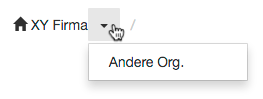
Tipp: Sie können Ihre Start- bzw. Standardorganisation anhand der Funktionen zur Verwaltung Ihres Covata-Benutzer-Accounts ändern. -
Wählen Sie auf Ihrem Desktop-/Laptop-Computer eine oder mehrere Datei(en) und ziehen Sie sie in den Elementebereich auf der Safe Share-Hauptseite:
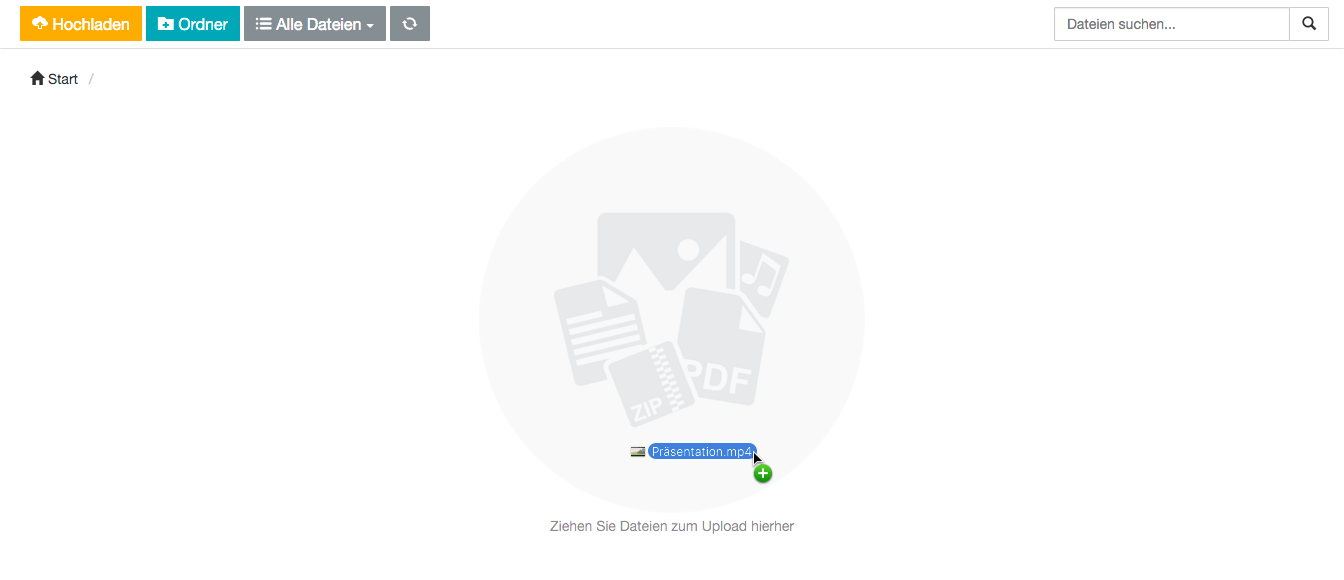
Tipps:- Wenn Sie eine oder mehrere Datei(en) über den Elementebereich auf der Safe Share-Hauptseite ziehen, erscheint über diesem Bereich eine Grafik mit der Meldung „Ziehen Sie Dateien zum Upload hierher“ (falls diese nicht bereits angezeigt wird). Dies zeigt an, dass die Safe Share-Webanwendung zum Upload Ihrer Datei(en) bereit ist.
- Sie können auch eine oder mehrere Datei(en) hochladen, indem Sie links oben auf die Schaltfläche Hochladen klicken und anschließend die Datei(en) auf Ihrem Computer auswählen.
- Sie können auch eine oder mehrere Datei(en) in einen vorhandenen Ordner hochladen, indem Sie die Datei(en) über den betreffenden Ordner im Elementebereich ziehen. Der Ordner wird in einer anderen Farbe hervorgehoben um anzuzeigen, dass die Dateien in diesen Ordner hochgeladen werden. Für weitere Informationen siehe Organisation von Inhalten in Ordnern.
- Klicken Sie zunächst auf das Dropdown-Menü Alle Dateien links oben auf der Safe Share-Hauptseite und wählen Sie den Filter Meine Dateien, um vor dem Upload von Dateien sicherzustellen, dass Sie nur mit Ihren eigenen der im Elementebereich gezeigten Elemente arbeiten.
-
Unter den folgenden Bedingungen können Sie keine Dateien hochladen:
-
Ihrem Account ist für Ihre Organisation eventuell keine Ersteller-Rolle zugewiesen. Dieses Problem lässt sich folgendermaßen beheben:
- Bitten Sie einen Safe Share-Organisations-Administrator Ihrer Organisation, Ihrem Benutzer-Account diese Rolle zuzuweisen.
- Wenn Sie alternativ Mitglied einer anderen Organisation sind, in der Sie die Ersteller-Rolle innehaben, wählen Sie stattdessen diese Organisation.
- Sie sind eventuell nicht berechtigt, an den aktuellen Speicherort im Dateienbereich Daten hochzuladen. Für Einzelheiten siehe die Tipps im Abschnitt Organisation von Inhalten in Ordnern.
-
Ihrem Account ist für Ihre Organisation eventuell keine Ersteller-Rolle zugewiesen. Dieses Problem lässt sich folgendermaßen beheben:
- Die maximal zulässige Größe einer hochzuladenden Datei hängt von den auf der Covata-Plattform konfigurierten Eigenschaften ab. Einer Ihrer Covata-Plattform-Safe Share-Administratoren kann Ihnen diese Größe mitteilen.
-
Das Symbol „Uploads im Gang“

-
Während Dateien hochgeladen werden, können Sie Dateien, deren Uploads noch im Gang sind, folgendermaßen anzeigen und/oder ihren Upload abbrechen:
-
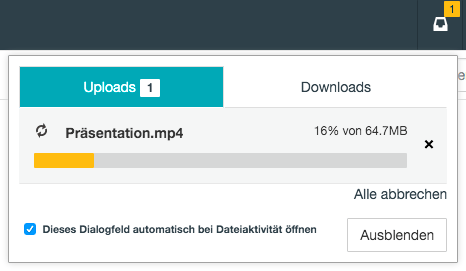
Klicken Sie gegebenenfalls auf das Symbol „Uploads im Gang“ um die Dateien, die aktuell hochgeladen werden, anzuzeigen:
-
Klicken Sie im Popup-Fenster neben den Dateien, deren Upload Sie abbrechen möchten, auf das x (oder klicken Sie auf Alle abbrechen, um den Upload aller im Popup-Fenster aufgeführten Dateien abzubrechen).
Tipp: Klicken Sie auf die Schaltfläche Ausblenden oder auf einen Punkt außerhalb des Popup-Fensters, um das Fenster zu schließen.
-
Klicken Sie gegebenenfalls auf das Symbol „Uploads im Gang“ um die Dateien, die aktuell hochgeladen werden, anzuzeigen:
-
Während Dateien hochgeladen werden, können Sie Dateien, deren Uploads noch im Gang sind, folgendermaßen anzeigen und/oder ihren Upload abbrechen:
Änderung von Organisationen
Links oben auf der Safe Share-Hauptseite sehen Sie das Home-Symbol für Ihre Startseite. Wenn nach diesem Symbol Text außer „Start“ erscheint (gefolgt von einem Dropdown-Symbol), ist Ihr Covata-Benutzer-Account auf Ihrer Instanz der Covata-Plattform Mitglied von mehreren Organisationen. (Die einzige - unwahrscheinliche - Ausnahme wäre, wenn der Name einer Ihrer Organisationen „Start“ lauten würde.) Der Name Ihrer aktuellen Organisation (die für den Upload und die Speicherung, die Freigabe und die Verwaltung von Inhalten sowie den Zugriff auf Inhalte verwendet wird) wird zwischen dem Home-Symbol links und einem Dropdown-Symbol rechts angezeigt (1). Wenn Sie sich bei der Safe Share-Webanwendung eben erst angemeldet haben, ist Ihre „Start“-Organisation (d. h. Ihre Standardorganisation) ausgewählt und wird angezeigt. Wenn Sie eine andere Organisation auswählen möchten (bei der Sie Mitglied sind), wählen Sie die betreffende Organisation aus dem Dropdown-Menü daneben. Zum Beispiel:Freigabe sicherer Inhalte
Dieser Ablauf erklärt die folgenden Möglichkeiten für die Freigabe:- die Freigabe sicherer Inhalte in Ihrem persönlichen Besitz, die Sie oder eine andere Person hochgeladen haben, an andere Personen und
- die Freigabe sicherer Inhalte im Besitz eines anderen Covata-Benutzers, die Ihnen mit Verwaltungs-Berechtigung freigegeben wurden.
Berechtigungen sind im folgenden Ablauf (unten) detailliert erklärt.
- Vergewissern Sie sich, dass Sie bei der Safe Share-Webanwendung angemeldet sind.
-
Wenn das Home-Symbol links oben das Wort „Start“ ohne ein Symbol für ein Dropdown-Menü anzeigt, lesen Sie bitte beim nächsten Schritt weiter. (Dies zeigt an, dass Sie Mitglied nur einer Organisation sind.)
Andernfalls wird der Name Ihrer aktuellen Organisation angezeigt. Sie können dann von diesem Bildschirm aus Folgendes tun:- Weitergehen zum nächsten Schritt, um ein Element dieser Organisation freizugeben, oder
- Freigabe eines Elements einer anderen Organisation (der Sie als Mitglied angehören), indem Sie Ihre Organisation wechseln, ehe Sie den Vorgang fortsetzen.
-
Zur Freigabe der folgenden Elemente:
- Inhalte in Ihrem persönlichen Besitz: Suchen Sie die Datei oder den Ordner (in Ihrem Besitz) in Ihrer aktuellen Organisation, die/den Sie einer oder mehreren Personen freigeben möchten oder deren/dessen vorhandene Mitwirkende Sie ändern möchten.
Tipp: Klicken Sie zunächst auf das Dropdown-Menü Alle Dateien links oben auf der Safe Share-Hauptseite und wählen Sie den Filter Meine Dateien um sicherzustellen, dass Sie nur mit Ihren eigenen der im Elementebereich gezeigten Elemente arbeiten. - Inhalte im Besitz eines anderen Covata-Benutzers: Suchen Sie die Datei oder den Ordner des betreffenden Benutzers in Ihrer aktuellen Organisation, die/den Sie anderen Personen freigeben möchten oder deren/dessen vorhandene Mitwirkende Sie ändern möchten.
Tipp: Klicken Sie zunächst auf das Dropdown-Menü Alle Dateien links oben auf der Safe Share-Hauptseite und wählen Sie den Filter Mir freigegeben um sicherzustellen, dass Sie nur mit Elementen arbeiten, die andere Benutzer Ihnen als Mitwirkenden freigegeben haben.
- Inhalte in Ihrem persönlichen Besitz: Suchen Sie die Datei oder den Ordner (in Ihrem Besitz) in Ihrer aktuellen Organisation, die/den Sie einer oder mehreren Personen freigeben möchten oder deren/dessen vorhandene Mitwirkende Sie ändern möchten.
-
Öffnen Sie für das gewünschte Element das Dialogfeld Freigeben auf eine der folgenden Weisen:
-
Klicken Sie mit der rechten Maustaste auf die Zeile des Elements und wählen Sie aus dem Popup-Menü Freigeben:
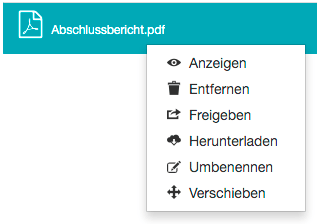
Hinweis: Wenn diese Menüoption nicht verfügbar ist, können Sie das Element nicht freigeben, da Sie es nicht besitzen oder Ihnen für das Element bei seiner Freigabe (bzw. der Freigabe eines übergeordneten Ordners) keine Verwaltungs-Berechtigung erteilt wurde. (Ihre aktuellen Berechtigungen an einem gewählten Element werden anhand des Werts im Feld Zugriff im Abschnitt Datei-/Ordnerdetails im Register Details rechts vom Elementebereich angezeigt.)
ODER
-
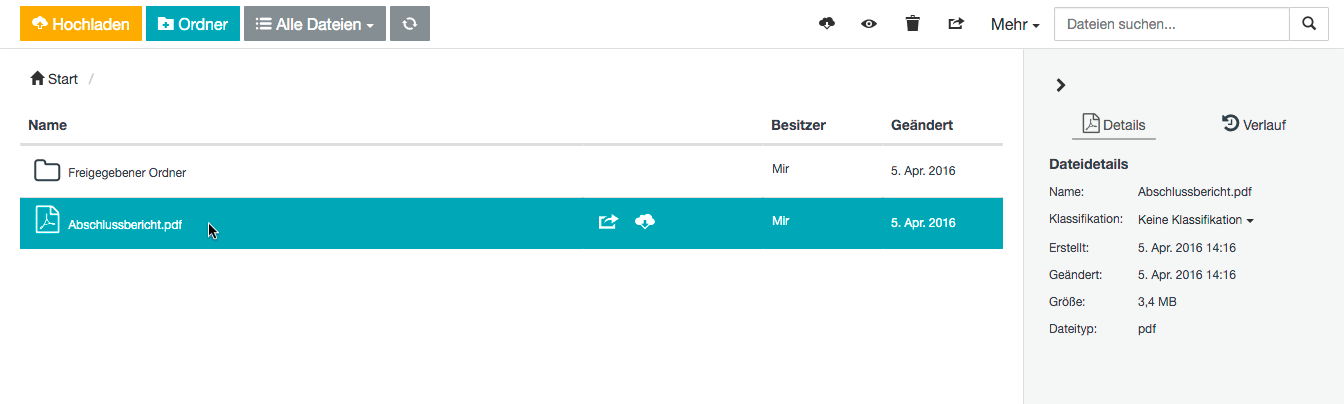
Fokussieren Sie entweder das Element, indem Sie mit der Maus über die betreffende Zeile fahren, oder wählen Sie es aus, indem Sie auf seine Zeile klicken (bei Ordnern rechts vom Namen):
-
Wenn Sie:
-
das Element fokussiert haben, klicken Sie auf das Symbol „Freigeben“

-
das Element ausgewählt haben, klicken Sie auf das Symbol „Freigeben“
-
das Element fokussiert haben, klicken Sie auf das Symbol „Freigeben“
-
Klicken Sie mit der rechten Maustaste auf die Zeile des Elements und wählen Sie aus dem Popup-Menü Freigeben:
-
Führen Sie im Dialogfeld Freigeben einen der folgenden Schritte aus:
-
Geben Sie zur Freigabe des Elements an eine Person die E-Mail-Adresse dieser Person (d. h. dieses „Mitwirkenden“) im Textfeld ein und gehen Sie weiter zum nächsten Schritt, um die Berechtigungen dieses Mitwirkenden festzulegen. (Lesen Sie davor die Hinweise über … unter diesem Bild, die wichtige Informationen über die Funktionalitäten des Dialogfelds Freigeben enthalten.)
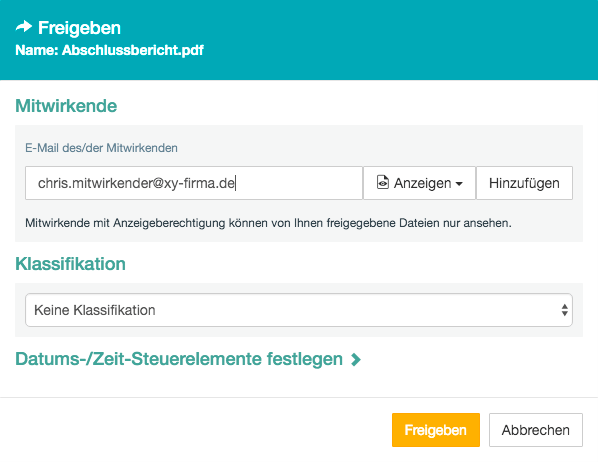
Hinweise über das Dialogfeld „Freigeben“:-
Wenn die von Ihnen eingegebene E-Mail-Adresse in einer Dropdown-Liste zur Auswahl angezeigt wird, ehe Sie sie fertig eingegeben haben:
-
haben Sie:
- diese E-Mail-Adresse bereits verwendet, um Elemente freizugeben (und die Adresse wurde Ihrer Kontaktliste damit automatisch hinzugefügt - für weitere Informationen siehe Verwaltung Ihrer Kontakte)
- oder diese E-Mail-Adresse Ihrer Kontaktliste bereits manuell hinzugefügt.
- hat ein Organisations-Administrator (Ihrer aktuellen Organisation) die Adressbuch-Funktion aktiviert, anhand der die E-Mail-Adressen aller Mitglieder Ihrer aktuellen Organisation automatisch vervollständigt werden. Für weitere Informationen über diese Funktion der Safe Share-Organisationsverwaltung siehe Konfiguration von Eigenschaften der Safe Share-Organisationsverwaltung im Handbuch für Organisations-Administratoren.
-
haben Sie:
- Wenn Sie einen Ordner freigeben, erscheint ein etwas anderes Dialogfeld. (Die Unterschiede sind unten erläutert.)
- Wenn ein Organisations-Administrator (Ihrer aktuellen Organisation) im System keine Klassifikationen konfiguriert hat, fehlt der Abschnitt Klassifikationen im Dialogfeld Freigeben. Für weitere Informationen über Klassifikationen siehe Verwaltung von Klassifikationen im Handbuch für Organisations-Administratoren.
-
Wenn die von Ihnen eingegebene E-Mail-Adresse in einer Dropdown-Liste zur Auswahl angezeigt wird, ehe Sie sie fertig eingegeben haben:
- Wenn Sie die Berechtigungen eines vorhandenen Mitwirkenden am betreffenden Element ändern möchten, suchen Sie die E-Mail-Adresse dieses Mitwirkenden in der Liste der Aktuellen Mitwirkenden (in diesem Dialogfeld) und gehen Sie direkt zum nächsten Schritt zur Auswahl der Berechtigungen für diesen Mitwirkenden.
- Wenn Sie vorhandene Mitwirkende vom betreffenden Element entfernen möchten, suchen Sie die E-Mail-Adressen dieser Mitwirkenden in der Liste der Aktuellen Mitwirkenden (in diesem Dialogfeld) und klicken Sie auf den Link Entfernen neben den jeweiligen E-Mail-Adressen. Wenn Sie dem Element weitere Mitwirkende hinzufügen oder die Berechtigungen vorhandener Mitwirkender ändern möchten, führen Sie die entsprechenden Schritte/Optionen in diesem Schritt (siehe oben) aus. Gehen Sie andernfalls weiter zu Schritt 9 (unten), nachdem Sie die gewünschten Mitwirkenden von diesem Element entfernt haben.
-
Wenn Sie lediglich die Berechtigungen vorhandener Mitwirkender an einem Element ändern oder vorhandene Mitwirkende von einem Element entfernen möchten, können Sie dies folgendermaßen schnell und einfach tun (ohne das Dialogfeld Freigeben zu öffnen):
- Wählen Sie das Element im Elementebereich der Safe Share-Hauptseite aus.
- Suchen Sie im Abschnitt Freigabe und Berechtigungen im Register Details rechts vom Elementebereich die E-Mail-Adressen der betreffenden Mitwirkenden und wählen Sie in den jeweiligen Dropdown-Menüs Berechtigung die gewünschte Berechtigung bzw. wählen Sie Benutzer entfernen, um einen Benutzer vom Element zu entfernen.
- Zur Freigabe mehrerer Elemente in einem Schritt siehe die zusätzlichen Tipps am Ende der Beschreibung dieses Ablaufs.
- Das Dialogfeld Freigeben ist auch über den Content-Viewer verfügbar (sofern Sie der Besitzer des jeweils aufgerufenen Inhalts sind).
-
Geben Sie zur Freigabe des Elements an eine Person die E-Mail-Adresse dieser Person (d. h. dieses „Mitwirkenden“) im Textfeld ein und gehen Sie weiter zum nächsten Schritt, um die Berechtigungen dieses Mitwirkenden festzulegen. (Lesen Sie davor die Hinweise über … unter diesem Bild, die wichtige Informationen über die Funktionalitäten des Dialogfelds Freigeben enthalten.)
-
Wählen Sie aus der Dropdown-Liste eine der folgenden Berechtigungen aus, um den Zugriff des betreffenden Mitwirkenden auf das Element zu definieren:
- Anzeigen - gewährt die individuelle Berechtigung zur Anzeige der Datei (aus dem schreibgeschützten Safe Share-Content-Viewer heraus) bzw., wenn es sich um einen Ordner handelt (2), dieselbe individuelle Berechtigung zur Anzeige aller Dateien im betreffenden Ordner. Für eine Liste der vom Content-Viewer unterstützten Dateitypen siehe Vom Content-Viewer unterstützte Dateiformate.
- Herunterladen - gewährt die individuellen Berechtigungen zur Anzeige und zum Ausdruck der Datei (ebenfalls aus dem schreibgeschützten Safe Share-Content-Viewer heraus) sowie zu ihrem Download bzw., wenn es sich um einen Ordner handelt (2), dieselben individuellen Berechtigungen für alle Dateien im betreffenden Ordner.
- Hochladen ( nur verfügbar, wenn das Element ein Ordner ist ) - gewährt die individuellen Berechtigungen zur Anzeige, zum Ausdruck und zum Download vorhandener Dateien sowie zum Upload neuer Dateien und zur Erstellung neuer Unterordner innerhalb des betreffenden Ordners (2).
-
Ändern - gewährt die individuellen Berechtigungen zur Anzeige, zum Ausdruck, zum Download, zur Umbenennung und zum Entfernen der betreffenden Datei. Wenn es sich bei dem Element um einen Ordner handelt, gilt Folgendes (2):
- Dieselben individuellen Berechtigungen werden auch für alle Dateien und Unterordner innerhalb des Ordners gewährt.
- Die individuellen Berechtigungen zum Umbenennen und Entfernen werden für den Ordner selbst gewährt.
- Die individuellen Berechtigungen zum Upload neuer Dateien, zur Erstellung neuer Unterordner und zum Entfernen vorhandener Unterordner (innerhalb des betreffenden Ordners) werden gewährt.
- Die individuelle Berechtigung zum Verschieben einer Datei oder eines Unterordners in einen anderen Unterordner (innerhalb desselben Ordners) wird ebenfalls gewährt.
-
Verwalten - gewährt die individuellen Berechtigungen zur Anzeige, zum Ausdruck, zum Download, zur Umbenennung, zur Freigabe und zum Entfernen der betreffenden Datei. Wenn es sich bei dem Element um einen Ordner handelt, gilt Folgendes (2):
- Dieselben individuellen Berechtigungen werden auch für alle Dateien und Unterordner innerhalb des Ordners gewährt.
- Die individuellen Berechtigungen zum Umbenennen, zur Freigabe und zum Entfernen werden für den Ordner selbst gewährt.
- Die individuellen Berechtigungen zum Upload neuer Dateien, zur Erstellung neuer Unterordner und zum Entfernen vorhandener Unterordner (innerhalb des betreffenden Ordners) werden gewährt.
- Die individuelle Berechtigung zum Verschieben einer Datei oder eines Unterordners in einen anderen Unterordner (innerhalb desselben Ordners) wird ebenfalls gewährt.
(2) Hinweis: Bei der Freigabe eines Ordners gilt Folgendes:- Mitwirkende und ihre Berechtigungen (zum Zugriff auf Inhalte innerhalb des Ordners) werden implizit an alle im betreffenden Ordner enthaltenen Elemente weitergegeben (d. h. auf sie angewendet).
- Wenn Mitwirkende an einem Unterordner (in diesem Ordner) und/oder ihre Berechtigungen geändert werden, werden diese Änderungen explizit für den betreffenden Unterordner festgelegt und von dort aus implizit über die Elementehierarchie des betreffenden Unterordners weitergegeben.
- Die Berechtigungen eines Mitwirkenden, die explizit für diesen Unterordner vorgegeben wurden, haben Vorrang gegenüber Berechtigungen, die der Mitwirkende (dieses Unterordners) eventuell implizit von einem übergeordneten Ordner übernommen hat.
-
Wenn die E-Mail-Adresse des Mitwirkenden (in diesem Dialogfeld) nicht in der Liste der Aktuellen Mitwirkenden erscheint, klicken Sie auf die Schaltfläche Hinzufügen (oder drücken Sie zur Auswahl der standardmäßigen Anzeige/Download-Berechtigung nach der Eingabe der E-Mail-Adresse einfach die Eingabe-/Return-Taste), und die E-Mail-Adresse und gewählten Zugriffsberechtigungen des Mitwirkenden werden der Liste der Mitwirkenden hinzugefügt.
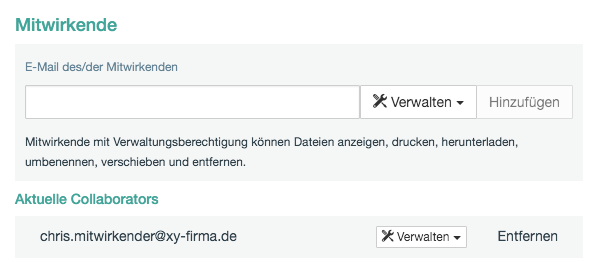
Tipp: Sie können in diesem Textfeld auch mehrere E-Mail-Adressen/Mitwirkende eingeben und diese gleichzeitig hinzufügen. Dies geschieht folgendermaßen:- Geben Sie nach jeder E-Mail-Adresse ein Trennzeichen (z. B. Komma, Semikolon oder Leerstelle) ein - die E-Mail-Adresse wird nach der Eingabe jedes Trennzeichens automatisch zur Liste hinzugefügt.
- Kopieren Sie eine (mit solchen Trennzeichen strukturierte) „Zeichenfolge“ von E-Mail-Adressen und fügen Sie sie in dieses Feld ein - die Safe Share-Webanwendung identifiziert automatisch die einzelnen E-Mail-Adressen in der Zeichenfolge und fügt sie der Liste hinzu.
- Wiederholen Sie diesen Vorgang ab Schritt 5 (oben), um der Liste weitere Mitwirkende hinzuzufügen oder die Berechtigungen vorhandener Mitwirkender am Element zu ändern. Setzen Sie den Vorgang andernfalls fort.
-
( Optional und nur bei der Freigabe einer Datei verfügbar, sofern einer Ihrer Organisations-Administratoren für Ihre aktuelle Organisation Klassifikationen konfiguriert hat ) Wählen Sie im Dropdown-Menü Klassifikationen eine vordefinierte Klassifikation. Die Standardeinstellung lautet Keine Klassifikation. (Klassifikationen ermöglichen es Ihnen, die Freigabe von Dateien auf bestimmte Gruppen von Covata-Benutzer zu beschränken.)
Hinweise:- Wenn die Richtlinien Ihrer Organisation es verlangen, dass Sie bei der Freigabe einer Datei eine bestimmte Klassifikation zuweisen, wählen Sie die für die freizugebenden Inhalte geeignete Klassifikation. Ein Organisations-Administrator kann für Ihre aktuelle Organisation zum Beispiel die folgenden Klassifikationen konfiguriert haben: Vertraulich, Beschränkt/geschützt und Keine Klassifikation. Die Standardeinstellung Keine Klassifikation (die keinerlei Klassifikationen anwendet) ist bei der Freigabe von Dateien jederzeit verfügbar.
- Für weitere Informationen über Klassifikationen und Gruppen siehe Verwaltung von Klassifikationen / Gruppen im Handbuch für Organisations-Administratoren.
- Wählen Sie die Datei im Elementebereich der Safe Share-Hauptseite aus.
- Wählen Sie im Abschnitt Dateidetails im Register Details rechts im Elementebereich die gewünschte Klassifikation aus dem Dropdown-Menü Klassifikation. Beachten Sie hierbei Folgendes: Ist ein vorhandener Mitwirkender der Datei nicht (aufgrund der von einem Organisations-Administrator definierten Zugehörigkeit zu einer Gruppe) mit der von Ihnen gewählten Klassifikation verknüpft, erhalten Sie eine entsprechende Warnung und können die betreffende Klassifikation nicht wählen.
-
( Optional und ebenfalls nur bei der Freigabe einer Datei verfügbar) Definieren Sie, ab wann auf Ihre Datei zugegriffen werden kann:
-
Klicken Sie hierzu auf den Link Datums-/Zeit-Steuerelemente festlegen, um die folgenden Optionen aufzurufen:

-
Geben Sie dann folgendermaßen Datum und Zeit an:
- Im Feld Verfügbarkeit, das festlegt, ab wann Ihre Mitwirkenden Zugriff auf Ihre Datei haben. Lassen Sie dieses Feld leer, um die Datei unmittelbar zur Verfügung zu stellen.
- Im Feld Ablaufdatum (und -zeit), das festlegt, wann der Zugriff Ihrer Mitwirkenden auf Ihre Datei endet. Lassen Sie dieses Feld leer, um die Datei unbefristet zur Verfügung zu stellen.
- Klicken Sie zur Angabe des Datums in das Feld (oder das „Kalender“-Symbol). Ein möglicherweise bereits definierter Zeitwert wird beibehalten.
- Klicken Sie zur Angabe der Zeit auf das „Uhr“-Symbol. Wird kein Datum angegeben, geht die Anwendung vom aktuellen Datum aus.
- Klicken Sie auf das x-Symbol, um die Inhalte des Felds zu löschen.
-
Klicken Sie hierzu auf den Link Datums-/Zeit-Steuerelemente festlegen, um die folgenden Optionen aufzurufen:
-
Klicken Sie auf Freigeben/Aktualisieren, um Ihr Element an Ihre Mitwirkenden freizugeben. Alle im Dialogfeld Freigeben neu hinzugefügten Mitwirkenden erhalten eine E-Mail-Benachrichtigung.
Hinweise:-
Wenn Sie Ihr Element aufgrund einer der folgenden Warnungen nicht freigeben können:
- „Die Positivlisten-Funktion lässt Sie dieses Element nicht den folgenden Benutzern freigeben: … Bitte wenden Sie sich an Ihren Administrator.“ - Dies bedeutet, dass ein Safe Share-Organisations-Administrator Ihrer Organisation die Funktion Benutzer-Positivliste aktiviert hat, die den Kreis der (auf Ihre Organisation auf der Covata-Plattform zugriffsberechtigten) Personen auf diejenigen Benutzer beschränkt, deren E-Mail-Adressen (oder E-Mail-Domänen) der Positivliste hinzugefügt wurden. Sie müssen sich eventuell an einen Organisations-Administrator wenden um zu klären, welche E-Mail-Adressen und -Domänen auf der Positivliste stehen, und so sicherzustellen, dass nicht auf der Positivliste stehende Mitwirkende bei der Freigabe von Elementen (siehe oben) entweder entfernt oder Ihrer Liste von Mitwirkenden nicht hinzugefügt werden.
- „Die folgenden Benutzer haben keinen Zugriff auf mit KLASSIFIKATION markierte Dateien:“ („KLASSIFIKATION“ ist hier der Name der von Ihnen oben gewählten Klassifikation) - Dies bedeutet, dass ein Safe Share-Organisations-Administrator Ihrer Organisation den in der Warnung aufgeführten Benutzern keinen Zugriff auf mit der betreffenden KLASSIFIKATION markierte Inhalte gewährt. Entfernen Sie entweder die Benutzer, die zum Zugriff auf Inhalte mit der betreffenden KLASSIFIKATION nicht berechtigt sind, oder wählen Sie eine andere Klassifikation.
- Weitere Informationen über die Benutzer-Positivliste und Klassifikationen (und Gruppen) finden Sie im Handbuch für Organisations-Administratoren.
- Sie können die Freigabe Ihrer sicheren Inhalte auch aufheben (d. h. Mitwirkende von diesen Inhalten entfernen). Für weitere Informationen siehe Aufhebung der Freigabe sicherer Inhalte.
-
Wenn Sie Ihr Element aufgrund einer der folgenden Warnungen nicht freigeben können:
Zusätzliche Tipps:
- Um einer oder mehreren Personen mehrere Dateien freizugeben, erstellen Sie einen Ordner und geben Sie ihn anhand des (oben) beschriebenen Verfahrens an einen oder mehrere Mitwirkende frei. Alle Elemente, die Sie (oder ein Mitwirkender mit Upload-, Änderungs- oder Verwaltungs-Berechtigung für den betreffenden Ordner) anschließend auf diesen Ordner hochladen, werden sofort an alle aktuellen Mitwirkenden des Ordners freigegeben. Wenn jedoch Mitwirkende eines Unterordners des betreffenden Ordners und deren Berechtigungen geändert werden, haben diese Änderungen Vorrang gegenüber den Mitwirkenden und Berechtigungen, die für den ursprünglichen Ordner festgelegt waren.
-
Sie können allen (oder bestimmten) aktuellen Mitwirkenden Ihres Elements anhand der folgenden Optionen eine Safe Share-E-Mail-Benachrichtigung oder eine benutzerdefinierte E-Mail-Nachricht senden:
-
Senden einer Safe Share-E-Mail-Benachrichtigung an alle/bestimmte aktuelle(n) Mitwirkende(n) eines Elements:
- Vergewissern Sie sich, dass das gewünschte Element auf der Safe Share-Hauptseite ausgewählt ist.
-
Klicken Sie im Abschnitt Freigabe und Berechtigungen im Register Details auf das Symbol „Benachrichtigung“

- Mitwirkende benachrichtigen, um das Dialogfeld Mitwirkende benachrichtigen aufzurufen, in dem die aktuellen Mitwirkenden des Elements im Feld Mitwirkende aufgeführt sind, oder
- der E-Mail-Adresse eines bestimmten Mitwirkenden, um das Dialogfeld Mitwirkende benachrichtigen mit lediglich der E-Mail-Adresse dieses Mitwirkenden im Feld Mitwirkende aufzurufen.
- Dieses Dialogfeld enthält ein nicht bearbeitbares Feld Link, dessen Inhalt aus einer direkten URL zum betreffenden Element in der Safe Share-Webanwendung besteht (3). Dieser Link ist in der E-Mail-Benachrichtigung an die angegebenen Mitwirkenden enthalten.
-
Wenn Sie das Symbol „Benachrichtigung“
- Geben Sie im Feld Nachricht (optional) des Dialogfelds Mitwirkende benachrichtigen eine optionale Nachricht ein.
- Klicken Sie auf die Schaltfläche Senden, um die E-Mail-Benachrichtigung an alle gewählten Mitwirkenden zu senden. Diese Benachrichtigung enthält einen Link zum Element sowie Anweisungen über den Zugriff auf das Element.
-
Senden einer benutzerdefinerten E-Mail-Benachrichtigung an alle/bestimmte aktuelle(n) Mitwirkende(n) eines Elements anhand einer externen E-Mail-Client-Anwendung auf Ihrem Computer, z. B. Windows Live Mail, Apple Mail, Thunderbird usw.:
- Vergewissern Sie sich, dass das gewünschte Element auf der Safe Share-Hauptseite ausgewählt ist.
-
Klicken Sie im Abschnitt Freigabe und Berechtigungen im Register Details auf das Symbol „E-Mail“

- An: Dieses Feld ist bereits mit den aktuellen Mitwirkenden des betreffenden Elements aufgefüllt.
- Betreff: Dieses Feld enthält den Namen des Elements.
- Die erste Zeile im Text der E-Mail-Benachrichtigung enthält eine direkte URL zum betreffenden Element in der Safe Share-Webanwendung (3) .
-
Senden einer Safe Share-E-Mail-Benachrichtigung an alle/bestimmte aktuelle(n) Mitwirkende(n) eines Elements:
Upload von Inhalten zur Freigabe über den Ordner eines anderen Benutzers
Wenn ein Covata-Benutzer, der einen Ordner besitzt:- Ihnen als Mitwirkenden diesen Ordner freigegeben hat und
- Ihnen für den Zugriff auf diesen Ordner Upload-, Änderungs- oder Verwaltungs-Berechtigung erteilt hat,
Wie auch das Hochladen von Inhalten im persönlichen Besitz (oben) wird diese Funktion nur unterstützt, wenn die Safe Share-Webanwendung auf einem Desktop- oder Laptop-Computer genutzt wird. Von Tablets, Mobiltelefonen oder ähnlichen Geräten werden Uploads über Webbrowser nicht unterstützt. (Bitte verwenden Sie zum Upload von Inhalten über derartige Geräte die eigenen Apps für die jeweiligen Geräte.)
- Vergewissern Sie sich, dass Sie bei der Safe Share-Webanwendung angemeldet sind.
-
Wenn das Home-Symbol links oben das Wort „Start“ ohne ein Symbol für ein Dropdown-Menü anzeigt, lesen Sie bitte beim nächsten Schritt weiter. (Dies zeigt an, dass Sie Mitglied nur einer Organisation sind.)
Andernfalls wird der Name Ihrer aktuellen Organisation angezeigt. Sie können dann von diesem Bildschirm aus Folgendes tun:- Weitergehen zum nächsten Schritt, um mit Elementen dieser Organisation zu arbeiten, oder
- Arbeit mit Elementen einer anderen Organisation (der Sie als Mitglied angehören), indem Sie Ihre Organisation wechseln, ehe Sie den Vorgang fortsetzen.
-
Klicken Sie auf das Dropdown-Menü Alle Dateien links oben auf der Safe Share-Hauptseite, falls dies verfügbar ist, und wählen Sie den Filter Mir freigegeben, um nur Elemente anzeigen zu lassen, die andere Covata-Benutzer Ihnen im Elementebereich freigegeben haben.
Hinweis: Das Dropdown-Menü Alle Dateien (und damit die Möglichkeit zum Filtern von Elementen) ist nur verfügbar, wenn Ihrem Benutzer-Account die Ersteller-Rolle zugewiesen ist. -
Wählen Sie den Ordner im Elementebereich. Wenn der Wert im Feld Zugriff im Abschnitt Ordnerdetails im Register Details rechts vom Elementebereich Upload, Änderung oder Verwaltung anzeigt, hat der Besitzer des Ordners Ihnen für diesen Ordner die betreffenden Berechtigungen erteilt. Für diesen Ordner gilt Folgendes:
- Die Upload-Berechtigung ermöglicht es Ihnen, Dateien in den Ordner selbst sowie seine Unterordner, für die Sie ebenfalls Upload-Berechtigung haben, hochzuladen und innerhalb dieser Ordner Unterordner zu erstellen.
-
Die Änderungs-Berechtigung gibt Ihnen für den Ordner und seine Inhalte dieselben Berechtigungen wie die Upload-Berechtigung sowie zusätzlich die folgenden Möglichkeiten:
- Umbenennen und Entfernen von Elementen innerhalb des betreffenden Ordners sowie des Ordners selbst und aller Unterordner, für die Sie ebenfalls Änderungs-Berechtigung besitzen
- Verschieben von Elementen zwischen Unterordnern innerhalb des betreffenden Ordners, für die Sie ebenfalls Änderungs-Berechtigung besitzen
- Die Verwaltungs-Berechtigung gibt Ihnen für den Ordner und seine Inhalte dieselben Berechtigungen wie die Änderungs-Berechtigung sowie zusätzlich die Möglichkeit zur Freigabe des Ordners und aller seiner Elemente, für die Sie ebenfalls Verwaltungs-Berechtigung besitzen.
- Vergewissern Sie sich, dass Sie bei der Safe Share-Webanwendung angemeldet sind, sich in der gewünschten Organisation befinden und den Ordner eines anderen Covata-Benutzers identifiziert haben, an dem Sie Mitwirkender sind und für den Sie Upload-Berechtigung haben.
- Klicken Sie auf den Ordner dieses anderen Benutzers, um ihn zu öffnen.
-
Wählen Sie auf Ihrem Desktop-/Laptop-Computer eine oder mehrere Datei(en) und ziehen Sie sie in den Elementebereich auf der Safe Share-Hauptseite, ähnlich wie in Schritt 3 im Abschnitt Upload und Speichern von Inhalten im persönlichen Besitz (oben) beschrieben. Über diesem Bereich erscheint eine Grafik mit der Meldung „Ziehen Sie Dateien zum Upload hierher“. Dies zeigt an, dass die Safe Share-Webanwendung zum Upload der Datei(en) bereit ist.
Tipps:- Nachdem Sie den Ordner dieses anderen Benutzers geöffnet haben, können Sie auch eine oder mehrere Datei(en) hochladen, indem Sie links oben auf die Schaltfläche Hochladen klicken und anschließend die Datei(en) auf Ihrem Computer auswählen.
- Sie sollten für alle Unterordner innerhalb des betreffenden Ordners (für die Sie auch die Upload-, Änderungs- oder Verwaltungs-Berechtigung haben) Datei/en einfach durch direktes Ziehen in den gewünschten Unterordner hochladen können. Ist dies nicht der Fall, hat der Besitzer wahrscheinlich Ihre Berechtigungen für die betreffenden Unterordner geändert, seit er Ihnen Berechtigungen am übergeordneten Ordner erteilt hat.
-
Das Symbol „Uploads im Gang“
-
Während Dateien hochgeladen werden, können Sie Dateien, deren Uploads noch im Gang sind, folgendermaßen anzeigen und/oder ihren Upload abbrechen:
-
Klicken Sie gegebenenfalls auf das Symbol „Uploads im Gang“ um die Dateien, die aktuell hochgeladen werden, anzuzeigen:
-
Klicken Sie im Popup-Fenster neben den Dateien, deren Upload Sie abbrechen möchten, auf das x (oder klicken Sie auf Alle abbrechen, um den Upload aller im Popup-Fenster aufgeführten Dateien abzubrechen).
Tipp: Klicken Sie auf die Schaltfläche Ausblenden oder auf einen Punkt außerhalb des Popup-Fensters, um das Fenster zu schließen.
-
Klicken Sie gegebenenfalls auf das Symbol „Uploads im Gang“ um die Dateien, die aktuell hochgeladen werden, anzuzeigen:
Hinweis: Beachten Sie bitte Folgendes:- Diese hochgeladenen Inhalte werden dem Speicherkontingent des Covata-Benutzers angerechnet, der den Ordner besitzt, in den Sie Ihre Inhalte hochgeladen haben.
- Der Besitzer dieses Ordners wird der Besitzer der von Ihnen hochgeladenen Inhalte.
- Alle (vom Besitzer des Ordners festgelegten) Mitwirkenden des Ordners erhalten auf die von Ihnen hochgeladenen Inhalte gemäß den Berechtigungen der einzelnen Mitwirkenden hinsichtlich des Ordners Zugriff.
-
Beim Upload von einer oder mehreren Dateien in den Ordner eines anderen Benutzers können Sie die Meldung „Das Element existiert bereits.“ erhalten, wenn der betreffende Ordner bereits mindestens eine Datei mit demselben Namen enthält. Wenn Sie diese Datei(en) im Elementebereich nicht sehen können, sind Sie aus den folgenden Gründen keiner ihrer Mitwirkenden:
- Sie haben Ihren Zugriff auf Dateien mit demselben Namen in diesem Ordner zuvor entfernt.
- Der Besitzer hat Sie als Mitwirkender von Dateien mit demselben Namen in diesem Ordner entfernt. Für weitere Informationen siehe Aufhebung der Freigabe sicherer Inhalte.
- Der Besitzer hat Dateien mit demselben Namen in diesem Ordner (die Ihnen nicht freigegeben sind).
-
Während Dateien hochgeladen werden, können Sie Dateien, deren Uploads noch im Gang sind, folgendermaßen anzeigen und/oder ihren Upload abbrechen:
Sie können als Mitwirkender eines Elements (einschließlich Inhalte, die Sie in den Ordner eines anderen Benutzers hochgeladen haben) allen (oder bestimmten) Mitwirkenden des Elements (einschließlich seines Besitzers) anhand der folgenden Optionen eine Safe Share-E-Mail-Benachrichtigung oder eine benutzerdefinierte E-Mail-Nachricht senden:
(5) Für vom Safe Share-Content-Viewer unterstützte Dateiformate öffnet diese URL das betreffende Element im Content-Viewer und nicht im Elementebereich der Safe Share-Hauptseite (in dem das Element aufgeführt ist).
-
Senden einer Safe Share-E-Mail-Benachrichtigung an alle/bestimmte aktuelle(n) Mitwirkende(n) eines Elements (sowie seinen Besitzer):
- Vergewissern Sie sich, dass das gewünschte Element auf der Safe Share-Hauptseite ausgewählt ist.
-
Klicken Sie im Abschnitt Freigabe und Berechtigungen im Register Details auf das Symbol „Benachrichtigung“
- Mitwirkende benachrichtigen (4), um das Dialogfeld Mitwirkende benachrichtigen aufzurufen, in dem alle anderen aktuellen Mitwirkenden des Elements im Feld Mitwirkende aufgeführt sind, oder
- der E-Mail-Adresse eines bestimmten Mitwirkenden, um das Dialogfeld Mitwirkende benachrichtigen mit lediglich der E-Mail-Adresse dieses Mitwirkenden im Feld Mitwirkende aufzurufen.
Hinweise:- Dieses Dialogfeld enthält ein nicht bearbeitbares Feld Link, dessen Inhalt aus einer direkten URL zum betreffenden Element in der Safe Share-Webanwendung besteht (5). Dieser Link ist in der E-Mail-Benachrichtigung an die angegebenen Mitwirkenden enthalten.
- Wenn Sie das Symbol „Benachrichtigung“ neben Mitwirkende benachrichtigen (4) angeklickt haben, können Sie einzelne Mitwirkende aus der Benachrichtigung entfernen, indem Sie das x neben den jeweiligen E-Mail-Adressen anklicken. (Das Dialogfeld schließt, sobald Sie die letzte E-Mail-Adresse entfernt haben.)
- Geben Sie im Feld Nachricht (optional) des Dialogfelds Mitwirkende benachrichtigen eine optionale Nachricht ein.
- Klicken Sie auf die Schaltfläche Senden, um die E-Mail-Benachrichtigung an alle gewählten Mitwirkenden zu senden. Diese Benachrichtigung enthält einen Link zum Element sowie Anweisungen über den Zugriff auf das Element.
-
Senden einer benutzerdefinerten E-Mail-Benachrichtigung (4) an alle/bestimmte aktuelle(n) Mitwirkende(n) eines Elements anhand einer externen E-Mail-Client-Anwendung auf Ihrem Computer, z. B. Windows Live Mail, Apple Mail, Thunderbird usw.:
- Vergewissern Sie sich, dass das gewünschte Element auf der Safe Share-Hauptseite ausgewählt ist.
-
Klicken Sie im Abschnitt Freigabe und Berechtigungen im Register Details auf das Symbol „E-Mail“
- An: Dieses Feld ist bereits mit allen anderen aktuellen Mitwirkenden des betreffenden Elements aufgefüllt.
- Betreff: Dieses Feld enthält den Namen des Elements.
- Die erste Zeile im Text der E-Mail-Benachrichtigung enthält eine direkte URL zum betreffenden Element in der Safe Share-Webanwendung (5) .
(5) Für vom Safe Share-Content-Viewer unterstützte Dateiformate öffnet diese URL das betreffende Element im Content-Viewer und nicht im Elementebereich der Safe Share-Hauptseite (in dem das Element aufgeführt ist).