

Anmeldung bei der Organisationsverwaltung
Bei der Anmeldung zur Safe Share-Organisationsverwaltung für eine oder mehrere Organisationen muss ein Account eines Covata-Benutzers (für jede über diesen Account verwaltete Organisation die Rolle eines Organisations-Administrators innehaben, um auf alle Funktionen der Safe Share-Organisationsverwaltung für diese Organisationen zugreifen zu können. Anmeldung bei der Safe Share-Organisationsverwaltung:-
Öffnen Sie einen kompatiblen Webbrowser. Sie haben die folgenden Optionen:
- Geben Sie die Basis-URL Ihrer Instanz der Covata-Plattform (gefolgt von
/#/selectOrganisation) im URL-Feld Ihres Browsers ein, z. B.:
https://covata-plattform.xy-firma.com/#/selectOrganisation
Tipp: Wenn Sie mehrere Organisationen verwalten, kann es hilfreich sein, für diese URL ein Lesezeichen zu setzen, da Sie so schneller Zugriff auf die Safe Share-Organisationsverwaltung erhalten als anhand des unten beschriebenen Verfahrens 1-b. *. - Geben Sie nur die Basis-URL Ihrer Instanz der Covata-Plattform im URL-Feld Ihres Browsers ein, z. B.:
https://covata-plattform.xy-firma.com
- Geben Sie die Basis-URL Ihrer Instanz der Covata-Plattform (gefolgt von
-
Geben Sie auf der Anmeldeseite für Covata die E-Mail-Adresse und das Passwort für Ihren Covata-Benutzer-Account mit der Organisations-Administrator-Rolle ein.
Passwort vergessen? Wenn ja, lassen Sie das Feld Passwort leer und klicken Sie stattdessen auf den Link Passwort vergessen?. Folgen Sie den Anweisungen auf der aufgerufenen Seite und anschließend in Ihrer E-Mail-Benachrichtigung, um Ihr Passwort zurückzusetzen. -
Klicken Sie auf die Schaltfläche ANMELDEN (oder drücken Sie die Eingabe-/Return-Taste). Wenn dies erfolgreich war und:
-
Sie Schritt 1-a (oben) ausgeführt haben, wird die Seite Ihre Organisation auswählen angezeigt.
- Wählen Sie die zu verwaltende Organisation (auch wenn nur eine Organisation verfügbar ist), klicken Sie auf die Schaltfläche Auswählen, und die Oberfläche Safe Share-Organisationsverwaltung für die betreffende Organisation wird angezeigt.
-
Sie Schritt 1-b (oben), ausgeführt haben, wird eine der folgenden Seiten angezeigt:
- die Oberfläche Organisationsverwaltung (für die einzige Organisation, zu deren Verwaltung Sie berechtigt sind).
-
die Seite Ihre Organisation auswählen (wenn Sie zur Verwaltung von mehr als einer Organisation berechtigt sind). Wenn diese Seite erscheint:
- Wählen Sie die zu verwaltende Organisation und klicken Sie auf die Schaltfläche Auswählen. Die Oberfläche Organisationsverwaltung für die gewählte Organisation wird angezeigt.
-
die Hauptseite der Safe Share-Webanwendung (weil Ihr Covata-Benutzer-Account auch entweder die Ersteller-Rolle oder die Mitwirkender-Rolle) innehat. Wenn diese Seite erscheint:
-
Klicken Sie auf Ihre E-Mail-Adresse rechts oben und wählen Sie aus dem Dropdown-Menü Verwaltung: Anschließend:
- Wenn die Seite Ihre Organisation auswählen angezeigt wird, wählen Sie die zu verwaltende Organisation und klicken Sie auf die Schaltfläche Auswählen. Die Oberfläche Organisationsverwaltung (für die gewählte Organisation wird angezeigt.
- Wenn die Oberfläche Safe Share-Verwaltung erscheint, hat Ihr Account auch die Safe Share-Administrator-Rolle inne. Befolgen Sie die im nächsten Punkt beschriebenen Schritte, um auf die Organisationsverwaltung zuzugreifen.
-
Klicken Sie auf Ihre E-Mail-Adresse rechts oben und wählen Sie aus dem Dropdown-Menü Verwaltung: Anschließend:
-
die Oberfläche Safe Share-Verwaltung (weil Ihr Covata-Benutzer-Account auch die Safe Share-Administrator-Rolle) innehat. Wenn diese Benutzeroberfläche erscheint:
- Klicken Sie auf die Option Organisationen links auf der Oberfläche Safe Share-Verwaltung, um die Organisationen -Seite aufzurufen.
- Suchen Sie bei Bedarf die zu verwaltende Organisation.
- Klicken Sie in der Spalte Verwalten auf die Schaltfläche Verwalten für die betreffende Organisation. Die Oberfläche Organisationsverwaltung für die betreffende Organisation wird angezeigt.
-
Sie Schritt 1-a (oben) ausgeführt haben, wird die Seite Ihre Organisation auswählen angezeigt.
* Zusätzlicher Tipp: Wenn Sie mehrere Organisationen verwalten, aber auf eine bestimmte Organisation gerne direkt über eine URL zugreifen möchten, geben Sie die Basis-URL Ihrer Instanz der Covata-Plattform (gefolgt von
/#/orgAdmin/{orgGroupId}/dashboard) ein bzw. setzen Sie für diese ein Lesezeichen, z. B.:https://covata-plattform.xy-firma.com/#/orgAdmin/{orgGroupId}/dashboard
wo{orgGroupId}die nummerische ID der relevanten Organisation ist, auf die Sie direkt zugreifen möchten.
Diese URL und den ID-Wert finden Sie im URL-Feld Ihres Browsers, nachdem Sie sich auf der Oberfläche Organisationsverwaltung (anhand des oben beschriebenen Verfahrens) erfolgreich angemeldet haben.
Die Oberfläche Organisationsverwaltung
Die Oberfläche Safe Share-Organisationsverwaltung umfasst eine Reihe von Konfigurationsseiten, die jeweils über die Optionen am linken Seitenrand zugänglich sind (siehe unten). Die Seite Meine Organisation/Dashboard für die von einem Organisations-Administrator ausgewählte Organisation wird anfänglich angezeigt, nachdem sich der betreffende Covata-Benutzer bei der Safe Share-Organisationsverwaltung angemeldet hat (siehe oben).Wenn Sie von einem Tablet oder Mobiltelefon aus auf die Safe Share-Organisationsverwaltung zugreifen, tippen Sie auf das „Menü“-Symbol in der linken oberen Ecke Ihres Displays, um auf diese Optionen zuzugreifen.
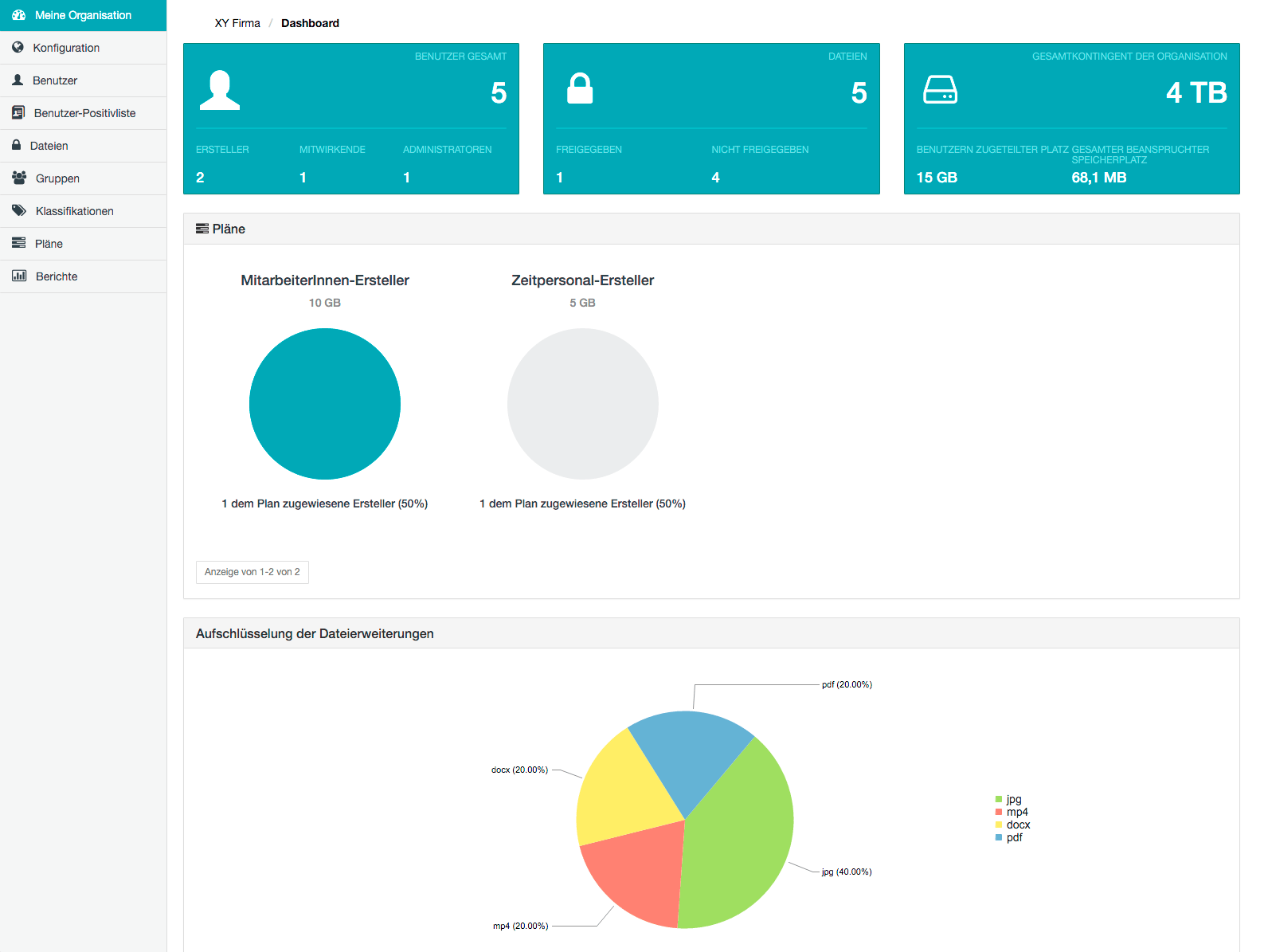
Das Dashboard der Organisationsverwaltung
Die Seite Meine Organisation/Dashboard wird nach der erfolgreichen Anmeldung eines Organisations-Administrators bei der Safe Share-Organisationsverwaltung zuerst aufgerufen.Abmeldung von der Organisationsverwaltung
Abmeldung von der Safe Share-Organisationsverwaltung:- Klicken Sie auf Ihre E-Mail-Adresse rechts oben auf der Oberfläche Safe Share-Organisationsverwaltung und wählen Sie aus dem Dropdown-Menü Abmelden.
Die Seite Covata-Anmeldung wird erneut angezeigt.