

Systemanforderungen
Für die Installation von Safe Share for Windows muss Ihr Windows-Computer mindestens die folgenden Systemanforderungen erfüllen:Hardwareanforderungen
- CPU mit 1 GHz oder schneller
- 1 GB RAM (32-Bit) oder 2 GB RAM (64-Bit)
- 3 GB verfügbarer Speicherplatz *
- Pläne und Speicherkontingente siehe Verwaltung der Speicherkontingente von Benutzern anhand von Plänen im Handbuch für Organisationsadministratoren
- Die (lokale) Ablage verschlüsselter Inhalte im Zwischenspeicher siehe Verwaltung der Einstellungen für die Cache-Richtlinien
Softwareanforderungen
Windows 7 mit Service Pack 1 (32-Bit- und 64-Bit-Versionen) oder höher. Für Safe Share for Windows müssen in Ihrem Betriebssystem außerdem die folgenden Softwarebibliotheken installiert sein:- Microsoft .NET Framework 4.5.1 (Mindestversion)
- Microsoft Visual C++ Redistributable 2012 x86 Update 4 11.0.61030.0
- Microsoft Visual C++ Redistributable 2013 x86/x64 12.0.21005.1
Installation
Diese Anweisungen gelten für benutzergesteuerte/manuelle Installationen von Safe Share for Windows im Gegensatz zu automatischen/Remote-Installationen der Anwendung, die im Allgemeinen von einem Systemadministrator innerhalb Ihrer Organisation vorgenommen werden.Wenn Safe Share for Windows auf Ihrem Computer bereits installiert ist (weil die Anwendung von einem Systemadministrator automatisch/im Remote-Verfahren installiert wurde), brauchen Sie diese Abläufe nicht zu befolgen. Dies gilt wahrscheinlich auch für die Konfiguration Ihrer Instanz der Covata-Plattform und die Aktualisierung. Wenn Safe Share for Windows auf Ihrem Computer bereits installiert und konfiguriert ist, lesen Sie weiter bei Start von Safe Share for Windows und Anmeldung.
-
Doppelklicken Sie auf den ausführbaren Installer, um den Setup-Assistenten für Safe Share (for Windows) zu starten. Sie werden zunächst aufgefordert, die für Ihre Region (für den Installer) am besten geeignete Sprache zu wählen, ehe Sie die Willkommensnachricht für den Installer sehen:
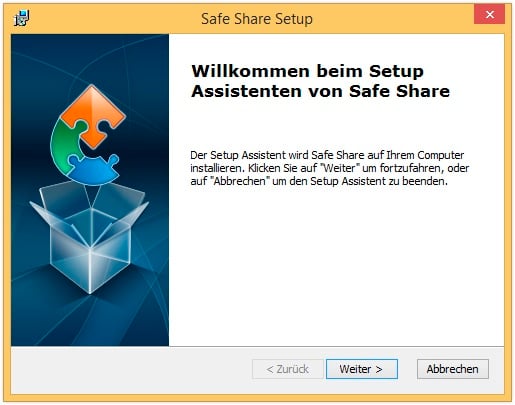
Hinweise:- Wenn in Windows Funktionen für die Benutzerkontensteuerung aktiviert sind, gestatten Sie es der Anwendung “Covata Safe Share”, an Ihrem Computer Änderungen vorzunehmen.
- Die in diesem Schritt gewählte Sprache legt lediglich die Sprache des Installers fest, nicht die der Anwendung Safe Share for Windows selbst. Die Sprache der Anwendung Safe Share for Windows wird von den Sprach- und Gebietsschema-Einstellungen Ihres Windows-Betriebssystems festgelegt.
- Wenn Anti-Viren- oder Anti-Malware-Software die Ausführung des Installers verhindert, führen Sie die folgenden Schritte aus, damit der Setup-Assistent und die Installation von Safe Share for Windows fortgesetzt werden können.
-
Klicken Sie auf Weiter um festzulegen, wo Safe Share for Windows installiert werden soll:
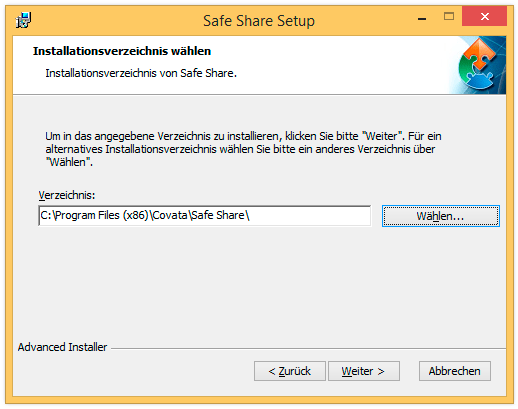
Hinweis: Ein entsprechendes Installationsverzeichnis wird standardmäßig vorgegeben. -
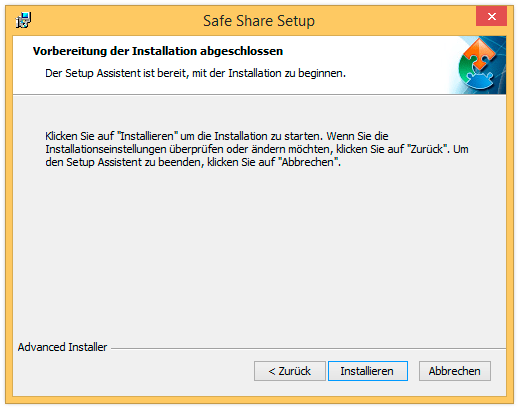
Klicken Sie auf Weiter um zu bestätigen, dass Sie Safe Share for Windows mit den von Ihnen vorgenommenen Einstellungen installieren möchten:
-
Klicken Sie auf Installieren um mit der Installation von Safe Share for Windows zu beginnen:
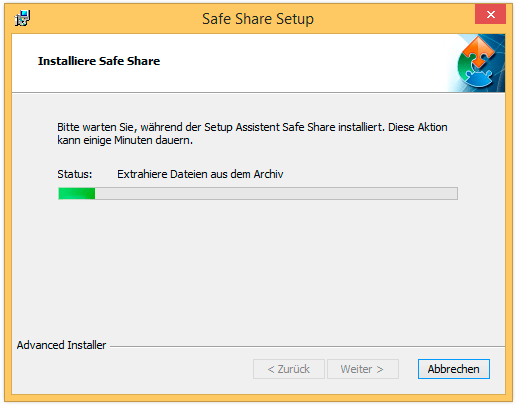
Hinweise:- Während dieses Schritts fordert Sie der Setup-Assistent eventuell auf, den Windows Explorer zu schließen. Befolgen Sie diese Aufforderung, da der Windows Explorer automatisch neu startet, sobald die Installation abgeschlossen ist.
- Wenn Sie die „.exe“-Version des Installers für Safe Share for Windows ausführen und Ihr Computer bestimmte Bedingungen (d. h. hinsichtlich Softwarebibliotheken für Safe Share for Windows) nicht erfüllt, beginnt der Setup-Assistent automatisch mit der Installation dieser Komponenten, ehe er die Installation von Safe Share selbst fortsetzt (siehe oben). Sie werden eventuell aufgefordert, Ihren Computer neu zu starten, ehe der Setup-Assistent für Safe Share selbst (siehe oben) die Installation fortsetzt; dies sollte nach dem Neustart automatisch geschehen.
-
Klicken Sie nach dem Abschluss des Installationsvorgangs auf Fertigstellen, um den Setup-Assistenten zu schließen.
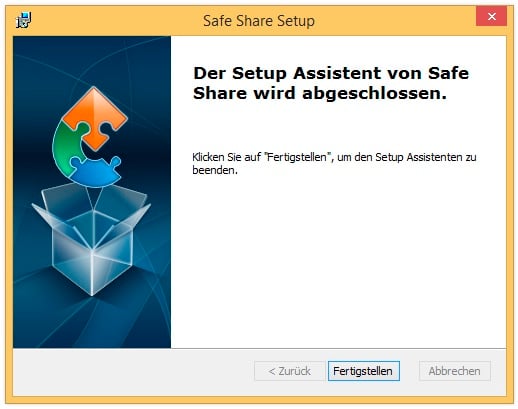
Anschließend müssen Sie Ihren Computer neu starten: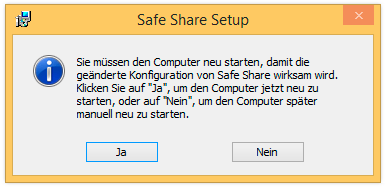
- Konfigurieren Sie nach dem Neustart Ihres Computers Safe Share for Windows für Ihre Instanz der Covata-Plattform (sofern dies noch nicht geschehen ist). Für weitere Informationen siehe Konfiguration Ihrer Instanz der Covata-Plattform unten.
Konfiguration Ihrer Instanz der Covata-Plattform
Wenn Ihr Computer nach der Installation eben neu gestartet wurde, zeigt Safe Share for Windows das Dialogfeld Konfiguration der Serviceadresse, in dem Sie Ihre Instanz der Covata-Plattform konfigurieren können (mit der Safe Share for Windows integriert ist, damit Sie Ihre sicheren Daten in den Remotespeicher hochladen, sie freigeben und Daten aus dem Speicher herunterladen können):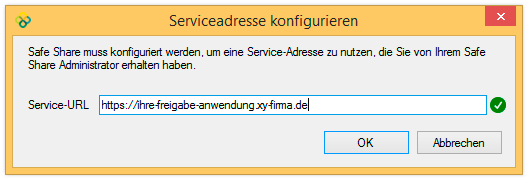
Wenn dieses Dialogfeld nicht angezeigt wird, obwohl Safe Share for Windows bereits gestartet ist, war Safe Share for Windows auf Ihrem Computer eventuell bereits installiert, aber die Registrierungsschlüssel wurden bei einer Deinstallation nicht vollständig entfernt. Wenn Sie die Instanz der Covata-Plattform aktualisieren müssen, mit der Safe Share for Windows arbeitet, siehe Änderung der URL der Covata-Plattform.
- von Ihrem Safe Share-Administrator, Organisations-Administrator oder dem Systemadministrator, der Ihre Instanz der Covata-Plattform installiert und konfiguriert hat, oder
- direkt von Covata (für von Covata gehostete Instanzen der Covata-Plattform).
Aktualisierung
Diese Anweisungen gelten für benutzergesteuerte/manuelle Aktualisierungen von Safe Share for Windows im Gegensatz zu automatischen/Remote-Aktualisierungen der Anwendung, die im Allgemeinen von einem Systemadministrator vorgenommen werden. Aktualisierung von Safe Share for Windows:-
Doppelklicken Sie auf die neuere Version des ausführbaren Installers für Safe Share, um den Setup-Assistenten zu starten.
Die Schritte für die Aktualisierung von Safe Share for Windows sind dieselben wie für die Installation des Produkts. Folgendes ist jedoch nicht erforderlich:- Installation von Komponenten (sofern diese nicht in der Zwischenzeit deinstalliert wurden)
- Neukonfiguration Ihrer Instanz der Covata-Plattform.
Deinstallation
Diese Anweisungen gelten für die benutzergesteuerte/manuelle Deinstallation von Safe Share for Windows im Gegensatz zur automatischen/Remote-Deinstallation der Anwendung, die im Allgemeinen von einem Systemadministrator vorgenommen wird. Deinstallation von Safe Share for Windows:-
Sie haben die folgenden Optionen:
- Wählen Sie im Windows-Startmenü die Option Safe Share deinstallieren.
- Wählen Sie in Windows die Funktion „Programm deinstallieren oder ändern“, dort Covata Safe Share und die Option Deinstallieren.
- Befolgen Sie die weiteren Aufforderungen, um Safe Share for Windows zu deinstallieren.
Die Registrierungsschlüssel für Safe Share for Windows (von denen einer die URL der konfigurierten Instanz Ihrer Covata-Plattform enthält) werden durch diesen Vorgang nicht entfernt. Löschen Sie den Registrierungsschlüssel, um Safe Share for Windows vollständig von Ihrem Computer zu entfernen:
Wichtig: Eine Änderung der Windows-Registrierung kann Ihr Betriebssystem unwiderruflich beschädigen, wenn Sie nicht genau wissen, was Sie tun. Wenn Sie mit der Änderung der Windows-Registrierung nicht vertraut sind, wenden Sie sich zu Ihrer Unterstützung bei diesem Vorgang an eine kompetente Person (z. B. einen Systemadministrator).
HKEY_CURRENT_USER\Software\Covata\Safe Share
Wichtig: Eine Änderung der Windows-Registrierung kann Ihr Betriebssystem unwiderruflich beschädigen, wenn Sie nicht genau wissen, was Sie tun. Wenn Sie mit der Änderung der Windows-Registrierung nicht vertraut sind, wenden Sie sich zu Ihrer Unterstützung bei diesem Vorgang an eine kompetente Person (z. B. einen Systemadministrator).
Änderung der URL der Covata-Plattform
Änderung der URL der Covata-Plattform:- Vergewissern Sie sich, dass Safe Share for Windows gestartet wurde.
-
Klicken Sie auf das Symbol


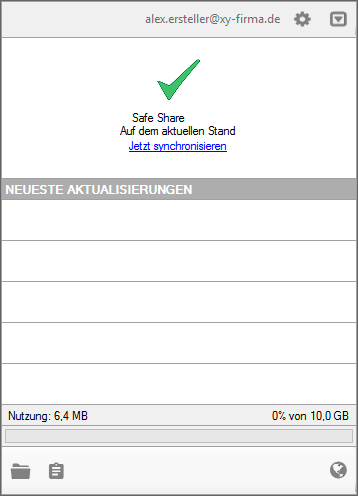
und wählen Sie aus dem Popup-Menü dieses Symbols Einstellungen, um das Dialogfeld Einstellungen (im Register Allgemein) aufzurufen:
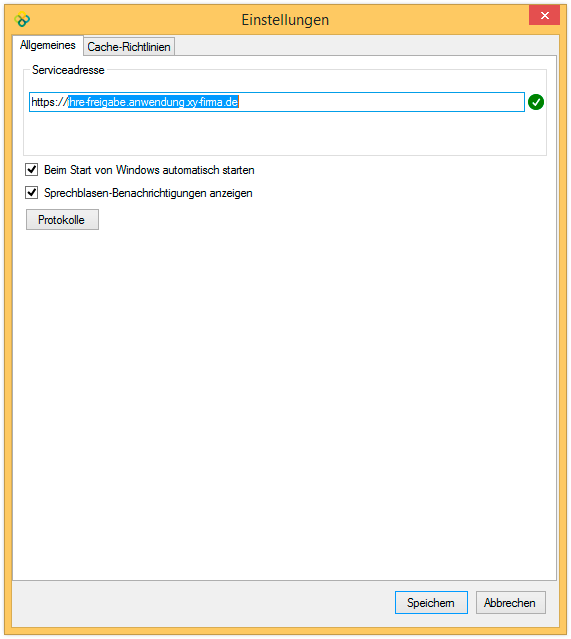
- Geben Sie die URL Ihrer neuen/geänderten Instanz der Covata-Plattform im Feld Serviceadresse ein.
- Klicken Sie auf Speichern, um die aktualisierte URL der Covata-Plattform zu übernehmen.