

Covata-Plattform-Administratoren können sich selbst die Rolle eines Benutzer-Administrators zuweisen, um Zugriff auf alle Verwaltungsfunktionen der Covata-Plattform zu erhalten.
Anmeldung
Bei der Anmeldung zur Covata-Verwaltung, müssen Covata-Benutzer-Accounts:- die Systemadministrator-Rolle innehaben, um auf alle Verwaltungsfunktionen der Covata-Plattform (außer der Funktion Besitz übertragen) zugreifen zu können;
- die Benutzer-Administrator-Rolle innehaben, um auf die Funktion Besitz übertragen zugreifen zu können. Ein Covata-Benutzer, der lediglich diese Rolle innerhalb der Covata-Verwaltung hat, hat dementsprechend nur Zugriff auf die Funktion Besitz übertragen der Covata-Verwaltung.
Wenn Sie erstmals auf die Covata-Verwaltung zugreifen, lesen Sie bitte zunächst den Abschnitt Erste Anmeldung (unten).
-
Öffnen Sie einen kompatiblen Webbrowser und geben Sie die Basis-URL Ihrer Covata-Plattform-Instanz (gefolgt von
/#/admin) im URL-Feld Ihres Browsers ein, z. B.:
https://covata-plattform.xy-firma.de/#/admin
Tipp: Es könnte praktisch sein, für diese URL ein Lesezeichen zu setzen. -
Geben Sie auf der Anmeldeseite für Covata die E-Mail-Adresse und Ihr Passwort für Ihren Covata-Benutzer-Account mit der Rolle Systemadministrator und/oder Benutzer-Administrator ein.
Passwort vergessen? Wenn ja, lassen Sie das Feld Ihr Passwort leer, klicken Sie auf den Link Mein Passwort per E-Mail senden und folgen Sie den Anweisungen in Ihrer E-Mail-Benachrichtigung, um Ihr Passwort zurückzusetzen. -
Klicken Sie auf die Schaltfläche Anmelden (oder drücken Sie die Eingabe-/Return-Taste). Bei erfolgreicher Anmeldung wird jetzt die Covata-Verwaltung-Oberfläche angezeigt.
Hinweise:- Die E-Mail-Adresse des aktuell angemeldeten Benutzers erscheint in der rechten oberen Ecke der Covata-Verwaltung-Oberfläche.
- Erscheint statt der Covata-Verwaltung-Oberfläche die Hauptseite der Covata Safe Share-Webanwendung, klicken Sie auf Ihre E-Mail-Adresse rechts oben und wählen Sie aus dem Dropdown-Menü Verwaltung.
Die Covata-Verwaltung-Oberfläche
Die Covata-Verwaltung-Oberfläche umfasst eine Reihe von Konfigurationsseiten, die jeweils über die Optionen am linken Seitenrand zugänglich sind (siehe unten). Beachten Sie bitte:- Covata-Plattform-Administratoren mit Systemadministrator-Rolle (aber ohne Benutzer-Administrator-Rolle) haben auf alle diese Optionen am linken Seitenrand der Covata-Verwaltung-Oberfläche Zugriff, außer Besitz übertragen.
- Covata-Benutzer mit Benutzer-Administrator-Rolle (aber ohne Systemadministrator-Rolle) haben nur Zugriff auf die Seite Besitz übertragen der Covata-Verwaltung-Oberfläche. Die anderen Optionen sind ihnen nicht verfügbar.
- Covata-Plattform-Administratoren mit beiden dieser Covata-Verwaltung-Rollen haben Zugriff auf alle der am linken Seitenrand dargestellten Optionen der Covata-Verwaltung.
Wenn Sie von einem Tablet oder Mobiltelefon aus auf die Covata-Verwaltung zugreifen, tippen Sie auf das „Menü“-Symbol in der linken oberen Ecke Ihres Displays, um auf diese Optionen zuzugreifen.
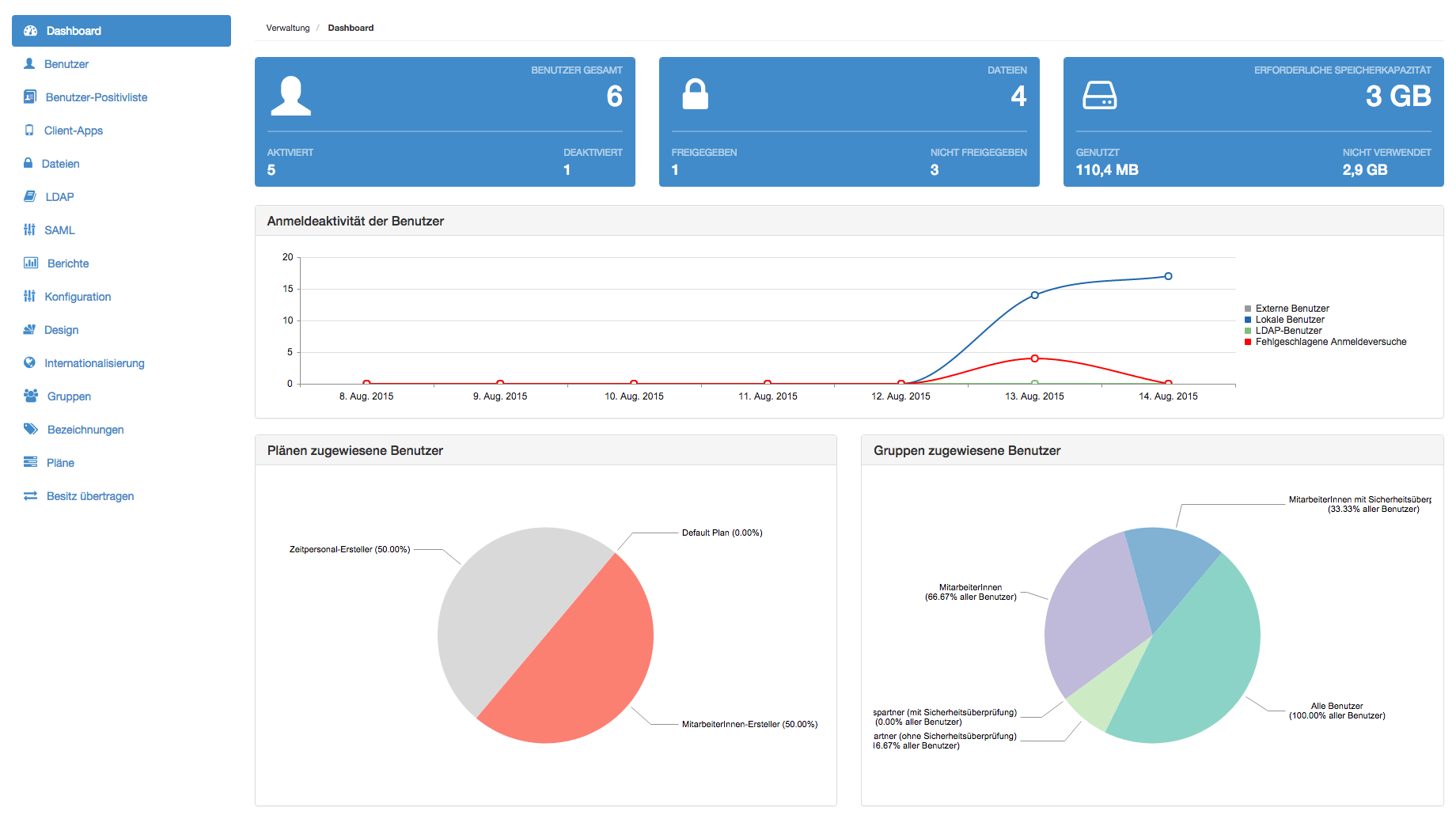
Das Dashboard
Die Seite Dashboard wird nach der erfolgreichen Anmeldung eines Covata-Plattform-Administrators bei der Covata-Verwaltung zuerst aufgerufen.Abmeldung
Abmeldung von der Covata-Verwaltung:- Klicken Sie auf Ihre E-Mail-Adresse rechts oben auf der Covata-Verwaltung-Oberfläche und wählen Sie aus dem Dropdown-Menü Abmelden.
Die Seite Covata-Anmeldung wird erneut angezeigt.
Erste Anmeldung
Neue Covata-Plattform-Instanzen haben einen Standard-Account für Administratoren mit der E-Mail-Adresseadmin@default.com.
Dieser Benutzer existiert, sodass ein Covata-Plattform-Administrator sich erstmals bei der Covata-Verwaltung anmelden und dort neue Benutzer-Accounts erstellen kann, von denen einer der Benutzer Covata-Plattform-Administrator für sich selbst ist.
Zugriff auf eine neue Covata-Plattform-Instanz und erste Erstellung von Covata-Verwaltung-Benutzern:
-
Öffnen Sie einen kompatiblen Webbrowser und geben Sie die Basis-URL Ihrer Covata-Plattform-Instanz (gefolgt von
/#/admin) im URL-Feld Ihres Browsers ein, z. B.:
https://covata-plattform.xy-firma.de/#/admin -
Geben Sie auf der Covata-Anmeldeseite Folgendes an:
- die E-Mail-Adresse
admin@default.comund - das Passwort, das einfach
passwordlautet.
- die E-Mail-Adresse
-
Erstellen Sie einen neuen Benutzer-Account für die Verwaltung der Covata-Plattform.
Hinweise:- Für weitere Informationen über diesen Schritt siehe Hinzufügen eines neuen Benutzers.
(Direkt über die Covata-Verwaltung hinzugefügte neue Benutzer-Accounts haben den Account-Typ Lokal.) - Vergewissern Sie sich, dass dem neuen Benutzer die Systemadministrator-Rolle zugewiesen ist.
- Für weitere Informationen über diesen Schritt siehe Hinzufügen eines neuen Benutzers.
- ( Optional ) Erstellen Sie etwaige weitere lokale Benutzer-Accounts (einschließlich Accounts für weitere Covata-Plattform-Administratoren, falls erforderlich).
-
Melden Sie sich ab und melden Sie sich wieder an als der neu angelegte Covata-Plattform-Administrator-Benutzer.
Hinweis: Sie erhalten Ihr erstes (von der Covata-Plattform automatisch generiertes) Passwort in einer E-Mail-Benachrichtigung Covata-Account erstellt. -
Löschen oder deaktivieren Sie den Benutzer
admin@default.com.