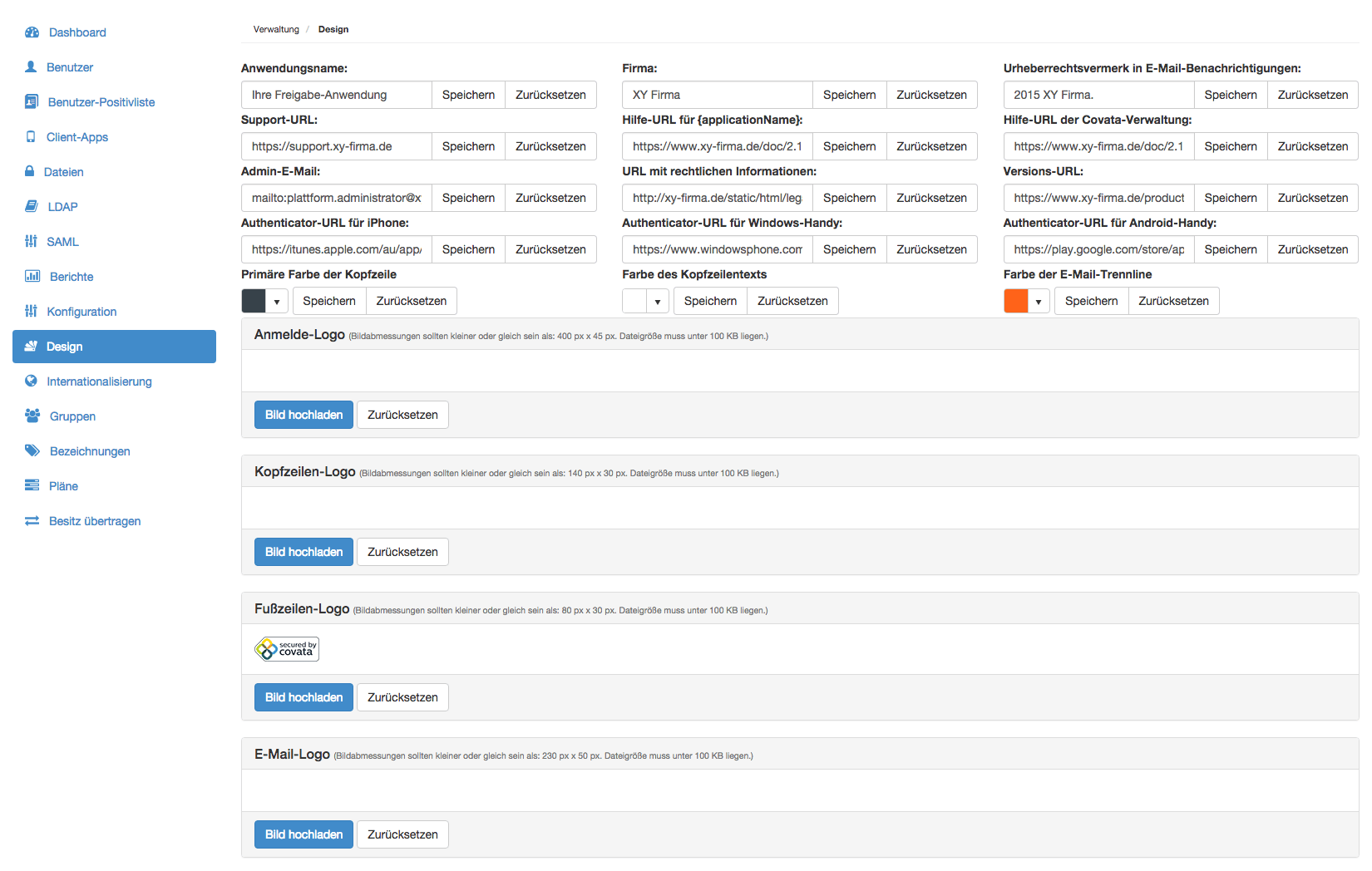
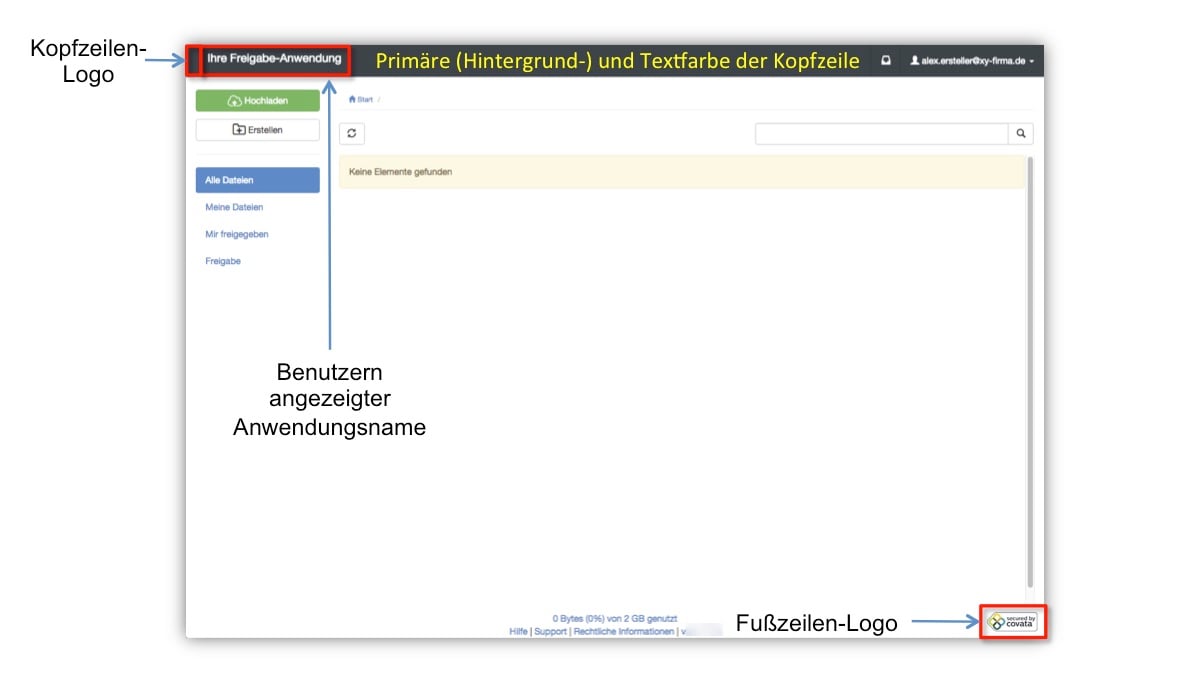
| Anwendungsname | Der Name der Anwendung, der rechts neben dem Kopfzeilen-Logo der Safe Share-Webanwendung (für Einzelheiten siehe Logos, Name und Farbe der Safe Share-Webanwendung) sowie in E-Mail-Benachrichtigungen von Covata angezeigt wird.
Hinweis: Der Standardwert für diese Eigenschaft ist „Safe Share“. |
| Firma | Der Name des Unternehmens/der Organisation, der in E-Mail-Benachrichtigungen von Covata angezeigt wird.
Hinweis: Der Standardwert für diese Eigenschaft ist „Covata“. |
| Urheberrechtsvermerk in E-Mail-Benachrichtigungen | Der Urheberrechtsvermerk am Ende von E-Mail-Benachrichtigungen von Covata.
Hinweis: Der Standardwert für diese Eigenschaft ist „<year> Covata“. |
| Support-URL | Die URL für die Support-Seite des Unternehmens/der Organisation, die über den Link Support in der Fußzeile der Safe Share-Webanwendung und Covata-Verwaltung sowie in E-Mail-Benachrichtigungen von Covata aufgerufen werden kann.
Hinweis: Der Standardwert für diese Eigenschaft ist die Support-Seite auf der Covata-Website. |
Hilfe-URL der Webanwendung
(Hilfe-URL für {applicationName}) | Die URL der Hilfe-Dokumentation für die Covata Safe Share-Webanwendung, die über die Option/den Link Hilfe im Dropdown-Menü mit der E-Mail-Adresse des Benutzers rechts oben in der Safe Share-Webanwendung (und in der Fußzeile) aufgerufen werden kann.
Hinweis: Der Standardwert für diese Eigenschaft ist die Safe Share-Benutzeranleitung auf der Covata-Website. |
Hilfe-URL für die Verwaltung
(Hilfe-URL der Covata-Verwaltung) | Die URL der Hilfe-Dokumentation für die Covata-Verwaltung, die über die Option/den Link Hilfe im Dropdown-Menü mit der Covata-Plattform-Administrator-E-Mail-Adresse rechts oben in der Covata-Verwaltung (und in der Fußzeile) aufgerufen werden kann.
Hinweis: Der Standardwert für diese Eigenschaft ist das Administratorenhandbuch für die Covata-Plattform (d. h. dieses Handbuch) auf der Covata-Website. |
| Admin-E-Mail | Die Kontakt-E-Mail-Adresse für den Covata-Plattform-Administrator, die über den Link Brauchen Sie Hilfe? … auf der Startseite für den Authentifizierungscode für die Zwei-Faktor-Authentifizierung (2FA) zugänglich ist, wenn sich ein Covata-Benutzer (für dessen Account 2FA aktiviert ist) über die Covata-Anmeldeseite anmeldet.
Hinweis: Der Standardwert für diese Eigenschaft ist admin@default.com. |
| URL mit rechtlichen Informationen | Die URL für die Seite mit rechtlichen Informationen des Unternehmens/der Organisation, die über den Link Rechtliche Informationen in der Fußzeile der Safe Share-Webanwendung und Covata-Verwaltung aufgerufen werden kann.
Hinweis: Der Standardwert für diese Eigenschaft ist die Covata-Endnutzer-Lizenzvereinbarung. |
| Versions-URL | Eine weitere (benutzerdefinierte) URL, die über den Link Versionsnummer des Produkts in der Fußzeile der Safe Share-Webanwendung und Covata-Verwaltung aufgerufen werden kann.
Hinweis: Der Standardwert für diese Eigenschaft ist die Seite Covata-Versionshinweise auf der Covata-Website. |
| Authenticator-URL für iPhone | Die URL der Authentifizierungs-Anwendung (Authenticator App) für iOS-Geräte, die über den Link Installieren in Schritt 1 der Anweisungen enthalten ist, wie Covata-Benutzer ein Mobilgerät für 2FA konfigurieren, wenn 2FA für ihren Account aktiviert oder neu konfiguriert ist.
Hinweis: Der Standardwert für diese Eigenschaft ist die Seite Google Authenticator App für iOS auf der iTunes-Website. |
| Authenticator-URL für Windows-Handy | Die URL der Authentifizierungs-App für Windows-basierte Mobilgeräte, die über den Link Installieren in Schritt 1 der Anweisungen enthalten ist, wie Covata-Benutzer ein Mobilgerät für 2FA konfigurieren, wenn 2FA für den Account dieses Benutzers aktiviert oder neu konfiguriert ist.
Hinweis: Der Standardwert für diese Eigenschaft ist die Seite Authenticator-App für Windows-Mobilgeräte auf der Microsoft-Website. |
| Authenticator-URL für Android-Handy | Die URL der Authentifizierungs-App für Android-basierte Mobilgeräte, die über den Link Installieren in Schritt 1 der Anweisungen enthalten ist, wie Covata-Benutzer ein Mobilgerät für 2FA konfigurieren, wenn 2FA für den Account dieses Benutzers aktiviert oder neu konfiguriert ist.
Hinweis: Der Standardwert für diese Eigenschaft ist die Seite Google Authenticator-App für Android-Geräte auf der Google Play-Website. |
| Primäre Farbe der Kopfzeile | Die für die Kopfzeile der Safe Share-Webanwendung und Covata-Verwaltung sowie in E-Mail-Benachrichtigungen von Covata verwendete Hintergrundfarbe. Für Einzelheiten siehe Logos, Name und Farbe der Safe Share-Webanwendung.
Hinweis: Der Standardwert für diese Eigenschaft ist Dunkelgrau. |
| Farbe des Kopfzeilentexts | Die für die Kopfzeile der Safe Share-Webanwendung und Covata-Verwaltung sowie in E-Mail-Benachrichtigungen von Covata verwendete Textfarbe. In der Kopfzeile der Webanwendung legt diese Option die Farbe des Anwendungsnamens (oben), des Dropdown-Menüs mit der E-Mail-Adresse und des Symbols Uploads im Gang rechts oben fest. Für Einzelheiten siehe Logos, Name und Farbe der Safe Share-Webanwendung.
Hinweis: Der Standardwert für diese Eigenschaft ist Weiß. |
| Farbe der E-Mail-Trennline | Die Farbe der Trennlinie zwischen der Kopfzeile und dem Textkörper der E-Mail-Benachrichtigungen von Covata.
Hinweis: Der Standardwert für diese Eigenschaft ist Rot. |