

Der Besitz kann nur von einem Benutzer, dessen Account deaktiviert ist, an einen Benutzer, dessen Account aktiviert ist, übertragen werden.
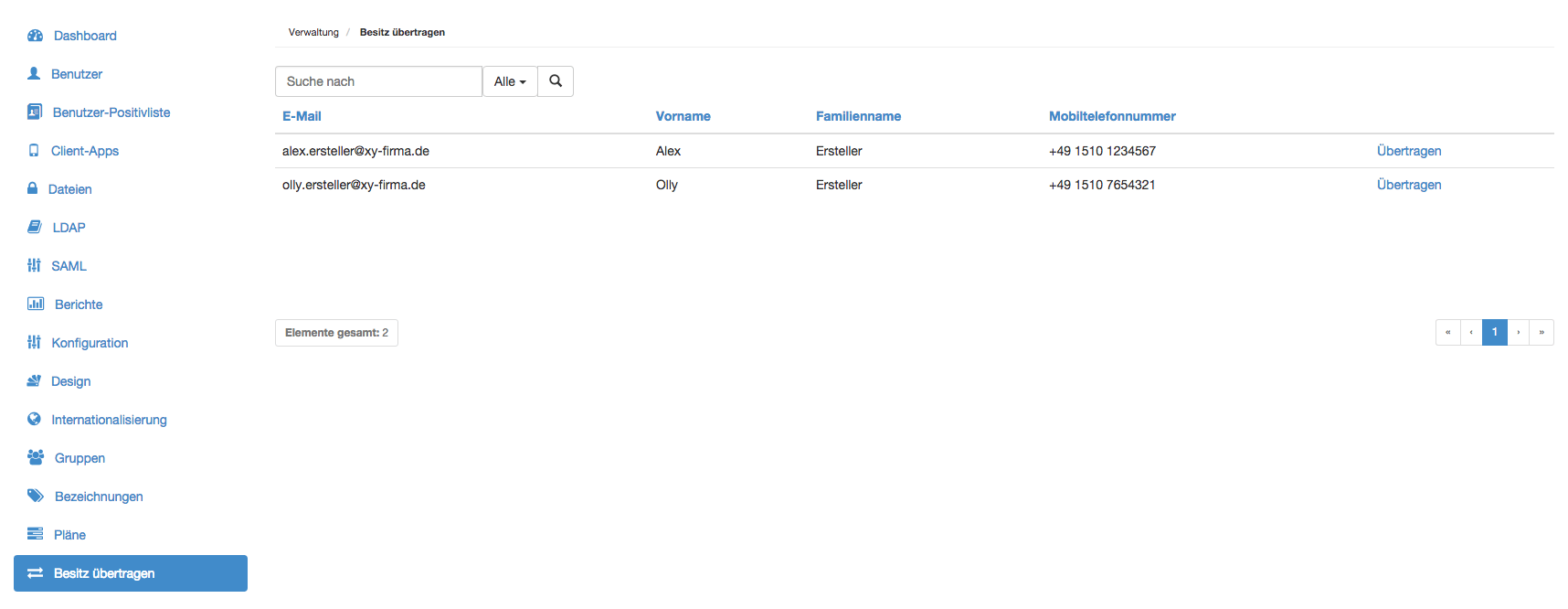
Übertragung des Besitzes von einem Benutzer auf einen anderen
Übertragung des Besitzes an sicheren Objekten und Sammlungen von einem Benutzer auf einen anderen:- Melden Sie sich bei der Covata-Verwaltung (als Covata-Benutzer mit der Rolle Benutzer-Administrator) an und vergewissern Sie sich, dass auf der Covata-Verwaltung-Oberfläche die Seite Besitz übertragen angezeigt wird.
-
Suchen Sie den deaktivierten Benutzer-Account, dessen sämtlichen gesicherten Inhalte auf einen anderen Benutzer-Account übertragen werden sollen.
Tipps:-
Wenn die Liste deaktivierter Benutzer-Accounts mehr als eine Seite lang ist, können Sie bestimmte Benutzer-Accounts (oder Gruppen bestimmter Accounts) anhand der folgenden Funktionen suchen:
- Benutzer-Accounts filtern - fangen Sie im Feld Suche nach… (rechts auf der Seite Benutzer) an, eine Reihe von Zeichen einzugeben, die in den Feldern E-Mail, Vorname oder Familienname des/der Benutzer enthalten sind. Dies filtert die Liste der Benutzer der Covata-Plattform nach denen, deren E-Mail-Adresse, Vorname oder Familienname die im Feld Suche nach… eingegebene Zeichenfolge enthält.
Standardmäßig werden für den Filter die Felder E-Mail, Vorname oder Familienname verwendet (d. h. Alle), aber Sie können den Filter anhand des Dropdown-Menüs auch auf eines dieser Felder beschränken. - Zu spezifischen Benutzer-Accounts navigieren - verwenden Sie die Schaltflächen zur Seitennavigation (rechts unten auf der Seite Benutzer), die Sie zusammen mit dem Dropdown-Menü 25/50/75/100 Elemente (d. h. Benutzer-Accounts) pro Seite einsetzen können.
- Benutzer-Accounts filtern - fangen Sie im Feld Suche nach… (rechts auf der Seite Benutzer) an, eine Reihe von Zeichen einzugeben, die in den Feldern E-Mail, Vorname oder Familienname des/der Benutzer enthalten sind. Dies filtert die Liste der Benutzer der Covata-Plattform nach denen, deren E-Mail-Adresse, Vorname oder Familienname die im Feld Suche nach… eingegebene Zeichenfolge enthält.
-
Sie können Benutzer-Accounts auch auf der Seite Benutzer sortieren, indem Sie auf den verknüpften Namen (im Spaltenkopf) des betreffenden Felds klicken, nach dem Sie Ihre Benutzer sortieren möchten:
- Mehrfaches Anklicken eines verknüpften Feldnamens schaltet zwischen einer Sortierung der Benutzer in aufsteigender und absteigender Reihenfolge (gemäß dem betreffenden Feld) um.
- Aktualisieren Sie einfach die Seite, um zur normalen Sortierung der Benutzer in der Liste zurückzukehren.
-
Wenn die Liste deaktivierter Benutzer-Accounts mehr als eine Seite lang ist, können Sie bestimmte Benutzer-Accounts (oder Gruppen bestimmter Accounts) anhand der folgenden Funktionen suchen:
- Klicken Sie auf den Link Übertragen rechts neben dem betreffenden Benutzer-Account.
- Wählen Sie im Dialogfeld Übertragen an… den aktivierten Benutzer-Account, dem der Besitz an den gesicherten Inhalten des gewählten, deaktivierten Benutzers (siehe oben) übertragen werden soll.
- Klicken Sie auf Fortsetzen, und der aktivierte (im vorherigen Schritt ausgewählte) Benutzer wird der neue Besitzer der gesicherten Inhalte. Damit wird die gesamte Hierarchie an Dateien (d. h. gesicherten Inhalten) und Ordnern (Sammlungen) des deaktivierten Benutzers auf das Stammverzeichnis des aktivierten Benutzers übertragen und dort in einem Ordner mit dem Namen „Übertragen von…“ gespeichert.