

Suchen sicherer Inhalte
Wenn im Lauf der Zeit mehr Dateien und/oder Ordner in Safe Share gespeichert werden, kann es schwierig werden, ein bestimmtes Element zu finden. Sie können daher:- ein spezifisches Element anhand seines Namens oder des Besitzers, der Ihnen das Element freigegeben hat, suchen und/oder
- Elemente filtern, indem Sie die Elementefilter am linken Rand der Safe Share-Hauptseite anwenden.
- Melden Sie sich bei der Safe Share-Webanwendung an.
-
Suchfeld am oberen Seitenrand der Safe Share-Hauptseite:

Geben Sie hier eine Zeichenfolge ein, die in einem der folgenden Felder des betreffenden Elements enthalten ist:- Name
- E-Mail-Adresse des Besitzers
- Vor- oder Familienname des Besitzers
- Klicken Sie auf das Suchsymbol (Vergrößerungsglas) rechts neben dem Suchfeld (oder drücken Sie die „Eingabe-/Return“-Taste), und die Elementeliste wird nach denjenigen Elementen gefiltert, deren Name, E-Mail-Adresse des Besitzers oder Vor- bzw. Familienname des Besitzers der in das Suchfeld eingegebenen Zeichenfolge entspricht.
- Melden Sie sich bei der Safe Share-Webanwendung an.
-
Klicken Sie links auf der Safe Share-Hauptseite auf:
- Alle Dateien, um alle Ihnen zugänglichen Elemente anzuzeigen (d. h. ohne Filter),
- Meine Dateien, um nach allen Elementen in Ihrem Besitz zu filtern,
- Mir freigegeben, um nach allen Ihnen als Mitwirkenden von anderen Personen freigegebenen Elementen zu filtern oder
- Freigeben, um nach allen Elementen zu filtern, die Sie anderen Personen freigegeben haben.
Wenn Ihrem Benutzer-Account nicht die Ersteller-Rolle zugewiesen ist, verfügen Sie nicht über Ihren eigenen Speicher, in den/dem Sie Inhalte in Ihrem persönlichen Besitz mittels Safe Share hochladen, sicher speichern und freigeben können. In diesem Fall wird nur der Filter Alle Dateien angezeigt.
Organisation von Inhalten in Ordnern
Zur besseren Organisation Ihrer Dateien in (von der Covata-Plattform verwaltetem) Speicher können Sie Ordner anlegen, die Ihnen auch die Möglichkeit geben, mehrere Elemente Ihrer sicher gespeicherten Inhalte an eine Gruppe von Personen freizugeben. Erstellen eines neuen Ordners:-
Melden Sie sich bei der Safe Share-Webanwendung an.
Hinweis: Wenn Sie einen Unterordner anlegen möchten, klicken Sie von der Safe Share-Hauptseite aus zum betreffenden Ordner, innerhalb dessen der Unterordner erstellt werden soll. Bei diesem übergeordneten Ordner kann es sich um einen Ordner im Besitz Ihrer selbst oder eines anderen Covata-Benutzer handeln (der Ihnen als Mitwirkender/m für den betreffenden Ordner) Verwaltungs-Berechtigung erteilt hat. Sobald Sie einen oder mehrere Ordnernamen durchgeklickt haben, wird am oberen Seitenrand ein Breadcrumb angezeigt (z. B.
- Den Link zum Namen eines übergeordneten Ordners (z. B. Freigegebener Ordner im Beispiel oben), um zum betreffenden Ordner zu wechseln
- Den Link Start, um zum Stammverzeichnis Ihres Dateibereichs zu wechseln.
-
Klicken Sie links oben auf die Schaltfläche

- Geben Sie den Namen des Ordners an und klicken Sie auf Speichern, um den Ordner zu erstellen. Der Ordner wird in der aktuellen Elementeliste angelegt.
- Vergewissern Sie sich, dass Sie bei der Safe Share-Webanwendung angemeldet sind. Klicken Sie gegebenenfalls zu dem Ordner durch, dem Sie Inhalte hinzufügen möchten.
-
Sie haben die folgenden Optionen:
- Wird der gewünschte Ordner in der Elementeliste angezeigt, ziehen Sie eine oder mehrere Datei(en) auf den Ordner, um die Datei(en) in ihn hochzuladen. Der Ordner wird in einer anderen Farbe hervorgehoben um anzuzeigen, dass die Datei(en) in diesen Ordner und nicht in den aktuellen Dateibereich hochgeladen werden.
- Zeigt die Elementeliste die Inhalte des aktuellen Ordners an, ziehen Sie die Datei(en) in diesen Bereich. Es erscheint oben eine Meldung, dass die Datei(en) zum Upload bereit steht/stehen.
Aufhebung der Freigabe sicherer Inhalte
Die „Aufhebung“ der Freigabe eines Elements in Ihrem Besitz entfernt alle oder nur bestimmte Mitwirkende vom betreffenden Element und seinen Inhalten. Es haben also nur Sie als Besitzer des betreffenden Elements die Kontrolle darüber, wer darauf Zugriff erhält. Aufhebung der Freigabe Ihrer sicher gespeicherten Inhalte:- Melden Sie sich bei der Safe Share-Webanwendung an.
- Suchen Sie die Datei (die Sie oder ein Mitwirkender hochgeladen haben) oder den Ordner, deren/dessen Freigabe Sie aufheben möchten. Denken Sie daran, dass Sie Besitzer dieser Datei/dieses Ordners sein müssen.
-
Führen Sie zur Aufhebung der Freigabe dieses Elements zunächst einen der folgenden Schritte aus:
-
Zum Entfernen aller Mitwirkenden vom betreffenden Element:
-
Klicken Sie mit der rechten Maustaste auf die Zeile des Elements und wählen Sie aus dem Popup-Menü Freigabe aufheben:
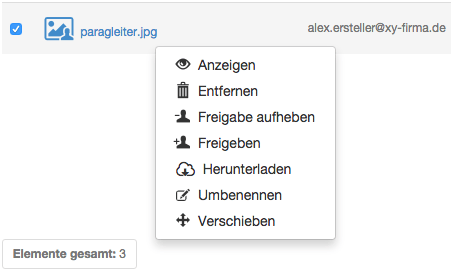
ODER
- Klicken Sie auf die Zeile des Elements (rechts von seinem Namen), um es hervorzuheben:
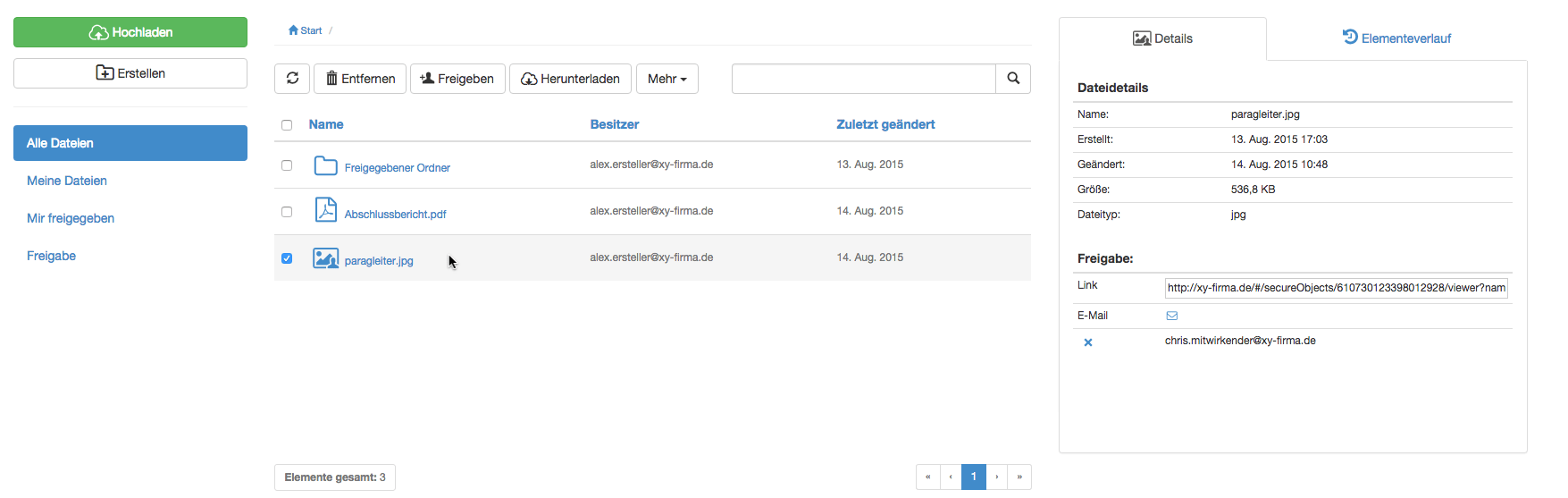
- Klicken Sie in der Symbolleiste über der Elementeliste auf die Schaltfläche Mehr und wählen Sie im Dropdown-Menü Freigabe aufheben.
-
Klicken Sie mit der rechten Maustaste auf die Zeile des Elements und wählen Sie aus dem Popup-Menü Freigabe aufheben:
-
Zum Entfernen bestimmter Mitwirkender vom betreffenden Element:
- Klicken Sie auf die Zeile des Elements (rechts von seinem Namen), um es hervorzuheben.
- Klicken Sie im Abschnitt Freigabe im Register Details am rechten Seitenrand auf das x neben den betreffenden Mitwirkenden, um sie von diesem Element zu entfernen.
- Klicken Sie mit der rechten Maustaste auf die Zeile des Elements und wählen Sie aus dem Popup-Menü Freigeben.
- Klicken Sie im Dialogfeld Freigeben auf das x neben den betreffenden Mitwirkenden, um sie von diesem Element zu entfernen.
- Klicken Sie auf Speichern, um die in diesem Dialogfeld vorgenommenen Änderungen zu übernehmen.
-
Zum Entfernen aller Mitwirkenden vom betreffenden Element:
Umbenennung von Elementen
Elemente können umbenannt werden, wenn:- Sie Besitzer des Elements sind oder
- ein Covata-Benutzer Ihnen das Element (als Mitwirkenden) mit Verwaltungs-Berechtigung freigegeben hat.
- Melden Sie sich bei der Safe Share-Webanwendung an.
- Suchen Sie das Element, das Sie umbenennen möchten.
-
Führen Sie zur Umbenennung dieses Elements zunächst einen der folgenden Schritte aus:
-
Klicken Sie mit der rechten Maustaste auf die Zeile des Elements und wählen Sie aus dem Popup-Menü Umbenennen:
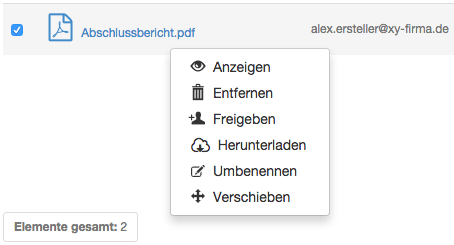
Hinweis: Wenn die Menüoption Umbenennen fehlt, können Sie das Element nicht umbenennen, da sein Besitzer Ihnen bei der Freigabe des Elements (oder eines seiner übergeordneten Ordner) keine Verwaltungs-Berechtigung erteilt hat.
ODER
- Klicken Sie auf die Zeile des Elements (rechts von seinem Namen), um es hervorzuheben:
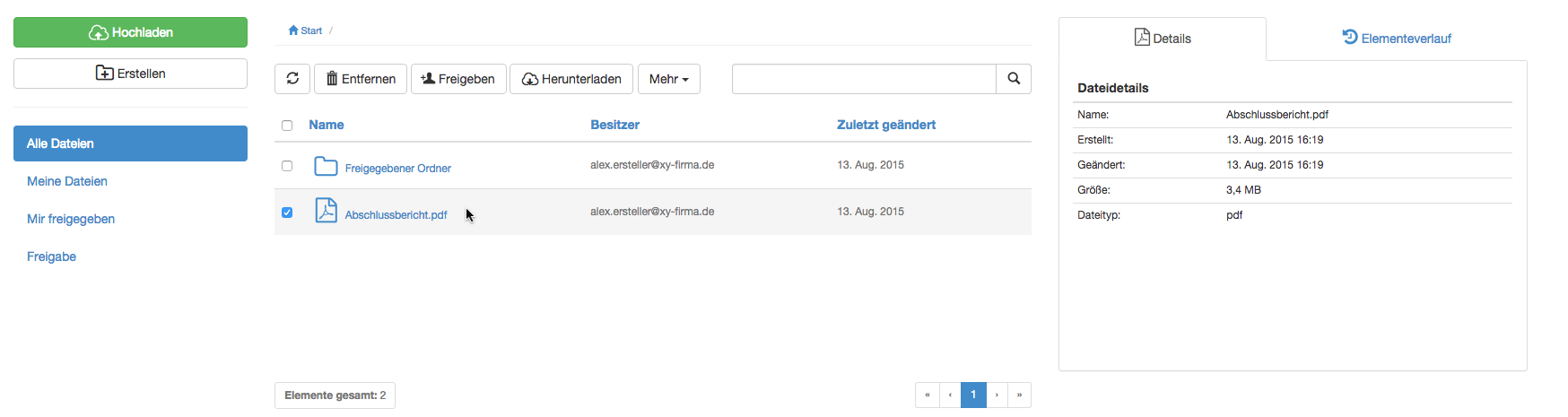
- Klicken Sie in der Symbolleiste über der Elementeliste auf die Schaltfläche Mehr und wählen Sie im Dropdown-Menü Umbenennen. Beachten Sie, dass diese Option nicht verfügbar ist, wenn der Besitzer Ihnen bei der Freigabe des Elements (oder eines seiner übergeordneten Ordner) keine Verwaltungs-Berechtigung erteilt hat.
-
Klicken Sie mit der rechten Maustaste auf die Zeile des Elements und wählen Sie aus dem Popup-Menü Umbenennen:
-
Geben Sie im Dialogfeld Datei/Ordner umbenennen einen neuen Namen für das Element an.
Hinweis: Handelt es sich beim betreffenden Element um eine Datei, kann seine Erweiterung nicht geändert werden. Dateierweiterungen können in der Safe Share-Webanwendung nur geändert werden, ehe eine Datei auf die Anwendung hochgeladen wird. Safe Share for Windows kann auch zur Änderung von Dateierweiterungen genutzt werden.
- Klicken Sie auf Speichern, um die Umbenennung des Elements zu übernehmen.
Entfernen von Inhalten im persönlichen Besitz
Wenn Sie sichere Inhalte im persönlichen Besitz entfernen, die Sie oder ein Mitwirkender über eine beliebige Safe Share-Anwendung hochgeladen haben:- entfernen Sie diese Inhalte aus von der Covata-Plattform verwaltetem Speicher und
- beenden Sie den Zugriff anderer Personen, denen Sie diese Inhalte freigegeben haben.
- Melden Sie sich bei der Safe Share-Webanwendung an.
- Suchen Sie die zu entfernende Datei (die Sie oder ein Mitwirkender hochgeladen haben) oder den zu entfernenden Ordner. Beachten Sie, dass Sie Besitzer dieser Datei/dieses Ordners sein müssen.
-
Führen Sie zum Entfernen dieses Elements zunächst einen der folgenden Schritte aus:
-
Klicken Sie mit der rechten Maustaste auf die Zeile des Elements und wählen Sie aus dem Popup-Menü Entfernen:
ODER
- Klicken Sie auf die Zeile des Elements (rechts von seinem Namen), um es hervorzuheben:
- Klicken Sie in der Symbolleiste über der Elementeliste auf die Schaltfläche Entfernen.
-
Klicken Sie mit der rechten Maustaste auf die Zeile des Elements und wählen Sie aus dem Popup-Menü Entfernen:
Entfernen von über Ordner anderer Benutzer freigegebenen Inhalten
Wenn Sie sichere, von Ihnen oder einer anderen Person in den Ordner eines anderen Benutzers hochgeladene oder über eine beliebige Safe Share-Anwendung erstellte Inhalte entfernen, für die Sie Verwaltungs-Berechtigung haben:- entfernen Sie diese Inhalte aus von der Covata-Plattform verwaltetem Speicher und
- beenden Sie den Zugriff anderer Personen, die Mitwirkende an diesen Inhalten waren.
- Melden Sie sich bei der Safe Share-Webanwendung an.
- Suchen Sie die (von Ihnen oder einer anderen Person in den Ordner eines anderen Benutzers hochgeladene) Datei oder den (innerhalb des Ordners des betreffenden anderen Benutzers erstellten) Unterordner, die/den Sie entfernen möchten.
-
Führen Sie zum Entfernen dieses Elements zunächst einen der folgenden Schritte aus:
-
Klicken Sie mit der rechten Maustaste auf die Zeile des Elements und wählen Sie aus dem Popup-Menü Entfernen:
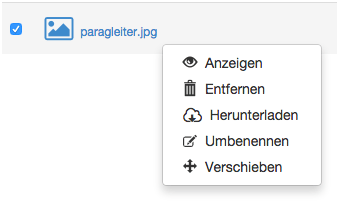
Hinweis: Wenn die Menüoptionen Verschieben oder Umbenennen (sowie Link im Abschnitt Freigabe im Register Details) fehlen, hat der Besitzer des betreffenden Elements Ihnen bei der Freigabe des Elements (oder eines seiner übergeordneten Ordner) keine Verwaltungs-Berechtigung erteilt. Wenn Sie daher auf Entfernen klicken, wird stattdessen Ihr Zugriff auf diese Inhalte entfernt.
ODER
- Klicken Sie auf die Zeile des Elements (rechts von seinem Namen), um es hervorzuheben:
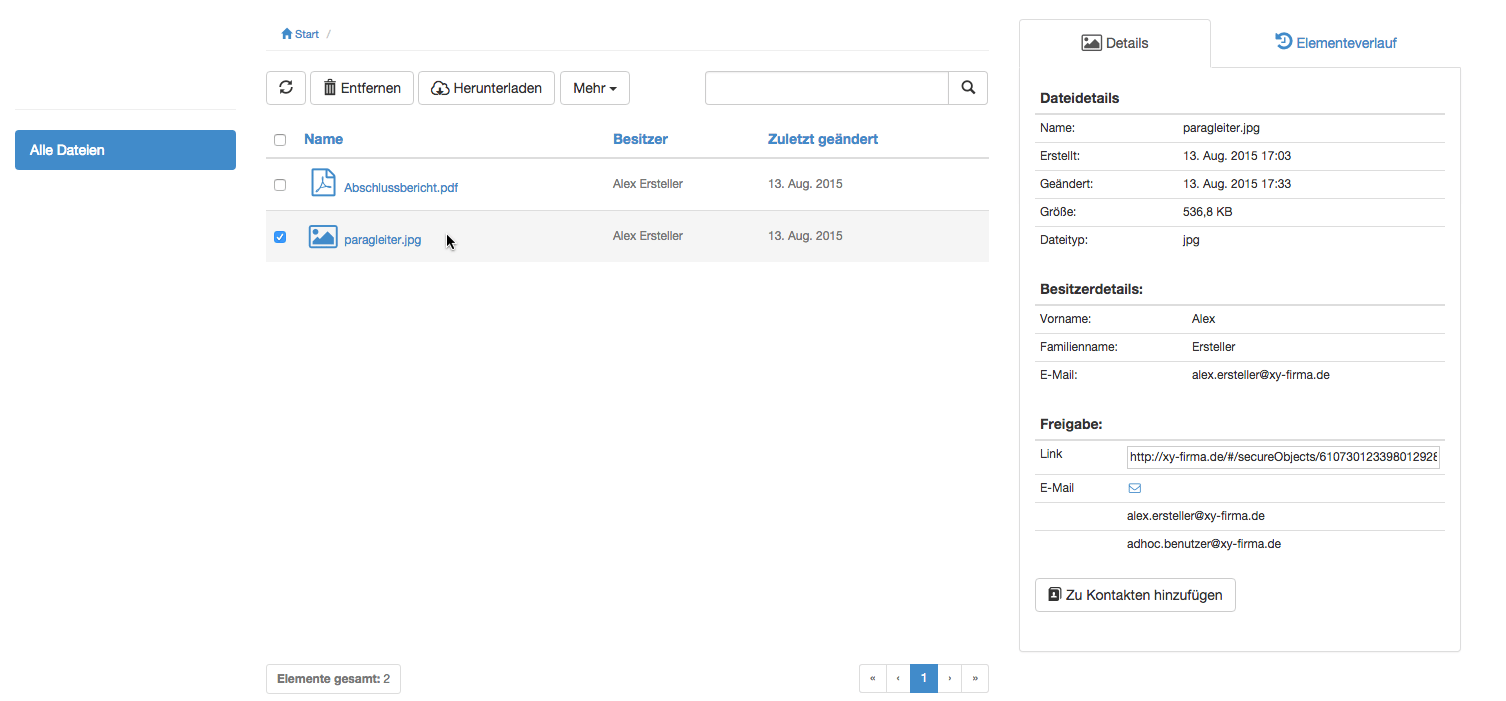
- Klicken Sie in der Symbolleiste über der Elementeliste auf die Schaltfläche Entfernen. Beachten Sie Folgendes: Wenn die Optionen Verschieben oder Umbenennen vom Menü Mehr (sowie Link im Abschnitt Freigabe im Register Details) fehlen, hat der Besitzer des betreffenden Elements Ihnen bei der Freigabe des Elements (oder eines seiner übergeordneten Ordner) keine Verwaltungs-Berechtigung erteilt. Wenn Sie daher auf Entfernen klicken, wird stattdessen Ihr Zugriff auf diese Inhalte entfernt.
-
Klicken Sie mit der rechten Maustaste auf die Zeile des Elements und wählen Sie aus dem Popup-Menü Entfernen:
Entfernen Ihres Zugriffs auf sichere (Ihnen freigegebene) Inhalte
Entfernen Ihres Zugriffs auf sichere Inhalte, die eine andere Person Ihnen (über eine beliebige Safe Share-Anwendung) freigegeben hat:- entfernt diese Inhalte nur aus Ihrer Elementeliste,
- entspricht in etwa der Situation, wenn der Besitzer der Inhalte Sie als Mitwirkenden der betreffenden Inhalte entfernt (für weitere Informationen siehe Aufhebung der Freigabe sicherer Inhalte oben).
- Melden Sie sich bei der Safe Share-Webanwendung an.
- Suchen Sie die Datei oder den Ordner, die/den eine andere Person Ihnen mittels der Safe Share-Webanwendung oder Safe Share for Windows) freigegeben hat und die/den Sie aus Ihrer Elementeliste entfernen möchten.
-
Führen Sie zum Entfernen dieses Elements zunächst einen der folgenden Schritte aus:
-
Klicken Sie mit der rechten Maustaste auf die Zeile des Elements und wählen Sie aus dem Popup-Menü Entfernen:
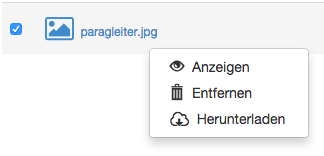
ODER
- Klicken Sie auf die Zeile des Elements (rechts von seinem Namen), um es hervorzuheben:
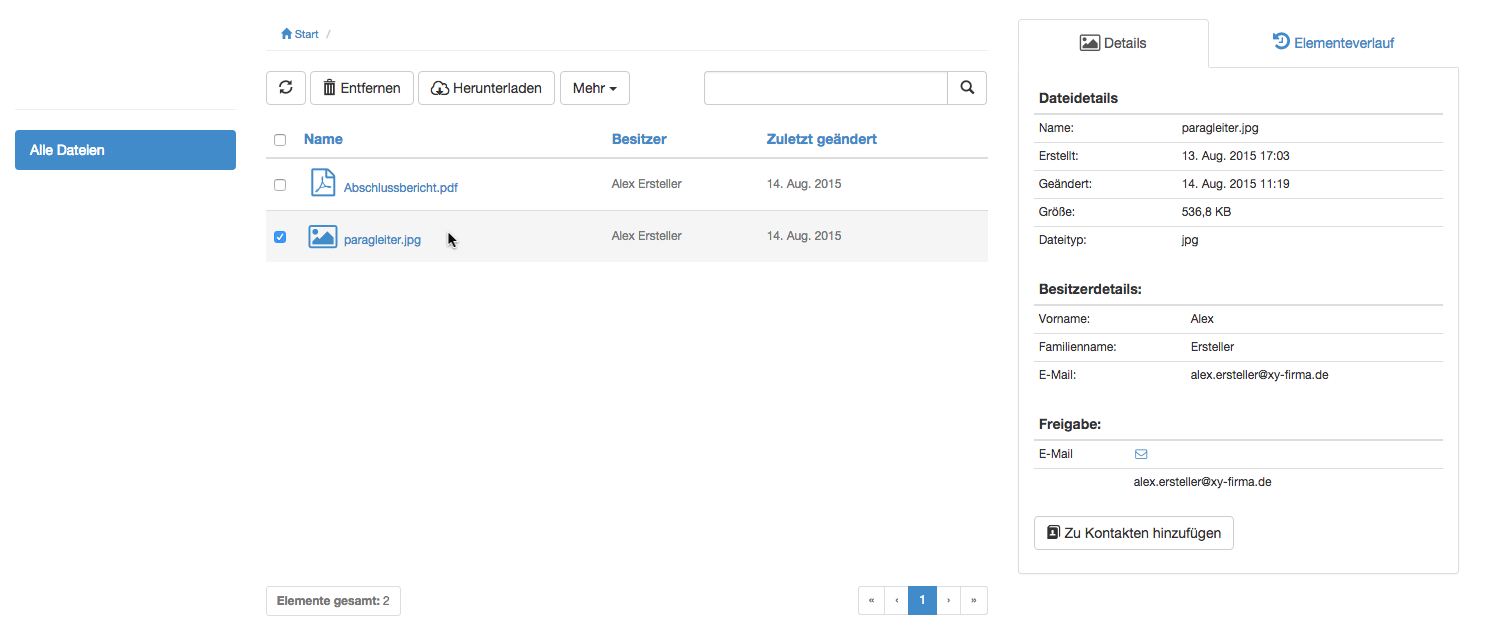
- Klicken Sie in der Symbolleiste über der Elementeliste auf die Schaltfläche Entfernen.
-
Klicken Sie mit der rechten Maustaste auf die Zeile des Elements und wählen Sie aus dem Popup-Menü Entfernen: