

- Erstellen verschlüsselter Dateien (d. h. sicherer Objekte (1) )
- Zugriff auf und Entschlüsselung von Daten in verschlüsselten Dateien/sicheren Objekten
- Nutzung der Covata Safe Share-Anwendungen
- Verwaltung der Covata-Plattform (über die Covata-Verwaltung)
- ist im Rahmen seiner Rollen berechtigt, auf diese Funktionen zuzugreifen,
- wird von einem Account vertreten, der von einem Covata-Plattform-Administrator über die Seite Benutzer hinzugefügt, bearbeitet sowie deaktiviert und reaktiviert werden kann.
Hinweis: Benutzer können auch über eine LDAP-Verbindung hinzugefügt und aktualisiert werden. Über die Covata-Verwaltung können jedoch nur die Rollen und gültigen Zugriffs-/Aktualisierungs-Token (d. h. Sitzungen) eines LDAP-Benutzers verwaltet werden.
-
Von Covata verschlüsselte, auf der Covata-Plattform registrierte Daten.
Hinweis: Von Covata verschlüsselte Daten sind Daten aus einer Datei oder einem Datenstrom, die auf einem der folgenden Wege verschlüsselt wurden:- durch Covata-Technologien (d. h. mittels eines Covata Safe Share-Produkts oder einer anderen Client-Anwendung, die zur Verschlüsselung über den Inhaltsdienst mit der Covata-Plattform-API arbeitet) oder
- gemäß den Covata-Verschlüsselungsanforderungen (d. h. eine Client-Anwendung mit ihrer eigenen Implementierung der Verschlüsselung). Für weitere Informationen über die Covata-Verschlüsselungsanforderungen siehe bitte den Abschnitt Erforderliche Parameter für POST der
<content-service>/api/v1/objects/{objectId}/contents-Seite der Covata-API-Dokumentation .
- die diesen verschlüsselten Daten zugeordneten Metadaten. Manche dieser Metadaten können vom Ersteller/Besitzer des sicheren Objekts bestimmt werden.
Felder eines Benutzers
Der Account jedes Covata-Benutzers wird von einer Gruppe von Feldern definiert (von denen lediglich ein Teil erforderlich ist, um einen gültigen Benutzer anzulegen). Ein Covata-Plattform-Administrator kann diese Felder konfigurieren, wenn er:- der Covata-Plattform einen neuen lokalen Benutzer hinzufügt oder
- einen lokalen oder externen Benutzer bearbeitet.
(2) Covata-Benutzer können diese Werte selbst ändern, wenn sie ihre Account-Details über die Funktion Mein Account der Covata <a href=”../user/” target=“_blank“>Safe Share-Webanwendung aktualisieren.
Rollen eines Benutzers
Jedem Covata-Benutzer muss eine Rolle zugewiesen werden, die dem Benutzer Zugriff auf verschiedene, über die Covata-Technologien bereitgestellte Funktionen gewährt. Die Rollen eines Covata-Benutzers lassen sich durch Bearbeitung seines Benutzer-Accounts ändern.Manche Benutzer können mehr als eine Rolle haben:
- Einem Benutzer mit der Systemadministrator- und/oder Benutzer-Administrator-Rolle kann auch die Ersteller- oder Mitwirkender-Rolle zugewiesen werden.
- Einem Benutzer mit Ersteller- oder Mitwirkender-Rolle kann entsprechend auch die Systemadministrator- und/oder Benutzer-Administrator-Rolle zugeteilt werden.
Hinzufügen eines neuen Benutzers
Dieser Abschnitt beschreibt, wie man der Covata-Plattform einen neuen lokalen Benutzer-Account hinzufügt.- Mehrere lokale Benutzer-Accounts lassen sich auch von einer CSV-Datei in einem Schritt hinzufügen.
- Für weitere Informationen über das Hinzufügen von Benutzern von einem LDAP-Server/-Benutzerverzeichnis siehe LDAP-Konfiguration.
- Melden Sie sich bei der Covata-Verwaltung an.
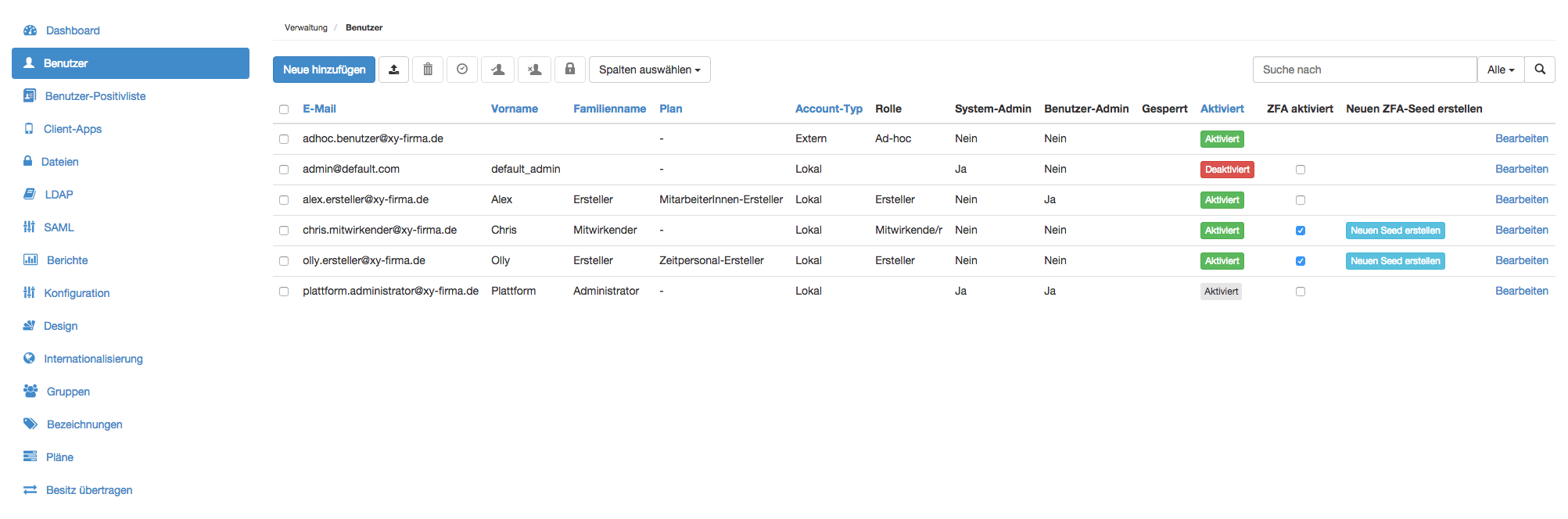
- Klicken Sie auf die Option Benutzer links auf der Covata-Verwaltung-Oberfläche, um die Seite Benutzer aufzurufen.
- Klicken Sie auf die Schaltfläche Neue hinzufügen.
- Füllen Sie im Dialogfeld Benutzer hinzufügen die (oben detailliert beschriebenen) Benutzerfelder aus.
Tipp: Für weitere Informationen über die für den betreffenden Benutzer zu definierenden Rolle(n) siehe Rollen eines Benutzers. - Die Covata-Plattform verlangt standardmäßig, dass neue Benutzer ihr Passwort bei der ersten Anmeldung zurücksetzen. Neue Benutzer benötigen hierzu das von der Covata-Plattform automatisch generierte Passwort, das sie per E-Mail erhalten, sobald ihre Accounts angelegt wurden. Deaktivieren Sie das Kontrollkästchen Passwortrücksetzung erzwingen, um Benutzer nicht zu zwingen, ihr Passwort für die Covata-Plattform zurückzusetzen.
- Klicken Sie auf Speichern, und der neue Benutzer erscheint als neue Eintragung auf der Seite Benutzer.
Hinweis: Der neue Benutzer erhält eine E-Mail-Benachrichtigung mit Informationen, wie er sich bei der Safe Share-Webanwendung anmelden kann.
Hinzufügen neuer Benutzer in einem Schritt (von einer CSV-Datei)
Mehrere neue lokale Benutzer lassen sich in einem Schritt hinzufügen, indem ihre Details von einer CSV-Datei importiert werden. Vorbereitung der CSV-Datei und Anforderungen- Die Importfunktion der Covata-Plattform für Benutzer aus einer CSV-Datei geht davon aus, dass jede Zeile der CSV-Datei (außer der ersten verpflichtenden Kopfzeile) Felddaten für einen spezifischen Benutzer enthält. (Die erste Zeile wird nicht als Benutzer importiert.)
-
Die Reihenfolge der Felddaten jedes Benutzers in der CSV-Datei (die in der Kopfzeile definiert sein sollten) muss folgendermaßen lauten:
E-Mail, Vorname, Familienname, Mobilnummer, Rolle, Kennzeichen für Passwortrücksetzung erzwingen
Hinweise:- Es sind keine Leerstellen um die einzelnen Trennkommas erforderlich.
- Sie können für die Kopfzeile in Ihrer CSV-Datei beliebige Feldnamen oder -bezeichnungen angeben. Die Reihenfolge der Felddaten für die einzelnen Benutzer (in den folgenden Zeilen Ihrer CSV-Datei) muss jedoch der oben angegebenen entsprechen.
-
Benutzer können nur unter den folgenden Bedingungen erfolgreich aus einer CSV-Datei importiert werden:
- Die Felder
E-MailundRollemüssen Datenwerte beinhalten. Alle sonstigen Felder sind optional. - Der Wert im Feld
Rollekann nur exaktErstelleroderMitwirkenderlauten (d. h. ein Großbuchstabe, gefolgt von Kleinbuchstaben). Covata-Benutzer mit der Ad-hoc-, Systemadministrator- oder Benutzer-Administrator-Rolle können nicht importiert werden. - Die Werte für die Felder
E-MailundMobiltelefonnummermüssen gültig sein und den entsprechenden Feldanforderungen entsprechen. - Um für ein optionales Feld keinen Wert anzugeben, lassen Sie es einfach leer, gefolgt von einem Komma um anzuzeigen, dass sich das nächste Feld anschließt. Wenn Sie also z. B. für den Covata-Benutzer
hans.schmidt@firma-xy.demit der Rolle Ersteller lediglich die FelderE-MailundRolledefinieren möchten, sähe Ihre CSV-Zeile für diesen Benutzer folgendermaßen aus:
hans.schmidt@firma-xy.de,,,,Ersteller, - Ein gültiger Wert für das Feld
Kennzeichen Passwortrücksetzung erzwingenist ein boolescher Wert in GROSSBUCHSTABEN, kleinbuchstaben oder mit großem Anfangsbuchstaben, d. h.WAHR,Wahr,wahr,FALSCH, usw. Ist kein Wert angegeben, geht die Anwendung vom Wertfalschaus.
- Die Felder
- Melden Sie sich bei der Covata-Verwaltung an.
- Klicken Sie auf die Option Benutzer links auf der Covata-Verwaltung-Oberfläche, um die Seite Benutzer aufzurufen.
-
Klicken Sie auf die Schaltfläche

- Klicken Sie im Dialogfeld Von CSV importieren auf die Schaltfläche Datei auswählen.
-
Navigieren Sie zur betreffenden CSV-Datei mit den in die Covata-Plattform zu importierenden Benutzern und wählen Sie sie aus.
Die CSV-Importfunktion importiert anschließend Ihre Benutzer. Sobald der Vorgang abgeschlossen ist, wird die Zahl der erfolgreich importierten Covata-Benutzer angezeigt, und es werden gegebenenfalls alle eindeutigen ungültigen Datenwerte gemeldet. - Klicken Sie auf Schließen, um das Dialogfeld Von CSV importieren zu schließen.
- Die Zahl der Benutzer, die aus einer CSV-Datei importiert werden können, ist durch das Timeout bei der Antwort des Lastenausgleichs der Covata-Plattform beschränkt. Gemäß unseren Erfahrungen ermöglicht ein Timeout von 60 Sekunden bei der Antwort unseres Lastenausgleichs den Import von bis zu 1000 Benutzern aus einer CSV-Datei. Wenn Sie die Covata-Plattform vor Ort installiert haben, können Sie das Timeout bei der Antwort Ihres Lastenausgleichs anpassen, um den Import von mehr Benutzern aus einer CSV-Datei zu ermöglichen.
- Wird ein neuer lokaler Benutzer-Account angelegt, generiert die Covata-Plattform automatisch ein Passwort, das dem betreffenden Benutzer per E-Mail geschickt wird. Das Passwort wird, sobald es generiert wurde, für maximale Sicherheit anhand des PBKDF2-Algorithmus 64.000 Mal gehasht, ehe es von der Covata-Plattform gespeichert wird. Da dieser Vorgang einen Aufwand von etwa 300 Millisekunden bedeutet und die Zahl der anhand der CSV-Importfunktion importierten Benutzer sehr groß sein könnte, werden die automatisch generierten Passwörter der aus CSV importierten Covata-Benutzer nur 100 Mal anhand des PBKDF2-Algorithmus gehasht (ehe sie von der Covata-Plattform gespeichert werden). Wenn Sie daher hinsichtlich der Sicherheit dieser gespeicherten Passwörter Bedenken haben, sollten Sie eventuell darauf achten, dass der Wert für das Kennzeichen „Passwortrücksetzung erzwingen“ in der Zeile jedes Benutzers in Ihrer CSV-Datei auf
wahrgesetzt ist.
Auffinden bestehender Benutzer
Wenn der Covata-Plattform im Lauf der Zeit mehr Benutzer hinzugefügt werden, kann es schwierig werden, bestimmte Benutzer in der Covata-Verwaltung über die Seite Benutzer zu finden. Die Seite Benutzer bietet daher Funktionen, die es Ihnen erleichtern, bestimmte Benutzer-Accounts schneller zu finden. Auffinden spezifischer Benutzer-Accounts auf der Covata-Plattform:- Melden Sie sich bei der Covata-Verwaltung an.
- Klicken Sie auf die Option Benutzer links auf der Covata-Verwaltung-Oberfläche, um die Seite Benutzer aufzurufen.
-
Verwenden Sie eine der folgenden Funktionen, um einen bestimmten Benutzer-Account (oder eine Untergruppe der betreffenden Accounts) zu finden:
- Benutzer-Accounts filtern - fangen Sie im Feld Suche nach… (rechts auf der Seite Benutzer) an, eine Reihe von Zeichen einzugeben, die in den Feldern E-Mail, Vorname, Familienname, Rolle oder (System-)Admin der Benutzer enthalten sind. Dies filtert die Liste der Benutzer der Covata-Plattform nach denen, deren E-Mail-Adresse, Vorname, Familienname, Rolle oder (System-)Admin (d. h. „ja“ oder „nein“) die im Feld Suche nach… eingegebene Zeichenfolge enthält.
Standardmäßig werden für den Filter die Felder E-Mail, Vorname, Familienname, Rolle oder (System-)Admin verwendet (d. h. Alle), aber Sie können den Filter anhand des Dropdown-Menüs auch auf eines dieser Felder beschränken. - Zu spezifischen Benutzer-Accounts navigieren - verwenden Sie die Schaltflächen zur Seitennavigation (rechts unten auf der Seite Benutzer), die Sie zusammen mit dem Dropdown-Menü 25/50/75/100 Elemente (d. h. Benutzer-Accounts) pro Seite einsetzen können.
- Benutzer-Accounts filtern - fangen Sie im Feld Suche nach… (rechts auf der Seite Benutzer) an, eine Reihe von Zeichen einzugeben, die in den Feldern E-Mail, Vorname, Familienname, Rolle oder (System-)Admin der Benutzer enthalten sind. Dies filtert die Liste der Benutzer der Covata-Plattform nach denen, deren E-Mail-Adresse, Vorname, Familienname, Rolle oder (System-)Admin (d. h. „ja“ oder „nein“) die im Feld Suche nach… eingegebene Zeichenfolge enthält.
Bearbeiten eines bestehenden Benutzers
Dieser Abschnitt beschreibt, wie Sie die Felder eines bestehenden lokalen oder externen (d. h. Ad-hoc)-Benutzer-Accounts auf der Covata-Plattform bearbeiten. Derselbe Ablauf gilt auch für die Änderung der Rollen eines LDAP-Benutzer-Accounts.Die weiteren Felder von LDAP-Benutzer-Accounts können nur über die Benutzerverzeichnisse ihrer jeweiligen LDAP-Server bearbeitet werden. Diese Benutzer-Accounts werden auf der Covata-Plattform während der Synchronisierung mit dem LDAP-Server aktualisiert. Für weitere Informationen siehe LDAP-Konfiguration.
- Melden Sie sich bei der Covata-Verwaltung an.
- Klicken Sie auf die Option Benutzer links auf der Covata-Verwaltung-Oberfläche, um die Seite Benutzer aufzurufen.
- Suchen Sie den lokalen oder externen/Ad-hoc-Benutzer-Account, dessen Felder Sie bearbeiten möchten.
- Klicken Sie auf den Link Bearbeiten des betreffenden Benutzers (am rechten Seitenrand).
-
Aktualisieren Sie im Dialogfeld Benutzer bearbeiten die (oben detailliert beschriebenen) Felder des betreffenden Benutzers.
Hinweise:- Die E-Mail-Adressen aller Benutzer auf der Covata-Plattform sind eindeutig, und da dieses Feld für Prüfzwecke verwendet wird, kann es nicht bearbeitet werden. Um die E-Mail-Adresse eines lokalen Benutzers zu bearbeiten, müssen Sie für den Benutzer zunächst einen neuen Account hinzufügen und anschließend seinen alten Benutzer-Account entweder deaktivieren oder löschen.
- Für weitere Informationen über das Kontrollkästchen Passwortrücksetzung erzwingen siehe Verpflichtung von Benutzern, ihr Passwort zurückzusetzen.
- Klicken Sie auf Speichern, und die Felder des Benutzers werden aktualisiert.
Änderung Ihres Passworts
Nur ein lokaler, bei der Safe Share-Webanwendung oder Covata-Verwaltung angemeldeter Benutzer kann sein Passwort selbst ändern.Die Authentifizierung eines LDAP-Benutzers bei der Covata-Plattform ist an den betreffenden LDAP-Server delegiert. Wenn Sie einen LDAP-Benutzer-Account haben und dessen Passwort ändern möchten, müssen Sie sich an Ihren LDAP-Administrator wenden, der Ihnen mitteilen kann, wie Sie hierfür vorgehen müssen (z. B. über den Benutzer-Account auf Ihrem LDAP-Server/in Ihrem LDAP-Benutzerverzeichnis). Für weitere Informationen siehe LDAP-Konfiguration.
- Melden Sie sich bei der Covata-Verwaltung an.
- Klicken Sie auf Ihre E-Mail-Adresse rechts oben auf der Covata-Verwaltung-Oberfläche und wählen Sie aus dem Dropdown-Menü Passwort ändern.
- Geben Sie auf der Seite Passwort festlegen Ihr altes Passwort und dann zwei Mal Ihr neues Passwort ein (das zweite Mal zur Bestätigung).
- Klicken Sie auf die Schaltfläche Ändern. Das Passwort für Ihren Covata-Benutzer-Account ist jetzt geändert.
Löschen von Benutzern
Beim Löschen eines Covata-Benutzer-Accounts wird der betreffende Benutzer mit den folgenden Daten aus der Covata-Plattform entfernt:- Alle verschlüsselten Dateien/sicheren Objekte und Ordner/Sammlungen, die der betreffende Benutzer aktuell besitzt. Alle Berichtsdaten zum betreffenden Benutzer-Account.
- Die Protokolldateien der Covata-Plattform enthalten weiterhin Aufzeichnungen über die Aktivitäten der Covata-Benutzer, deren Accounts gelöscht wurden.
- Möchten Sie einen Covata-Benutzer daran hindern, über seinen Benutzer-Account auf Covata-Technologien zuzugreifen, (aber alle Aspekte der verschlüsselten Dateien, Ordner und Berichtsdaten des betreffenden Benutzers bewahren) müssen Sie den Benutzer deaktivieren. Für weitere Informationen hierzu siehe Deaktivierung und Reaktivierung von Benutzern.
- den Benutzer-Account, mit dem er aktuell bei der Covata-Verwaltung angemeldet ist
- LDAP-Benutzer-Accounts (siehe Hinweise unten).
- Melden Sie sich bei der Covata-Verwaltung an.
- Klicken Sie auf die Option Benutzer links auf der Covata-Verwaltung-Oberfläche, um die Seite Benutzer aufzurufen.
- Suchen Sie den/die Benutzer, dessen/deren Accounts gelöscht werden soll(en).
- Aktivieren Sie die entsprechenden Kontrollkästchen links (oder wählen Sie das Kontrollkästchen oben in der Kopfzeile der Benutzerliste, um alle Kontrollkästchen der aktuell angezeigten Benutzer-Accounts auszuwählen).
-
Klicken Sie auf die Schaltfläche

Die gewählten Benutzer-Accounts werden zusammen mit den verschlüsselten Dateien, Ordnern und Berichtsdaten, die zu diesen Accounts gehörten, entfernt.
Wird ein LDAP-Benutzer-Account (anhand dieses Vorgangs oben) gelöscht, wird der Account selbst vorübergehend gelöscht, bis die Covata-Plattform das nächste Mal mit dem LDAP-Server synchronisiert. Der Account erscheint anschließend wieder in der Liste der Covata-Benutzer. Die verschlüsselten Dateien, Ordner und Berichtsdaten des betreffenden LDAP-Benutzers werden allerdings entfernt. Zur permanenten „Löschung“ eines LDAP-Benutzer-Accounts von der Covata-Plattform ist daher der folgende Vorgang erforderlich:
- Deaktivieren Sie den LDAP-Benutzer über den LDAP-Server/das LDAP-Benutzerverzeichnis des Accounts.
- Löschen Sie den LDAP-Benutzer-Account über die Covata-Verwaltung (anhand des oben beschriebenen Vorgangs).
- ( Optional ) Löschen Sie den LDAP-Benutzer über den LDAP-Server/das LDAP-Benutzerverzeichnis des Accounts. Wenn Sie den Account nicht über den LDAP-Server/das LDAP-Benutzerverzeichnis löschen, erscheint der Benutzer-Account wieder unter der Liste der Covata-Benutzer, wenn die Covata-Plattform das nächste Mal mit dem LDAP-Server synchronisiert. Der Account ist dann jedoch deaktiviert.
Ablauf der Token/Sitzungen von Benutzern
Wenn man Zugriffs-/Aktualisierungs-Token von Benutzern ablaufen lässt, werden die Sitzungen aller betreffenden aktuell angemeldeten Benutzer sofort beendet. Die Benutzer müssen sich dann erneut anmelden, um wieder Zugriff auf Safe Share und/oder ihre Covata-Plattform-Ressourcen zu erhalten. Diese Funktion ist hilfreich, wenn ein Risiko erkannt wurde, dass ein oder mehrere Covata-Benutzer-Accounts kompromittiert sein könnten, z. B. wenn diese Covata-Benutzer vergessen haben, sich von einem von mehreren Personen genutzten Computer abzumelden oder wenn ihr Laptop verloren ging oder gestohlen wurde, während sie angemeldet waren. Ablauf der Zugriffs-/Aktualisierungs-Token von Benutzern:- Melden Sie sich bei der Covata-Verwaltung an.
- Klicken Sie auf die Option Benutzer links auf der Covata-Verwaltung-Oberfläche, um die Seite Benutzer aufzurufen.
- Suchen Sie den/die Benutzer, dessen/deren Zugriffs-/Aktualisierungs-Token ablaufen sollen.
- Aktivieren Sie die entsprechenden Kontrollkästchen links (oder wählen Sie das Kontrollkästchen oben in der Kopfzeile der Benutzerliste, um alle Kontrollkästchen der aktuell angezeigten Benutzer-Accounts auszuwählen).
-
Klicken Sie auf die Schaltfläche

Alle mit dem gewählten Benutzer-Account verbundenen Zugriffs-/Aktualisierungs-Token laufen sofort ab.
Deaktivierung und Reaktivierung von Benutzern
Die Deaktivierung von Covata-Benutzer-Accounts verhindert den Zugriff auf die Covata-Plattform über diese Accounts. Dies ist hilfreich, wenn z. B. eine oder mehrere Personen eine Organisation verlassen und nicht mehr berechtigt sind, eine Ersteller-Rolle innezuhaben oder über die Benutzer-Accounts ihrer Organisation auf Covata-Technologien zuzugreifen. Es kann jedoch erforderlich sein, Folgendes beizubehalten:- alle verschlüsselten Dateien/sicheren Objekte und Ordner/Sammlungen, die von den Benutzer-Accounts der betreffenden Personen erstellt wurden.
- alle Berichtsdaten zu den betreffenden Benutzer-Accounts.
- die Covata-Benutzer-Accounts selbst, falls ein oder mehrere der betreffenden Personen später zur Organisation zurückkehren - ihre ursprünglichen Accounts können dann reaktiviert werden.
- den Benutzer-Account, mit dem er aktuell bei der Covata-Verwaltung angemeldet ist
- LDAP-Benutzer-Accounts (siehe Hinweis unten).
- Melden Sie sich bei der Covata-Verwaltung an.
- Klicken Sie auf die Option Benutzer links auf der Covata-Verwaltung-Oberfläche, um die Seite Benutzer aufzurufen.
- Suchen Sie den/die Benutzer, dessen/deren Accounts deaktiviert, aktiviert oder reaktiviert werden soll(en).
-
Für einzelne Benutzer-Accounts:
- Zur Deaktivierung - klicken Sie auf die grüne Schaltfläche Aktiviert des Accounts (in der Spalte Aktiviert), sodass die Schaltfläche auf rot wechselt und Deaktiviert anzeigt.
- Zur Aktivierung oder Reaktivierung - klicken Sie auf die rote Schaltfläche Deaktiviert des Accounts (in der Spalte Aktiviert), sodass die Schaltfläche auf grün wechselt und Aktiviert anzeigt.
- Aktivieren Sie die entsprechenden Kontrollkästchen links (oder wählen Sie das Kontrollkästchen oben in der Kopfzeile der Benutzerliste, um alle Kontrollkästchen der aktuell angezeigten Benutzer-Accounts zu aktivieren).
-
Anschließend:
-
Zur Deaktivierung dieser Accounts - klicken Sie auf die Schaltfläche

Die Benutzer-Accounts werden deaktiviert und ihre grünen Schaltflächen Aktiviert (in der Spalte Aktiviert) wechseln auf rote Schaltflächen Deaktiviert. -
Zur Aktivierung oder Reaktivierung dieser Accounts - klicken Sie auf die Schaltfläche

Die Benutzer-Accounts werden aktiviert/reaktiviert und ihre roten Schaltflächen Deaktiviert (in der Spalte Aktiviert) wechseln auf grüne Schaltflächen Aktiviert.
- Waren ausgewählte Benutzer-Accounts bereits deaktiviert oder aktiviert, ehe die Schaltflächen Benutzer deaktivieren bzw. Benutzer aktivieren angeklickt wurden, wird diese Aktion für die betreffenden Accounts ignoriert.
- Verschiedene Gruppen von Benutzer-Accounts können nicht in einem Schritt deaktiviert und aktiviert/reaktiviert werden.
-
Zur Deaktivierung dieser Accounts - klicken Sie auf die Schaltfläche
LDAP-Benutzer-Accounts können über die Covata-Verwaltung nicht aktiviert oder reaktiviert werden, da der Status dieser Accounts über ihren LDAP-Server/ihr LDAP-Benutzerverzeichnis gesteuert wird. Wenn ein LDAP-Benutzer z. B. über sein LDAP-Benutzerverzeichnis deaktiviert wurde, erscheint sein Account auf der Seite Benutzer als Deaktiviert und kann über diese Seite nicht aktiviert oder reaktiviert werden.
Verpflichtung von Benutzern, ihr Passwort zurückzusetzen
Lokale Benutzer können gezwungen werden, ihr Passwort zurückzusetzen (z. B. weil Sie die Passwort-Komplexität erhöht haben oder Bedenken haben, dass die Passwörter eines oder mehrerer Benutzer kompromittiert sein könnten). Verpflichtung lokaler Benutzer, ihr Passwort zurückzusetzen:- Melden Sie sich bei der Covata-Verwaltung an.
- Klicken Sie auf die Option Benutzer links auf der Covata-Verwaltung-Oberfläche, um die Seite Benutzer aufzurufen.
- Suchen Sie den/die Benutzer, dessen Passwort/deren Passwörter geändert werden soll(en).
-
Für einzelne Benutzer-Accounts:
- Klicken Sie auf den Link Bearbeiten des betreffenden Benutzers (am rechten Rand der Seite Benutzer).
- Aktivieren Sie im Dialogfeld Benutzer bearbeiten das Kontrollkästchen Passwortrücksetzung erwzingen und klicken Sie auf Speichern.
- Aktivieren Sie die entsprechenden Kontrollkästchen links (oder wählen Sie das Kontrollkästchen oben in der Kopfzeile der Benutzerliste, um alle Kontrollkästchen der aktuell angezeigten Benutzer-Accounts zu aktivieren).
-
Klicken Sie auf die Schaltfläche

Alle Passwörter der betreffenden Benutzer-Accounts werden zurückgesetzt.
- Der Wert des Kontrollkästchens Passwortrücksetzung erzwingen wird effektiv ignoriert, wenn Sie einen Benutzer-Account mit der Ad-hoc-Rolle bearbeiten, da diese Benutzer sich nur mit einem Einmal-Zugangslink/-Passwort authentifizieren können.
- LDAP-Benutzer können ihr Passwort nur über den LDAP-Server/das LDAP-Benutzerverzeichnis ihres Accounts zurücksetzen.
Entsperren von Benutzer-Accounts
Wenn ein Covata-Benutzer sein Passwort öfter als das für die Covata-Plattform konfigurierte Maximum falsch eingibt, wird der Account dieses Benutzers gesperrt. Der Benutzer bekommt dann eine E-Mail mit Anweisungen, wie er seinen Account entsperren und wieder nutzen kann. Gesperrte Covata-Benutzer-Accounts haben auf der Seite Benutzer eine rote Schaltfläche Entsperren (in der Spalte Gesperrt), anhand der Covata-Plattform-Administratoren die Accounts anderer Benutzer manuell entsperren können.Ein Covata-Plattform-Administrator kann nur Covata-Benutzer-Accounts entsperren, die aufgrund einer Überschreitung der konfigurierten Höchstzahl an Versuchen, „Mein Passwort per E-Mail senden“ zu lassen, gesperrt wurden.
- Melden Sie sich bei der Covata-Verwaltung an.
- Klicken Sie auf die Option Benutzer links auf der Covata-Verwaltung-Oberfläche, um die Seite Benutzer aufzurufen.
- Suchen Sie den/die Benutzer, dessen/deren Accounts entsperrt werden soll(en).
- Klicken Sie auf die rote Schaltfläche Entsperren (in der Spalte Gesperrt) des/der betreffenden Benutzer/s. Dies entsperrt diese(n) Benutzer-Account(s) sofort.
Aktivierung von 2FA für Benutzer-Accounts
Jeder Covata-Benutzer-Account kann bei Bedarf mit Zwei-Faktor-Authentifizierung (2FA) konfiguriert werden, indem diese Funktion für den betreffenden Account aktiviert wird. Wenn für einen Benutzer-Account 2FA aktiviert ist, muss der betreffende Benutzer für eine erfolgreiche Anmeldung über die Covata-Anmeldeseite sowohl sein Passwort (d. h. den ersten Authentifizierungsfaktor) als auch einen Authentifizierungscode (den zweiten Authentifizierungsfaktor) eingeben. Dieser Code wird von einer auf seinem Mobilgerät ausgeführten Authentifizierungsanwendung erzeugt. Die 2FA-Funktion unterstützt die folgenden Mobilgeräte und Authentifizierungs-Apps:- Android-gestützte Geräte mit der Google Authenticator-App,
- Apple iPhone, iPad oder iPod Touch mit der Google Authenticator-App und
- Microsoft Windows-gestützte Geräte mit der Microsoft Authenticator-App.
- Ehe Sie für einen Covata-Benutzer-Account 2FA aktivieren, ist es empfehlenswert sich zunächst zu vergewissern, ob der betreffende Benutzer eines dieser unterstützten Mobilgeräte (siehe oben) besitzt, oder ihn zu informieren, dass er Zugang zu einem solchen Gerät benötigen wird, um sich weiterhin über die Covata-Anmeldeseite anmelden zu können.
- URLs, von denen die betreffenden Authentifizierungs-Apps heruntergeladen werden können, sind über die Design-Seite verfügbar (und können dort konfiguriert werden).
- Melden Sie sich bei der Covata-Verwaltung an.
- Klicken Sie auf die Option Benutzer links auf der Covata-Verwaltung-Oberfläche, um die Seite Benutzer aufzurufen.
- Suchen Sie den/die Benutzer, dessen/deren Accounts für 2FA konfiguriert werden soll(en).
-
Aktivieren Sie das Kontrollkästchen (in der Spalte 2FA aktiviert) des/der betreffenden Benutzer/s. 2FA wird für diese/n Benutzer-Account/s sofort aktiviert.
Jeder Benutzer, für den 2FA auf diese Weise aktiviert wird, erhält eine E-Mail-Benachrichtigung, dass 2FA für seinen Account aktiviert wurde. Diese Benachrichtigung enthält einen befristet gültigen Link zu den folgenden detaillierten Anweisungen für den Benutzer:- Konfiguration seines Mobilgeräts mit der entsprechenden Authentifizierungs-App.
- Konfiguration der Authenticator-App (nach ihrer Installation) für den Covata-Benutzer-Account, sodass die Authenticator-App die entsprechenden Authentifizierungscodes für den zweiten Authentifizierungsfaktor erzeugen kann.
Neukonfiguration von 2FA für Benutzer-Accounts
Wenn die Zwei-Faktor-Authentifizierung (2FA) für einen Benutzer-Account aktiviert ist, kann ein Benutzer aus den folgenden Gründen nicht in der Lage sein, Authentifizierungscodes für seinen zweiten Authentifizierungsfaktor zu erzeugen (für weitere Erklärungen siehe oben):- Der Benutzer hat die Konfiguration für seinen Covata-Benutzer-Account aus der Authenticator-App auf seinem Mobilgerät gelöscht.
- Der befristet gültige Link für die 2FA-Konfiguration ist abgelaufen, ehe der Benutzer die 2FA-Konfiguration abschließen konnte. Dies ist der Link in der E-Mail-Benachrichtigung des Benutzers, dass für seinen Account 2FA aktiviert wurde.
- Der Benutzer hat sein Mobilgerät verloren. Der Benutzer benötigt in diesem Fall ein Ersatzgerät, um sich weiterhin über die Covata-Anmeldeseite bei seinem Account anmelden zu können, solange 2FA aktiviert ist.
- Melden Sie sich bei der Covata-Verwaltung an.
- Klicken Sie auf die Option Benutzer links auf der Covata-Verwaltung-Oberfläche, um die Seite Benutzer aufzurufen.
- Suchen Sie den/die Benutzer, dessen/deren Accounts für 2FA neu konfiguriert werden soll(en).
-
Klicken Sie auf die Schaltfläche Neuen Seed erstellen (in der Spalte Neuen 2FA-Seed erstellen) des/der betreffenden Benutzer/s, um 2FA für diese Accounts neu zu konfigurieren.
Jeder Benutzer, für den 2FA auf diese Weise neu konfiguriert wird, erhält eine E-Mail-Benachrichtigung, dass 2FA für seinen Account aktiviert wurde, ähnlich der Benachrichtigung, die er erhielt, als 2FA ursprünglich für seinen Account aktiviert wurde. Diese Benachrichtigung enthält einen neuen befristet gültigen Link zu den folgenden detaillierten Anweisungen für den Benutzer:- (Neu-)Konfiguration seines Mobilgeräts mit der entsprechenden Authentifizierungs-App (falls der Benutzer diesen Schritt erneut ausführen muss).
- (Neu-)Konfiguration der Authenticator-App (nach ihrer Installation) für den Covata-Benutzer-Account, sodass die Authenticator-App die entsprechenden Authentifizierungscodes für den zweiten Authentifizierungsfaktor erzeugen kann.
Konfiguration von Spalten auf der Seite ‘Benutzer’
Standardmäßig sind auf der Seite Benutzer alle Spalten sichtbar. Mit Ausnahme der Spalte E-Mail, die immer angezeigt wird, können andere Spalten, die bei der Verwaltung von Benutzern Ihrer Covata-Plattform-Instanz nicht sichtbar sein brauchen, selektiv von der Seite Benutzer ausgeblendet werden. Aus- und Wiedereinblenden einer oder mehrerer Spalten auf der Seite Benutzer:- Melden Sie sich bei der Covata-Verwaltung an.
- Klicken Sie auf die Option Benutzer links auf der Covata-Verwaltung-Oberfläche, um die Seite Benutzer aufzurufen.
- Klicken Sie auf das Dropdown-Menü Spalten auswählen und deaktivieren Sie die Kontrollkästchen neben den auszublendenden Spalten. Aktivieren Sie umgekehrt die Kontrollkästchen neben den wieder einzublendenden Spalten.