

- Dateien in Ihrem persönlichen Besitz, die Sie zuvor mit der Safe Share-Webanwendung oder Safe Share for Windows hochgeladen und sicher gespeichert haben, anzeigen, ausdrucken oder herunterladen. Diese Handlungen können auch mit Dateien ausgeführt werden, die Sie zuvor mittels Safe Share-Web- oder Windows-Anwendungen in den Ordner eines anderen Benutzers hochgeladen und freigegeben haben.
- Dateien anzeigen, die eine andere Person mittels Safe Share-Web- oder Windows-Anwendungen sicher gespeichert und Ihnen freigegeben hat. Sie können diese Dateien nur dann ausdrucken oder herunterladen, wenn die Besitzer, die sie freigegeben haben, Ihnen die entsprechende Berechtigung erteilt haben.
Anzeige und Ausdruck sicherer Inhalte
Die Safe Share-Webanwendung verfügt über einen Content-Viewer, in dem Sie Ihnen freigegebene Dateien anzeigen und ausdrucken können (einschließlich von Ihnen hochgeladene Dateien in Ihrem persönlichen Besitz). (Für eine Liste der vom Content-Viewer unterstützten Dateitypen siehe Vom Content-Viewer unterstützte Dateiformate.) Ob Sie diese Dateien anzeigen, ausdrucken und/oder herunterladen können, hängt von den Berechtigungen ab, die die Besitzer der betreffenden Dateien ihren Mitwirkenden (d. h. Ihnen) bei der Freigabe der Dateien erteilt haben. Der Content-Viewer ist hilfreich, wenn der Besitzer einer Datei den Inhalt der Datei freigeben möchte, ohne ihren Ausdruck oder ihr Download zu gestatten. Anzeige und Ausdruck sicherer Inhalte: Wenn Sie sich bei der Safe Share-Webanwendung über einen Link in einer E-Mail-Benachrichtigung („Eine Datei wurde Ihnen freigegeben“) anmelden, werden Sie direkt zum Content-Viewer der Datei (unten) geführt. Andernfalls:- Melden Sie sich bei der Safe Share-Webanwendung an.
- Suchen Sie die anzuzeigende bzw. auszudruckende Datei.
-
Führen Sie zur Anzeige dieser Datei zunächst einen der folgenden Schritte aus:
-
Klicken Sie auf den verknüpften Namen der Datei.
Hinweis: Ist der Name der Datei nicht verknüpft, können Sie diese Datei in Safe Share nicht anzeigen oder ausdrucken. Für eine Liste der vom Content-Viewer unterstützten Dateitypen siehe Vom Content-Viewer unterstützte Dateiformate. Stattdessen können Sie die Datei nur herunterladen, um auf ihre Inhalte zuzugreifen, sofern ihr Besitzer Ihnen (als Mitwirkenden) für die Datei Download-Berechtigung erteilt hat.
ODER -
Klicken Sie mit der rechten Maustaste auf die Zeile der Datei und wählen Sie aus dem Popup-Menü Anzeigen:
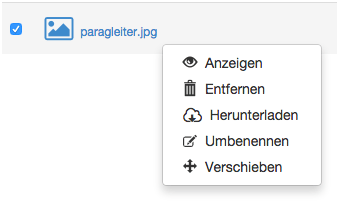
Hinweis: Diese Menüoption ist nicht verfügbar, wenn die betreffende Datei in Safe Share nicht angezeigt oder ausgedruckt werden kann. Sie können in diesem Fall nur auf den Inhalt der Datei zugreifen, indem Sie sie herunterladen.
ODER
- Klicken Sie auf die Zeile der Datei (rechts von ihrem Namen), um sie hervorzuheben:
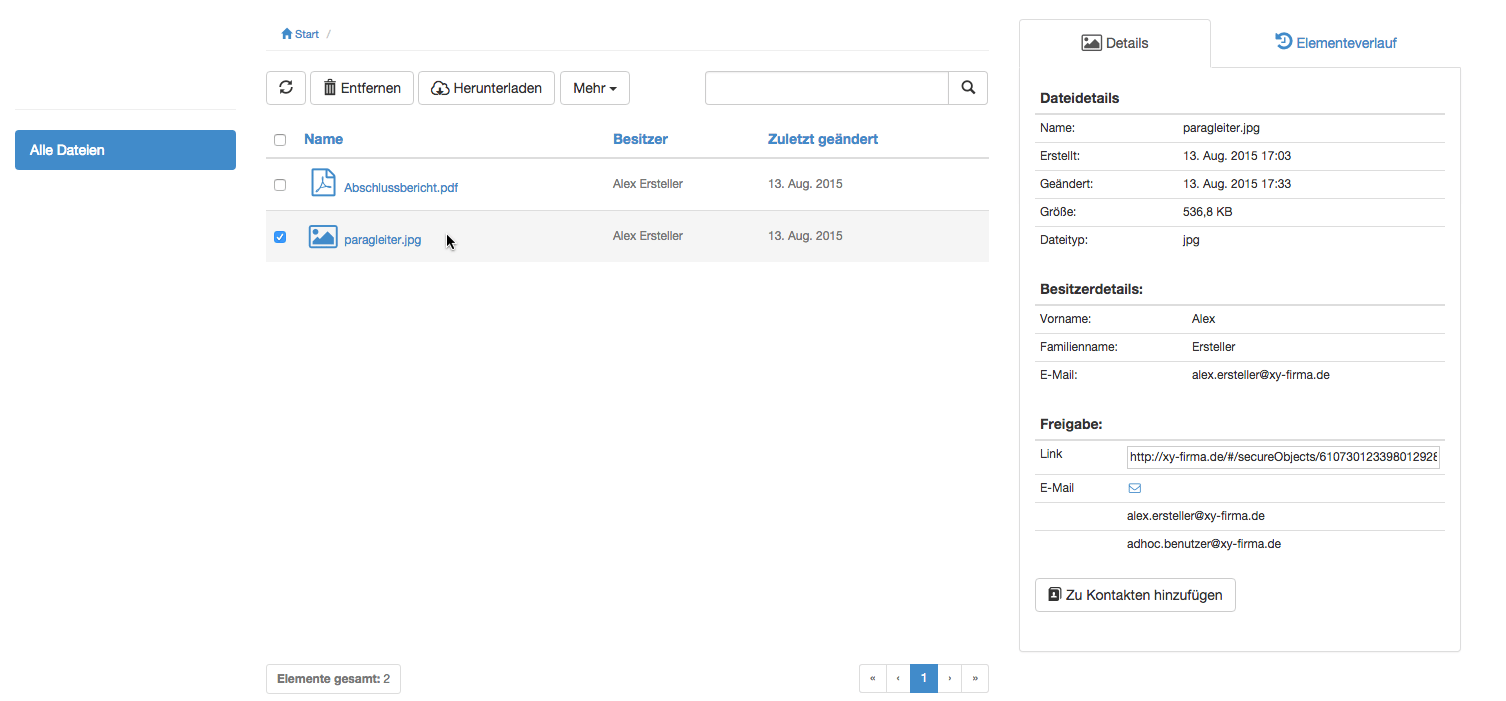
- Klicken Sie in der Symbolleiste über der Elementeliste auf die Schaltfläche Mehr und wählen Sie die Option Anzeigen. Diese Option ist wiederum nicht verfügbar, wenn die betreffende Datei in Safe Share nicht angezeigt oder ausgedruckt werden kann. Sie können in diesem Fall nur auf den Inhalt der Datei zugreifen, indem Sie sie herunterladen.

- Den Link zum Namen eines übergeordneten Ordners (z. B. Freigegebener Ordner im Beispiel oben), um zum betreffenden Ordner zu wechseln
- Den Link Start, um zum Stammverzeichnis Ihres Dateibereichs zu wechseln.
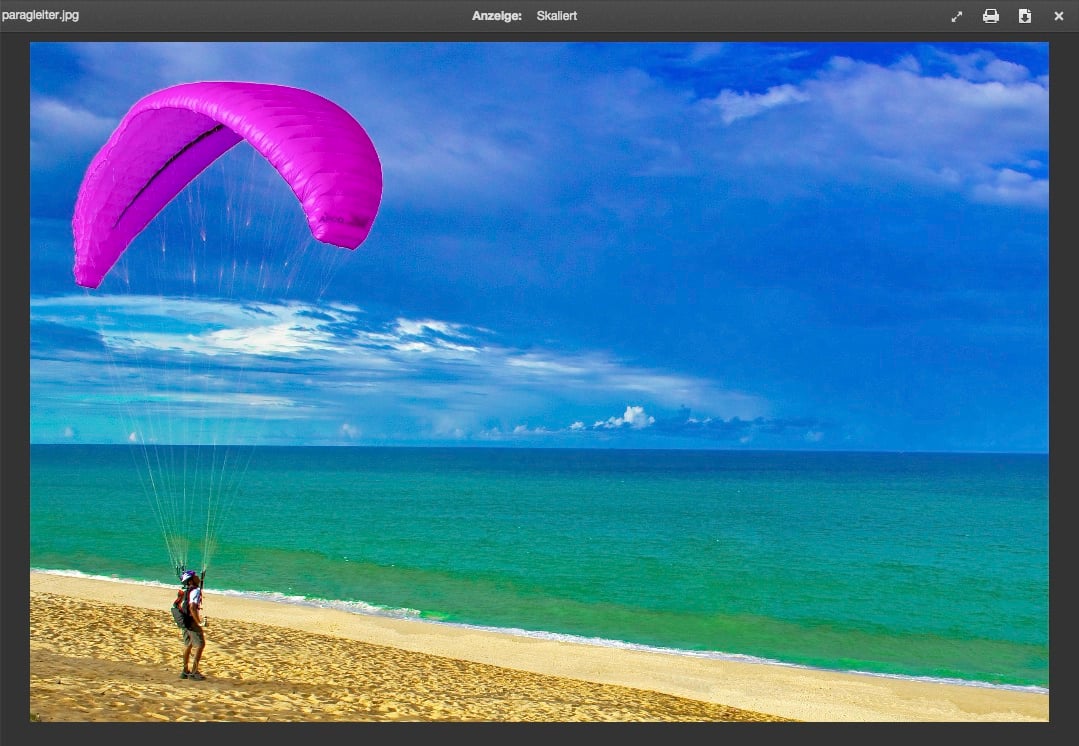
- Wenn es sich bei Ihrer Datei um eine Bilddatei handelt, sehen der Content-Viewer und seine Steuerelemente etwa folgendermaßen aus:
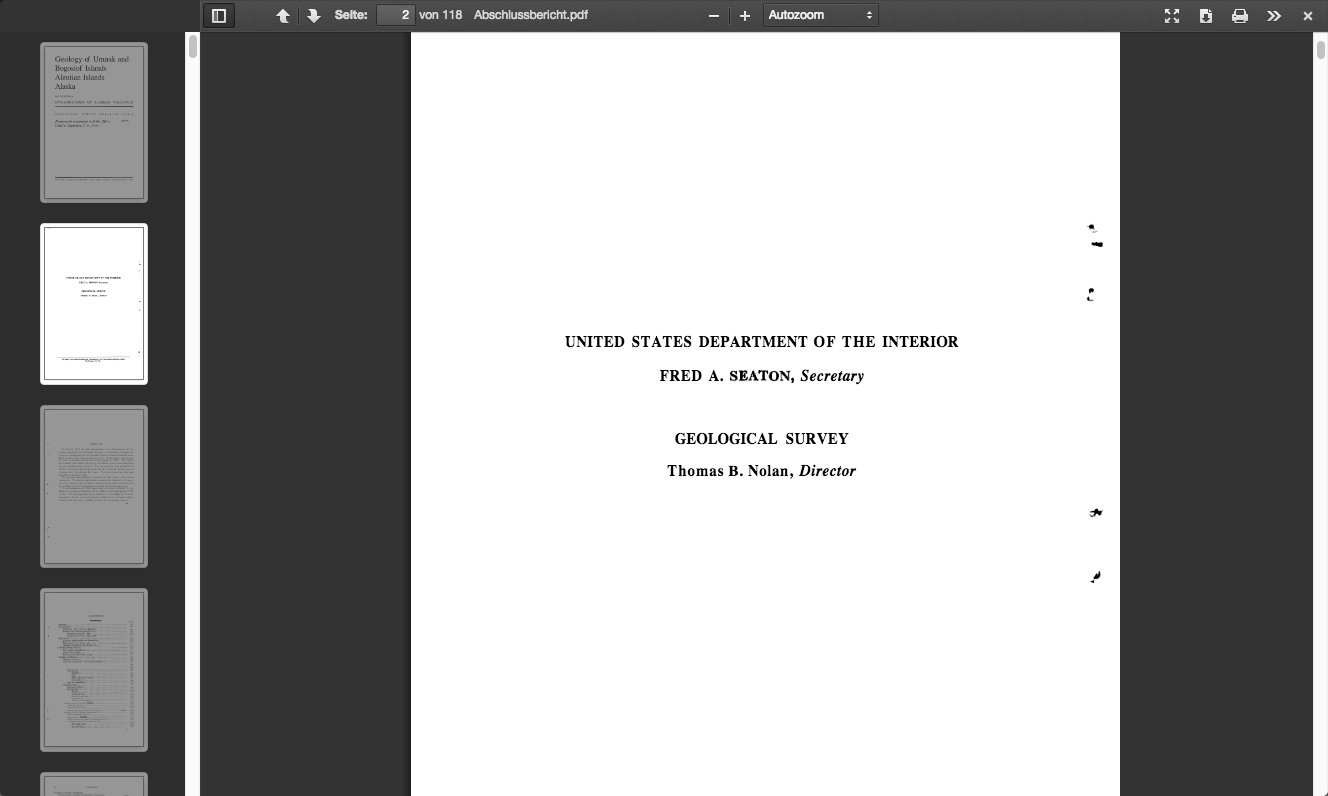
- Wenn es sich bei Ihrer Datei um eine Dokumentdatei handelt (die z. B. mehr als eine Seite umfasst), sehen der Content-Viewer und seine Steuerelemente etwa folgendermaßen aus:
-
Klicken Sie zum Ausdruck der Dateiinhalte im Content-Viewer auf die Schaltfläche

Hinweis: Diese Funktion ist deaktiviert, wenn die angezeigte Datei Ihnen freigegeben wurde und ihr Besitzer Ihnen (als Mitwirkenden) keine Download-Berechtigung gewährt hat, die Ihnen neben dem Herunterladen der Dateiinhalte auch den Ausdruck direkt aus dem Content-Viewer heraus ermöglicht. -
Klicken Sie zum Herunterladen der Dateiinhalte im Content-Viewer auf die Schaltfläche

Hinweis: Diese Schaltfläche ist nicht sichtbar, wenn die angezeigte Datei Ihnen freigegeben wurde und ihr Besitzer Ihnen (als Mitwirkenden) keine Download-Berechtigung gewährt hat. -
Wenn Sie der Besitzer der aktuell angezeigten Datei sind, klicken Sie auf die Schaltfläche

Hinweis: Diese Schaltfläche ist nicht sichtbar, wenn Sie nicht der Besitzer der Datei sind. -
Wenn Sie eine Bilddatei aufgerufen haben, klicken Sie im Content-Viewer auf die Schaltfläche

-
Die folgenden Funktionen sind nur bei der Anzeige von Dokumentdateien verfügbar:
- Verwenden Sie die Schaltflächen „+“ (Plus) und „-“ (Minus), um die Anzeige der Inhalte zu vergrößern oder verkleinern. Sie können auch im Dropdown-Menü daneben einen geeigneten Zoomfaktor wählen.
-
Klicken Sie auf die Schaltfläche

Hinweis: Manche Webbrowser unterstützen diese Funktion eventuell nicht (z. B. Safari). In diesem Fall bleibt das Anklicken dieser Schaltfläche wirkungslos. -
Wenn Ihr Inhalt mehrere Seiten umfasst, können Sie folgendermaßen zu verschiedenen Seiten navigieren:
- Klicken Sie auf die nach unten (eine Seite weiter) bzw. nach oben (eine Seite zurück) weisenden Pfeile, um den Inhalt seitenweise zu durchblättern.
-
Klicken Sie auf die Schaltfläche

- Geben Sie im Feld Seite eine Seitennummer ein (und drücken Sie dann die „Eingabe-/Return“-Taste.
-
Klicken Sie auf die Schaltfläche

- Wechseln Sie direkt zur ersten oder letzten Seite von (mehrseitigen) Inhalten.
- Drehen Sie Inhalte im oder gegen den Uhrzeigersinn.
- Aktivieren oder deaktivieren Sie das Hand-Tool.
-
Klicken Sie auf den verknüpften Namen der Datei.
Vom Content-Viewer unterstützte Dateiformate
Der Content-Viewer unterstützt die folgenden Dateiformate, die von ihren jeweiligen Erweiterungen bestimmt werden:Download sicherer Inhalte
Diese Funktion ist nicht verfügbar, wenn eine Datei, die Sie anzeigen können, Ihnen freigegeben wurde und der Besitzer der Datei seinen Mitwirkenden keine Berechtigung zum Download der Dateiinhalte erteilt hat.
- Melden Sie sich bei der Safe Share-Webanwendung an.
- Suchen Sie die Datei, die Sie herunterladen möchten.
-
Führen Sie zum Download dieser Datei zunächst einen der folgenden Schritte aus:
-
Klicken Sie mit der rechten Maustaste auf die Zeile der Datei und wählen Sie aus dem Popup-Menü Herunterladen:
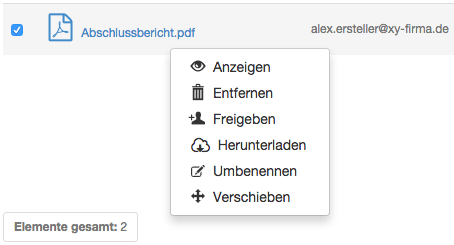
Hinweis: Wenn diese Menüoption nicht verfügbar ist, können Sie die betreffende Datei nicht herunterladen, weil ihr Besitzer Ihnen bei ihrer Freigabe keine Download-Berechtigung erteilt hat.
ODER
- Klicken Sie auf die Zeile der Datei (rechts von ihrem Namen), um sie hervorzuheben:
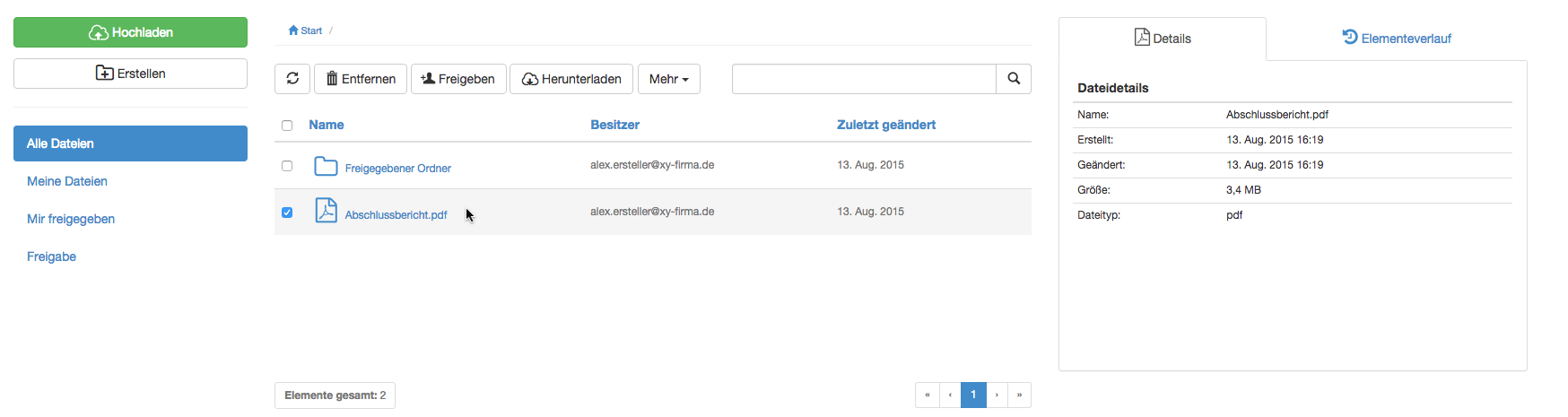
- Klicken Sie in der Symbolleiste über der Elementeliste auf die Schaltfläche Herunterladen. Beachten Sie, dass diese Option nicht verfügbar ist, wenn der Besitzer Ihnen bei der Freigabe der Datei (oder eines ihrer übergeordneten Ordner) keine Download-Berechtigung erteilt hat.
Tipp: Sie können den Inhalt einer Datei auch über den Content-Viewer herunterladen. -
Klicken Sie mit der rechten Maustaste auf die Zeile der Datei und wählen Sie aus dem Popup-Menü Herunterladen: