

LDAP-Verbindungen werden nur für Vor-Ort-Installationen der Covata-Plattform empfohlen. Covata unterstützt keine LDAP-Verbindungen für Cloud-basierte Instanzen der Covata-Plattform.
- Die Authentifizierung eines LDAP-Benutzers auf der Covata-Plattform ist an den betreffenden LDAP-Server delegiert (und wird von diesem gehandhabt). Passwörter für LDAP-Benutzer-Accounts werden daher über den LDAP-Server/das LDAP-Benutzerverzeichnis des betreffenden Accounts geändert oder zurückgesetzt.
- LDAP-Benutzer-Accounts können nur über den LDAP-Server/das LDAP-Benutzerverzeichnis des Accounts deaktiviert oder reaktiviert werden.
-
Änderungen an den Feldern eines bestehenden Covata-Plattform-LDAP-Benutzers werden über den LDAP-Server/das LDAP-Benutzerverzeichnis des betreffenden Accounts vorgenommen.
- Diese Änderungen werden vom LDAP-Server/-Benutzerverzeichnis des Accounts direkt an die Covata-Plattform weitergegeben, wenn die Covata-Plattform das nächste Mal mit dem LDAP-Server synchronisiert. Die LDAP-Synchronisierung findet standardmäßig alle fünf Minuten statt.
- Es ist daher nicht möglich, irgendwelche Felder eines LDAP-Benutzers außer den Rollen über die Covata-Plattform zu bearbeiten.
- Überprüfen Sie, dass die jeweiligen LDAP-Verbindungen der Benutzer-Accounts aktiviert sind um sicherzustellen, dass an den Feldern von LDAP-Benutzer-Accounts vorgenommene Änderungen über die Covata-Plattform weitergegeben werden.
- Die Rollen und gültigen Zugriffs-/Aktualisierungs-Token (d. h. Sitzungen) eines LDAP-Benutzers werden jedoch vom Covata-Plattform-Administrator direkt über die Covata-Verwaltung geändert.
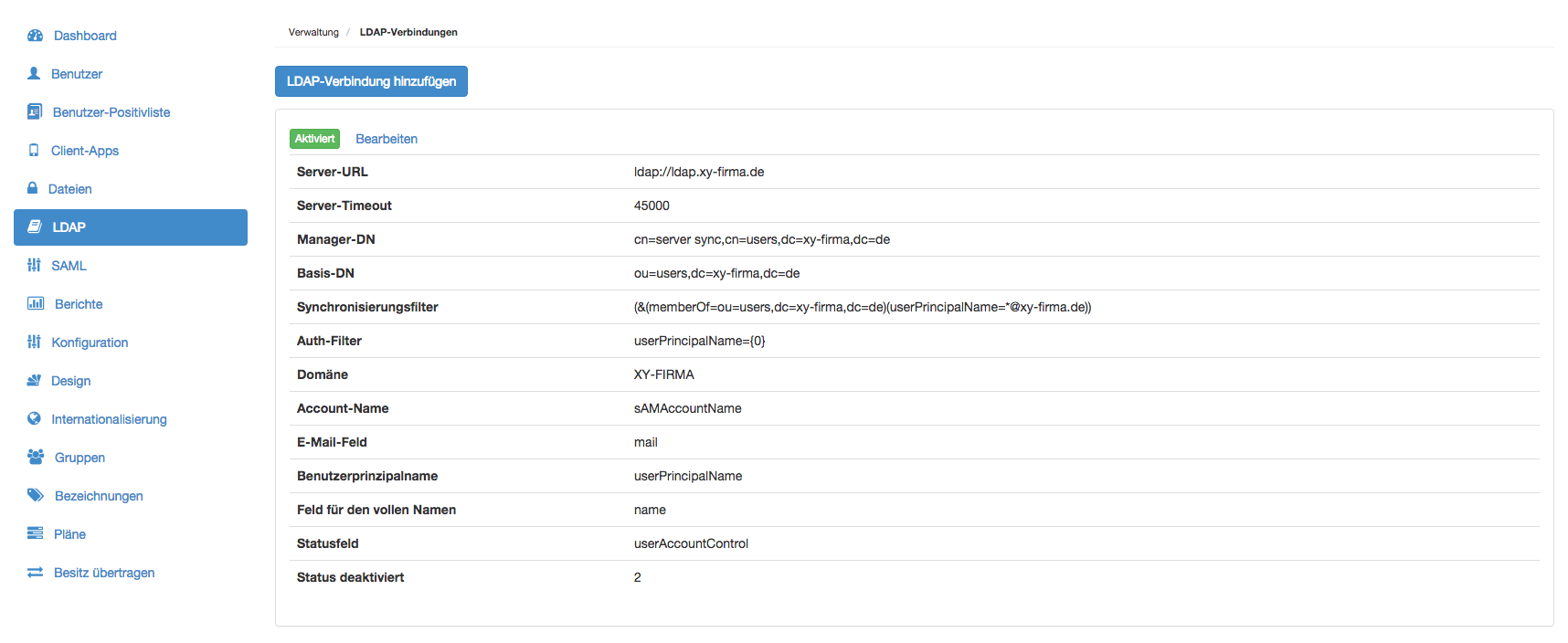
Konfiguration einer LDAP-Verbindung
Die Seite LDAP-Verbindungen der Covata-Verwaltung (oben) ermöglicht Folgendes:- Hinzufügen neuer LDAP-Benutzer zur Covata-Plattform anhand von neuen Verbindungen zu LDAP-Servern/-Benutzerverzeichnissen
- Bearbeitung bestehender LDAP-Verbindungen
- Deaktivierung oder Reaktivierung bestehender LDAP-Verbindungen
Hinzufügen einer neuen LDAP-Verbindung
Hinzufügen einer neuen Verbindung zu einem LDAP-Server/-Benutzerverzeichnis auf der Covata-Plattform:- Melden Sie sich bei der Covata-Verwaltung an.
- Klicken Sie auf die LDAP-Option links auf der Covata-Verwaltung-Oberfläche, um die Seite LDAP-Verbindungen aufzurufen.
- Klicken Sie auf die Schaltfläche LDAP-Verbindung hinzufügen.
- Füllen Sie im Dialogfeld LDAP-Verbindung hinzufügen die in der Tabelle (unten) beschriebenen Felder für die LDAP-Verbindung aus.
-
( Optional ) Testen Sie die Verbindung, indem Sie die Schaltfläche Testverbindung anklicken.
Hinweis: Eine Meldung zeigt an, ob eine erfolgreiche Verbindung zum LDAP-Server aufgebaut werden konnte. -
Klicken Sie auf Speichern, und die LDAP-Verbindung erscheint als neue Eintragung auf der Seite LDAP-Verbindungen.
Hinweis:- Alle Accounts im LDAP-Benutzerverzeichnis erscheinen auf der Covata-Plattform als neue Benutzer-Accounts, sobald die Covata-Plattform das nächste Mal mit dem LDAP-Server synchronisiert.
- Alle neuen LDAP-Benutzer-Accounts, die der Covata-Plattform über einen LDAP-Server/ein LDAP-Benutzerverzeichnis hinzugefügt wurden, erhalten automatisch die Ersteller-Rolle.
- Entspricht die E-Mail-Adresse eines bestehenden Benutzer-Accounts auf der Covata-Plattform dem E-Mail-Feld eines Benutzers im LDAP-Benutzerverzeichnis, wird für den betreffenden Account (während der Synchronisierung) auf der Covata-Plattform kein neuer Account hinzugefügt.
Bearbeitung einer bestehenden LDAP-Verbindung
Bearbeitung einer bestehenden Verbindung zu einem LDAP-Server/-Benutzerverzeichnis auf der Covata-Plattform:- Melden Sie sich bei der Covata-Verwaltung an.
- Klicken Sie auf die LDAP-Option links auf der Covata-Verwaltung-Oberfläche, um die Seite LDAP-Verbindungen aufzurufen.
- Blättern Sie zur gewünschten LDAP-Verbindung und klicken Sie auf den Link Bearbeiten.
- Ändern Sie im Dialogfeld LDAP-Verbindung bearbeiten die in der Tabelle (unten) beschriebenen Felder für die LDAP-Verbindung.
-
( Optional ) Testen Sie die Verbindung, indem Sie die Schaltfläche Testverbindung anklicken.
Hinweis: Eine Meldung zeigt an, ob eine erfolgreiche Verbindung zum LDAP-Server aufgebaut werden konnte. -
Klicken Sie auf Speichern, und die LDAP-Verbindung wird aktualisiert.
Hinweise:- Überprüfen Sie, dass die jeweilige LDAP-Verbindung aktiviert ist um sicherzustellen, dass an Benutzer-Accounts im LDAP-Benutzerverzeichnis vorgenommene Änderungen über die Covata-Plattform weitergegeben werden.
-
Da das E-Mail-Adressfeld aller Benutzer-Accounts auf der Covata-Plattform eindeutig ist (da die E-Mail-Adressen der einzelnen Accounts die Identität ihrer Benutzer eindeutig beschreiben und auch für Prüfzwecke verwendet werden), gilt Folgendes:
- Wird die E-Mail-Adresse eines LDAP-Benutzers über seinen LDAP-Server/-Benutzerverzeichnis geändert, wird für den betreffenden Benutzer bei der nächsten Synchronisierung ein neuer Covata-Benutzer-Account angelegt (und sein ursprünglicher Covata-Benutzer-Account nicht mehr verwendet).
- Wird die E-Mail-Adresse dieses LDAP-Benutzers in seine ursprüngliche Adresse zurück geändert, wird für den betreffenden Benutzer bei der nächsten Synchronisierung wieder sein ursprünglicher Covata-Benutzer-Account verwendet (und nicht mehr sein vorheriger Covata-Benutzer-Account).
Der Inhalt der folgenden Tabelle erscheint in den Dialogfeldern für LDAP-Verbindung hinzufügen/bearbeiten. Diese Informationen sind unten zur Unterstützung von LDAP-Administratoren zusammengefasst, die selbst keine Covata-Plattform-Administratoren sind, aber die Werte dieser Felder ihren Plattform-Administratoren zur Verfügung stellen müssen.
Deaktivierung und Reaktivierung einer LDAP-Verbindung
Die Deaktivierung einer LDAP-Verbindung beendet die Synchronisierung der Covata-Plattform mit dem Server/Benutzerverzeichnis der betreffenden LDAP-Verbindung. Wenn eine LDAP-Verbindung deaktiviert wurde, können sich die LDAP-Benutzer (die vorher über diese LDAP-Verbindung hinzugefügt wurden) anhand einer delegierten Authentifizierung jedoch weiterhin bei der Covata-Plattform anmelden. Dies gilt unter der Annahme, dass die betreffenden Benutzer-Accounts in ihrem LDAP-Benutzerverzeichnis nicht deaktiviert wurden. Die Deaktivierung einer LDAP-Verbindung ist hilfreich, wenn die Synchronisierung zwischen der Covata-Plattform und dem LDAP-Server den Netzwerkdatenverkehr beeinträchtigt. Die Deaktivierung einer LDAP-Verbindung verhindert jedoch auch, dass Aktualisierungen von LDAP-Benutzer-Accounts (in ihrem Benutzerverzeichnis) über die Covata-Plattform weitergegeben werden. Deaktivierung, Aktivierung und Reaktivierung von LDAP-Verbindungen auf der Covata-Plattform:- Melden Sie sich bei der Covata-Verwaltung an.
- Klicken Sie auf die LDAP-Option links auf der Covata-Verwaltung-Oberfläche, um die Seite LDAP-Verbindungen aufzurufen, und blättern Sie zur betreffenden LDAP-Verbindung.
-
Gehen Sie anschließend wie folgt vor:
- Zur Deaktivierung der LDAP-Verbindung - klicken Sie auf die (grüne) Schaltfläche Aktiviert der betreffenden LDAP-Verbindung (am linken Seitenrand), um sie auf Deaktiviert umzuschalten.
- Zur Aktivierung oder Reaktivierung der LDAP-Verbindung - klicken Sie auf die (rote) Schaltfläche Deaktiviert der betreffenden LDAP-Verbindung (am linken Seitenrand), um sie auf Aktiviert umzuschalten.