

- Anmeldung bei der Covata-Plattform oder Nutzung jeglicher Aspekte der Covata-Technologien über ihren Account.
- Erhalt von freigegebenen Dateien oder Ordnern (d. h. Hinzufügung als Mitwirkende von Elementen) anderer Covata-Benutzer.
Hinweis: Dies beinhaltet auch alle anderen Personen, die noch nicht über einen Covata-Benutzer-Account verfügen und deren E-Mail-Adresse keiner bestehenden Regel für die Benutzer-Positivliste entspricht.
- Covata-Benutzer-Accounts werden nicht deaktiviert, wenn für sie auf der Seite Benutzer-Positivliste keine Regel definiert ist.
- Die Deaktivierung oder Reaktivierung von Covata-Benutzer-Accounts direkt auf der Seite Benutzer wirkt sich nicht auf die Seite Benutzer-Positivliste aus. Für Einzelheiten siehe den wichtigen Hinweis im Abschnitt Hinzufügen neuer Regeln für die Benutzer-Positivliste.
- Alle LDAP-Benutzer-Accounts, die (bei der Aktivierung der Funktion Benutzer-Positivliste) deaktiviert wurden, weil sie keiner Regel für die Benutzer-Positivliste entsprechen, werden automatisch reaktiviert, wenn die Covata-Plattform das nächste Mal mit dem LDAP-Server synchronisiert.
Verwaltung der Benutzer-Positivliste
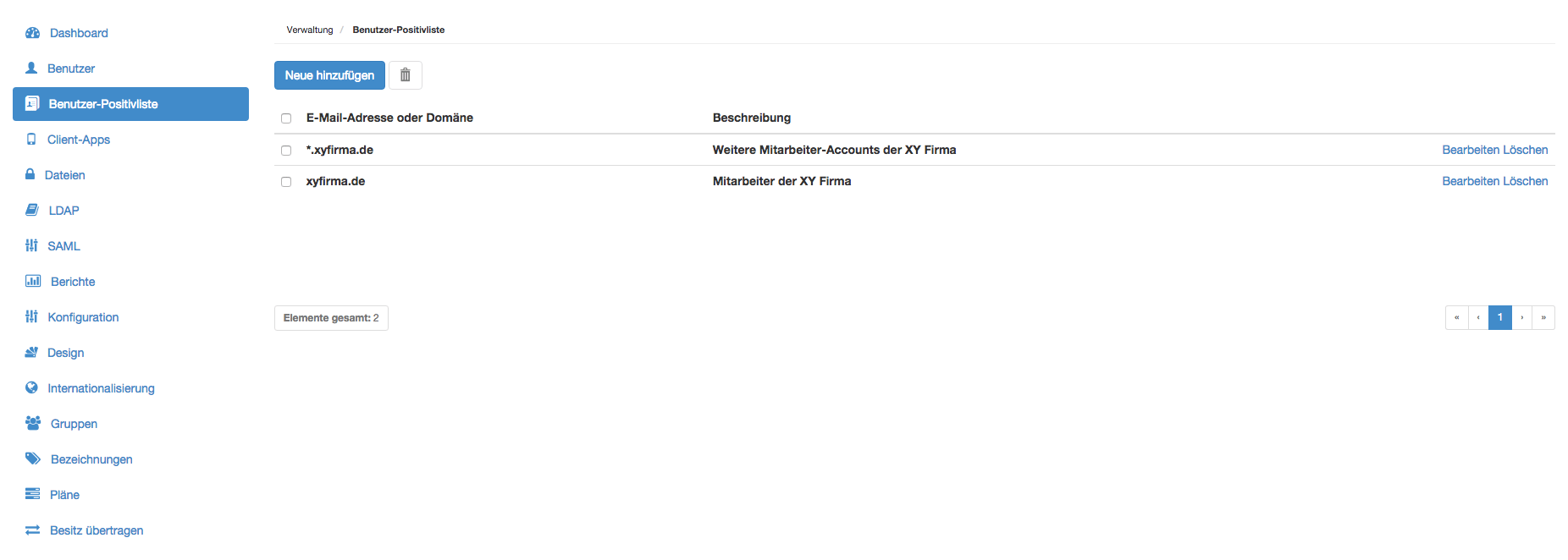
Die Seite Benutzer-Positivliste der Covata-Verwaltung (oben) ermöglicht Folgendes:- Hinzufügen neuer Regeln für die Benutzer-Positivliste
- Bearbeitung der Beschreibungen bestehender Regeln für die Benutzer-Positivliste
- Löschen bestehender Regeln für die Benutzer-Positivliste
Hinzufügen neuer Regeln für die Benutzer-Positivliste
Hinzufügen neuer Regeln für die Benutzer-Positivliste der Covata-Plattform:- Melden Sie sich bei der Covata-Verwaltung an.
- Klicken Sie auf die Option Benutzer-Positivliste links auf der Covata-Verwaltung-Oberfläche, um die Seite Benutzer-Positivliste aufzurufen.
- Klicken Sie auf die Schaltfläche Neue hinzufügen.
-
Klicken Sie im Dialogfeld Domänen/E-Mail-Adressen hinzufügen auf die Schaltfläche Regel hinzufügen:
-
Geben Sie unter Regel eine Domäne oder E-Mail-Adresse an. Geben Sie z. B. „
xyfirma.de“ ein, um ausschließlich die Domäne „xyfirma.de“ auf die Positivliste zu setzen.
Hinweise:-
Bei der Angabe einer Domäne kann der Platzhalter „
*“ verwendet werden, um Variationen der Domäne zu erfassen. Geben Sie z. B. Folgendes an:*.xyfirma.de, um die Domänenqa.xyfirma.de,abc.xyfirma.deusw. auf die Positivliste zu setzen (aber nichtxyfirma.de).*xyfirma.de, um die Domänenqa-xyfirma.de,abc-xyfirma.deusw. (aber wiederum nichtxyfirma.de) auf die Positivliste zu setzen.xyfirma.*, um die Domänenxyfirma.com,xyfirma.net,xyfirma.abcusw. auf die Positivliste zu setzen.
-
Bei der Vorgabe einer E-Mail-Adresse kann der Platzhalter „
*“ nicht verwendet werden. Enthält eine Regel das Zeichen „@“, wird eine explizite E-Mail-Adresse erwartet, damit die Regel gültig ist, z. B.Plattform.Administrator@xyfirma.de.
-
Bei der Angabe einer Domäne kann der Platzhalter „
- ( Optional ) Klicken Sie auf Beschreibung (oder drücken Sie die „Tab“-Taste), um eine Beschreibung für die Regel für die Benutzer-Positivliste einzugeben.
-
Wiederholen Sie Schritt 4, um weitere Regeln zu definieren.
Hinweis: Wenn Ihre Covata-Plattform-Instanz viele Benutzer beinhaltet, achten Sie darauf, genügend Regeln zu definieren (ehe Sie zum nächsten Schritt weitergehen), sodass keine Covata-Benutzer unbeabsichtigt von dieser Funktion deaktiviert werden. Für weitere Informationen siehe den wichtigen Hinweis unten.
-
Geben Sie unter Regel eine Domäne oder E-Mail-Adresse an. Geben Sie z. B. „
-
Klicken Sie auf die Schaltfläche Weiter, um die oben definierten Regeln für die Benutzer-Positivliste zu validieren:
- Bei erfolgreicher Validierung der Regel(n) zeigt das Dialogfeld Domänen/E-Mail-Adressen hinzufügen die E-Mail-Adressen der Covata-Benutzer an, die deaktiviert werden, wenn Sie den Vorgang fortsetzen.
-
Wird bei der Validierung eine Fehlermeldung ausgegeben, klicken Sie auf die Schaltfläche Zurück und:
- klicken Sie entweder auf das Feld der fehlerhaften Regel (unter Regel), um ihren Wert zu bearbeiten/korrigieren oder
- klicken Sie auf den Link Löschen der fehlerhaften Regel, um sie zu entfernen.
-
Klicken Sie auf die Schaltfläche Anwenden, um die Regel(n) für die Benutzer-Positivliste der Seite Benutzer-Positivliste hinzuzufügen.
Alle Covata-Benutzer-Accounts, die der/den oben definierten Regel(n) für die Benutzer-Positivliste (einschließlich auf der Seite Benutzer-Positivliste bestehender Regeln) nicht entsprechen, werden deaktiviert.
Bearbeitung der Beschreibung einer bestehenden Regel für die Benutzer-Positivliste
Nur die Beschreibung einer bestehenden Regel für die Benutzer-Positivliste kann bearbeitet werden. Bearbeitung der Beschreibung einer bestehenden Regel für die Benutzer-Positivliste der Covata-Plattform:- Melden Sie sich bei der Covata-Verwaltung an.
- Klicken Sie auf die Option Benutzer-Positivliste links auf der Covata-Verwaltung-Oberfläche, um die Seite Benutzer-Positivliste aufzurufen.
- Suchen Sie die betreffende Regel für die Benutzer-Positivliste bzw. blättern Sie zur gewünschten Regel und klicken Sie auf den Link Bearbeiten.
- Ändern Sie im Dialogfeld Beschreibung bearbeiten die Beschreibung der Regel wie gewünscht.
- Klicken Sie auf den Link Speichern, um die Änderungen zu übernehmen, oder klicken Sie auf Abbrechen, um sie zu verwerfen.
Löschen von Regeln für die Benutzer-Positivliste
Löschung bestehender Regeln für die Benutzer-Positivliste der Covata-Plattform:- Melden Sie sich bei der Covata-Verwaltung an.
- Klicken Sie auf die Option Benutzer-Positivliste links auf der Covata-Verwaltung-Oberfläche, um die Seite Benutzer-Positivliste aufzurufen.
-
Für einzelne Regeln für die Benutzer-Positivliste:
- Suchen Sie die betreffende Regel für die Benutzer-Positivliste bzw. blättern Sie zur gewünschten Regel und klicken Sie auf den Link Löschen.
- Aktivieren Sie die entsprechenden Kontrollkästchen links oder wählen Sie das Kontrollkästchen oben in der Kopfzeile, um alle Kontrollkästchen der aktuell angezeigten Regeln für die Benutzer-Positivliste (d. h. Domänen/E-Mail-Adressen) auszuwählen.
-
Klicken Sie auf die Schaltfläche

Hinweis: Löschen der letzten Regel oder aller Regeln für die Benutzer-Positivliste deaktiviert die Funktion Benutzer-Positivliste und führt nicht zur Deaktivierung jeglicher Covata-Benutzer-Accounts. Für weitere Informationen siehe die Beschreibung oben.