

- Account-Details wie Ihren Vor- und Familiennamen oder andere Namen sowie Ihre Mobiltelefonnummer
- Änderung Ihres bestehenden Passworts
- Anzeige von Informationen über Ihre Speichernutzung und Ihr Speicherkontingent
- Anzeige von Informationen über Ihre letzte Anmeldung bei der Covata-Plattform
- Änderung Ihrer E-Mail-Benachrichtigungseinstellungen
- Widerruf der Berechtigung, die Sie Client-Anwendungen ursprünglich über Ihren Covata-Benutzer-Account zum Zugriff auf Ressourcen der Covata-Plattform erteilt haben
- Melden Sie sich bei der Safe Share-Webanwendung an.
-
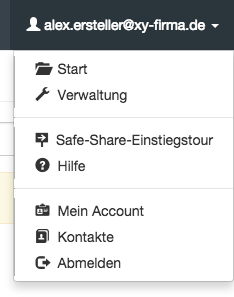
Klicken Sie auf Ihre E-Mail-Adresse am rechten oberen Seitenrand und wählen Sie aus dem Dropdown-Menü Mein Account:
Aktualisierung Ihrer Account-Details
Aktualisierung Ihrer persönlichen Details:- Greifen Sie auf die Funktion Mein Account zu.
-
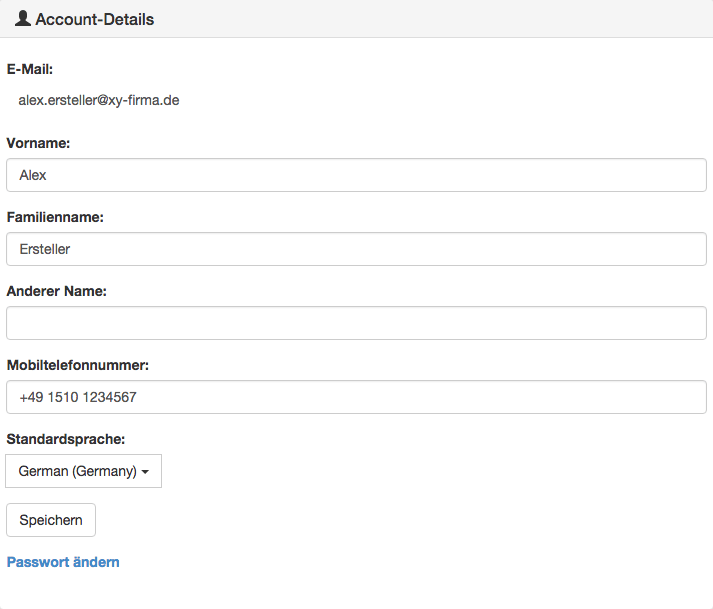
Aktualisieren Sie im Abschnitt Account-Details die folgenden Felder nach Bedarf:
- Vorname, d. h. Ihren Vornamen oder Spitznamen
- Familienname, d. h. Ihren Nachnamen
- Anderer Name, d. h. einen Mittelnamen oder sonstigen Vornamen - dieser Wert wird nur für Covata-Benutzer-Accounts verwendet, die von einem Benutzerverzeichnis außerhalb der Covata-Plattform angelegt wurden, d. h. für LDAP-Accounts.
- Mobiltelefonnummer - diese muss die Ländervorwahl und das Pluszeichen (+) als Präfix enthalten
- Standardsprache - wählen Sie hier die Sprache, die Ihrer Region/Ihrem Gebietsschema entspricht
Hinweis: Wenn Sie die Felder Vorname, Familienname und Mobiltelefonnummer aktualisieren, werden diese auch in der Covata-Verwaltung aktualisiert, die den Covata-Plattform-Administratoren zugänglich ist. Weitere Informationen finden Sie im Covata-Plattform-Administratorenhandbuch. - Klicken Sie auf die Schaltfläche Speichern, um Ihre aktualisierten Details zu übernehmen.
Wenn Ihr Covata-Benutzer-Account von einem externen Benutzerverzeichnis angelegt wurde (d. h. wenn Sie einen LDAP-Account haben), können Sie Ihr Passwort nicht in Safe Share ändern. Wenden Sie sich bitte an Ihren Covata-Plattform-Administrator oder den für die LDAP-Verwaltung bzw. die Verwaltung des Benutzerverzeichnisses für Ihren Account zuständigen Administrator, um diese Angaben zu ändern.
Änderung Ihres Passworts
Änderung Ihres Passworts:- Greifen Sie auf die Funktion Mein Account zu.
- Klicken Sie im Abschnitt Account-Details auf den Link Passwort ändern.
-
Geben Sie Ihr altes Passwort und dann zwei Mal Ihr neues Passwort an (das zweite Mal zur Bestätigung):
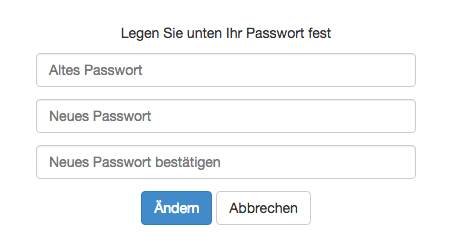
- Klicken Sie auf die Schaltfläche Ändern. Das Passwort für Ihren Covata-Benutzer-Account ist jetzt geändert.
Wenn Ihr Covata-Benutzer-Account von einem externen Benutzerverzeichnis außerhalb der Covata-Plattform) angelegt wurde (d. h. wenn Sie einen LDAP-Account haben), können Sie Ihr Passwort nicht in Safe Share ändern. Wenden Sie sich bitte an Ihren Covata-Plattform-Administrator oder den für die LDAP-Verwaltung bzw. die Verwaltung des Benutzerverzeichnisses für Ihren Account zuständigen Administrator, um Ihr Passwort zu ändern.
Anzeige Ihrer Speichernutzung und Ihres Speicherkontingents
Informationen über Ihre Speichernutzung und Ihr Speicherkontingent (im von der Covata-Plattform verwalteten Speicher) finden Sie im Abschnitt Account-Plan der Funktion Mein Account.Dieser Abschnitt ist nur verfügbar, wenn Ihrem Account die Ersteller-Rolle zugewiesen ist. In dieser Rolle können Sie auf Ihren Account Inhalte hochladen und diese dort (in Ihrem eigenen Speicher) sicher über Safe Share speichern.
-
Greifen Sie auf die Funktion Mein Account zu und …
Blättern Sie zum Abschnitt Account-Plan hinunter, in dem Sie die folgenden Angaben zur Speichernutzung und zum Speicherkontingent Ihres Benutzer-Accounts finden:- Plan-Name - Der Name Ihres Plans ist in Fettdruck angegeben. Ihr Covata-Plattform-Administrator hat Ihrem Account entweder direkt (bei der Anlage oder letzten Bearbeitung Ihres Accounts) oder indirekt (aufgrund des **Standard-**Plans Ihrer Covata-Plattform) einen Plan zugewiesen. Weitere Informationen finden Sie in der Plan-Beschreibung im Covata-Plattform-Administratorenhandbuch.
- Nutzung - der Umfang des von Ihrem Account aktuell genutzten Speichers (in Megabytes)
- Nutzung in Prozent - der Teil Ihres Kontingents in Prozent, den Ihr Account aktuell nutzt. Dieser Prozentsatz wird am oberen Rand des Abschnitts Account-Plan auch visuell dargestellt.
Tipp: Wenn sich dieser Prozentsatz an 100 % annähert, können Sie entweder einen Teil Ihrer sicheren Inhalte entfernen oder Ihren Covata-Plattform-Administrator bitten, Sie auf einen Plan mit höherem Speicherkontingent umzustellen. - Kontingent - Der Ihrem Account aufgrund Ihres Account-Plans zugewiesene Speicher (in Gigabytes).
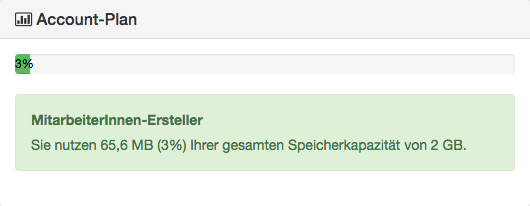
Informationen über Ihre Speichernutzung, Ihre Nutzung in Prozent und Ihr Kontingent finden Sie auch im Fußbereich der meisten Seiten der Safe Share-Webanwendung:
Anzeige der Details Ihrer letzten Anmeldung
Anzeige von Informationen über Ihre „Details der letzten Anmeldung“:-
Greifen Sie auf die Funktion Mein Account zu und …
Blättern Sie zum Abschnitt Details der letzten Anmeldung hinunter, in dem Sie die folgenden Angaben zur letzten Anmeldung Ihres Benutzer-Accounts bei Covata Safe Share oder der Covata-Plattform finden:- Client-Anwendung - Wert der Client-ID der Client-Anwendung, über die Ihr Account genutzt wurde, um sich bei Covata Safe Share oder der Covata-Plattform anzumelden. In den meisten Fällen ist dies die Client-ID der Safe Share-Webanwendung oder Safe Share for Windows . Weitere Informationen über Client-IDs finden Sie in der Client-ID-Beschreibung im Covata-Plattform-Administratorenhandbuch.
- IP-Adresse - die IP-Adresse des Computers/Geräts, von dem aus die Anmeldung erfolgte
- Zeit - wann Ihr Account für die Anmeldung genutzt wurde
Änderung Ihrer E-Mail-Benachrichtigungseinstellungen
Sie können die Häufigkeit Ihrer Benachrichtigungen von Covata verringern, indem Sie Ihre Einstellungen für E-Mail-Benachrichtigungen ändern. Passen Sie hierzu den Wert von einer E-Mail für jede Ihnen freigegebene Datei/jeden Ihnen freigegebenen Ordner auf einen periodischen Digest für alle Ihnen innerhalb eines bestimmten Zeitraums freigegebenen Dateien bzw. Ordner an. Änderung Ihrer E-Mail-Benachrichtigungseinstellungen:- Greifen Sie auf die Funktion Mein Account zu.
-
Blättern Sie im Abschnitt Häufigkeit der E-Mail-Benachrichtigungen nach unten und wählen Sie eine der folgenden Optionen:
- Pro Element - Sie erhalten für jede Ihnen freigegebene Datei/jeden Ihnen freigegebenen Ordner eine E-Mail-Benachrichtigung.
- Täglich - Sie erhalten pro Tag eine E-Mail-Benachrichtigung für alle Ihnen im Lauf des vergangenen Tages freigegebenen Dateien und Ordner.
- Wöchentlich - Sie erhalten pro Woche eine E-Mail-Benachrichtigung für alle Ihnen im Lauf der vergangenen Woche freigegebenen Dateien und Ordner.
- Keine - Sie erhalten keine E-Mail-Benachrichtigung, wenn Ihnen eine Datei oder ein Ordner freigegeben wird.
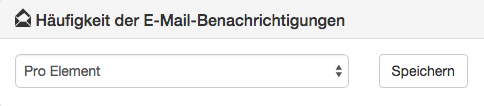
- Klicken Sie auf die Schaltfläche Speichern, um Ihre aktualisierten Einstellungen für E-Mail-Benachrichtigungen zu übernehmen.
Widerruf von Client-Anwendungen
Der Abschnitt Anwendungen am Ende dieser Seite (Zugriff über die Funktion Mein Account) zeigt „Keine Anwendungen gefunden“ an, wenn Sie noch keine Client-Anwendung verwendet haben, die mit der Programmierschnittstelle (API) der Covata-Plattform integriert, aber keine Anwendung von Covata Safe Share ist.Verwaltung Ihrer Kontakte
Jedesmal, wenn Sie anderen Personen Ihre eigenen Inhalte freigeben, werden deren E-Mail-Adressen automatisch Ihrer Liste von Kontakten hinzugefügt. Dies vereinfacht es, diese Personen das nächste Mal als Mitwirkende anzugeben, wenn Sie ihnen Ihre Inhalte freigeben möchten. Mithilfe der Kontakte-Funktion von Safe Share können Sie solche persönlichen Kontakte auch manuell hinzufügen, bearbeiten oder löschen. Zugriff auf die Funktion „Kontakte“:- Melden Sie sich bei der Safe Share-Webanwendung an.
-
Klicken Sie auf Ihre E-Mail-Adresse am rechten oberen Seitenrand und wählen Sie aus dem Dropdown-Menü Kontakte:
- Greifen Sie auf die Funktion Kontakte zu.
- Klicken Sie links oben auf die Schaltfläche Neuer Kontakt.
- Geben Sie im Dialogfeld optional einen Vornamen und Familiennamen an und füllen Sie das Pflichtfeld E-Mail-Adresse aus.
- Klicken Sie auf Speichern, um Ihren neuen Kontakt hinzuzufügen.
- Greifen Sie auf die Funktion Kontakte zu.
- Klicken Sie entweder auf Bearbeiten oder auf den Link E-Mail-Adresse des Kontakts, den Sie bearbeiten möchten.
- Bearbeiten Sie im Dialogfeld nach Bedarf optional den Vornamen und Familiennamen sowie das Pflichtfeld E-Mail-Adresse.
- Klicken Sie auf Speichern, um Ihren bestehenden Kontakt zu aktualisieren.
- Greifen Sie auf die Funktion Kontakte zu.
- Klicken Sie auf den Link Löschen des Kontakts, den Sie löschen möchten.
Die E-Mail-Adresse des betreffenden Kontakts steht dann nicht mehr zur Auswahl zur Verfügung, wenn Sie Ihre Inhalte freigeben.