

- Vergewissern Sie sich, dass Safe Share for Windows gestartet wurde und Sie angemeldet sind.
-
Klicken Sie mit der rechten Maustaste auf das Symbol

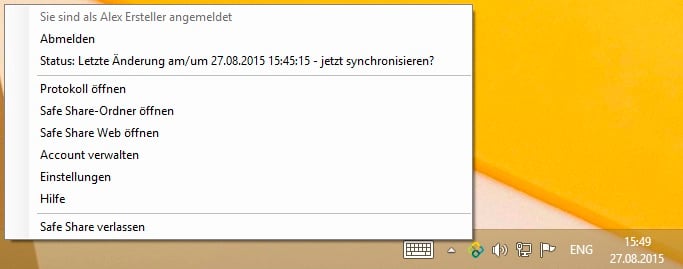
Die Safe Share-Webanwendung wird geöffnet (wie beim Zugriff auf die Webanwendung) und zeigt die Funktion Mein Account der Safe Share-Webanwendung.
- Account-Details wie Ihren Vor- und Familiennamen, sonstige Namen und Ihre Mobiltelefonnummer.
- Änderung Ihres bestehenden Passworts.
- Anzeige von Informationen über Ihre Nutzung des Remotespeichers und Ihr Kontingent.
- Anzeige von Informationen über Ihre letzte Anmeldung bei der Covata-Plattform.
- Änderung Ihrer Einstellungen für E-Mail-Benachrichtigungen.
- Widerruf der Berechtigung, die Sie Client-Anwendungen ursprünglich über Ihren Covata-Benutzer-Account zum Zugriff auf Ressourcen der Covata-Plattform erteilt haben.
Verwaltung Ihrer Kontakte
Jedesmal, wenn Sie anderen Personen Inhalte in Ihrem persönlichen Besitz freigeben, werden deren E-Mail-Adressen automatisch Ihrer Liste von Kontakten hinzugefügt. Dies vereinfacht es, diese Personen das nächste Mal als Mitwirkende anzugeben, wenn Sie ihnen Inhalte freigeben möchten. Mithilfe der Kontakte-Funktion von Safe Share for Windows können Sie solche persönlichen Kontakte auch manuell hinzufügen, bearbeiten oder löschen. Zugriff auf die Funktion „Kontakte“:- Vergewissern Sie sich, dass Safe Share for Windows gestartet ist.
-
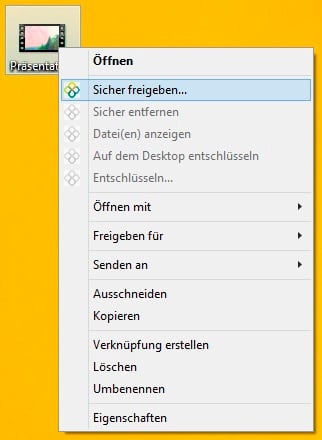
Öffnen Sie das Sicher freigeben-Dialogfeld, indem Sie mit der rechten Maustaste auf eine Datei oder einen Ordner auf Ihrem Desktop oder anderswo im Windows Explorer klicken und aus dem Popup-Menü Sicher freigeben… auswählen:
-
Klicken Sie im Dialogfeld Sicher freigeben auf die Schaltfläche Kontakte, um das Dialogfeld Kontakte zu öffnen.
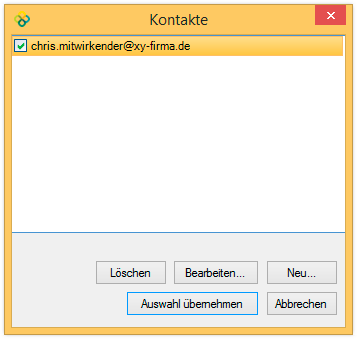
- Greifen Sie auf die Funktion Kontakte zu.
- Klicken Sie im Dialogfeld Kontakte auf die Schaltfläche Neu.
- Geben Sie im nächsten Dialogfeld Neuer Kontakt optional einen Vornamen und Familiennamen an und füllen Sie das Pflichtfeld E-Mail-Adresse aus.
- Klicken Sie in diesem Dialogfeld auf Speichern, um Ihren neuen Kontakt hinzuzufügen.
- Greifen Sie auf die Funktion Kontakte zu.
- Wählen Sie im Dialogfeld Kontakte die E-Mail-Adresse des Kontakts und klicken Sie auf die Schaltfläche Bearbeiten.
- Bearbeiten Sie im nächsten Dialogfeld Kontakt bearbeiten nach Bedarf optional den Vornamen und Familiennamen sowie das Pflichtfeld E-Mail-Adresse.
- Klicken Sie in diesem Dialogfeld auf Speichern, um Ihren bestehenden Kontakt zu aktualisieren.
- Greifen Sie auf die Funktion Kontakte zu.
- Wählen Sie im Dialogfeld Kontakte die E-Mail-Adresse(n) des zu löschenden Kontakts/der zu löschenden Kontakte und klicken Sie auf die Schaltfläche Löschen.
- Bestätigen Sie die Löschung in der Meldung Kontakte löschen.
Die E-Mail-Adresse des betreffenden Kontakts steht dann nicht mehr zur Auswahl zur Verfügung, wenn Sie Ihre Inhalte freigeben.
- Greifen Sie auf die Funktion Kontakte zu.
- Wählen Sie im Dialogfeld Kontakte die E-Mail-Adresse(n) des Kontakts/der Kontakte, der/die dem Dialogfeld Sicher freigeben hinzugefügt werden soll(en).
- Klicken Sie auf die Schaltfläche Auswahl übernehmen. Dies schließt das Dialogfeld Kontakte und führt Sie zurück zum Dialogfeld Sicher freigeben, wo die betreffenden Kontakte nun hinzugefügt sind.
Hinweis: Legen Sie nun die Berechtigungen fest, die diese Kontakte für das von Ihnen freizugebende Element haben sollen.