

- Entschlüsselung, Anzeige oder Ausdruck von Elementen in Ihrem persönlichen Besitz, die Sie zuvor anhand von Safe Share for Windows oder der Webanwendung sicher gespeichert haben. Diese Aktionen können auch mit Elementen ausgeführt werden, die Sie zuvor anhand von Safe Share for Windows oder der Webanwendung über den Ordner eines anderen Benutzers gespeichert und freigegeben haben.
- Entschlüsselung oder Anzeige/Ausdruck von Elementen, die eine andere Person sicher gespeichert und Ihnen über Safe Share for Windows oder die Webanwendung freigegeben hat. Sie können diese Elemente nur ausdrucken oder herunterladen und entschlüsseln, wenn ihre Ersteller/Besitzer Ihnen bei der Freigabe der Elemente die entsprechenden Berechtigungen erteilt haben.
Entschlüsselung, Anzeige oder Ausdruck Ihrer eigenen sicheren Inhalte
Entschlüsselung, Anzeige oder Ausdruck von Inhalten, die Sie zuvor sicher gespeichert haben:-
Greifen Sie auf den „
Safe Share“-Ordner zu. -
Suchen Sie im Unterordner „
Meine sicheren Dateien“ die Datei(en) oder Ordner, deren Inhalte Sie entschlüsseln, anzeigen oder ausdrucken möchten. -
Führen Sie je nach der gewünschten Aktion die folgenden Schritte aus:
-
Entschlüsselung Ihrer eigenen sicheren Inhalte:
-
Wählen Sie das/die Element(e) und ziehen, kopieren oder verschieben Sie es/sie an einen Speicherort außerhalb des „
Safe Share“-Ordners. Ziehen Sie sie zum Beispiel auf Ihr Desktop: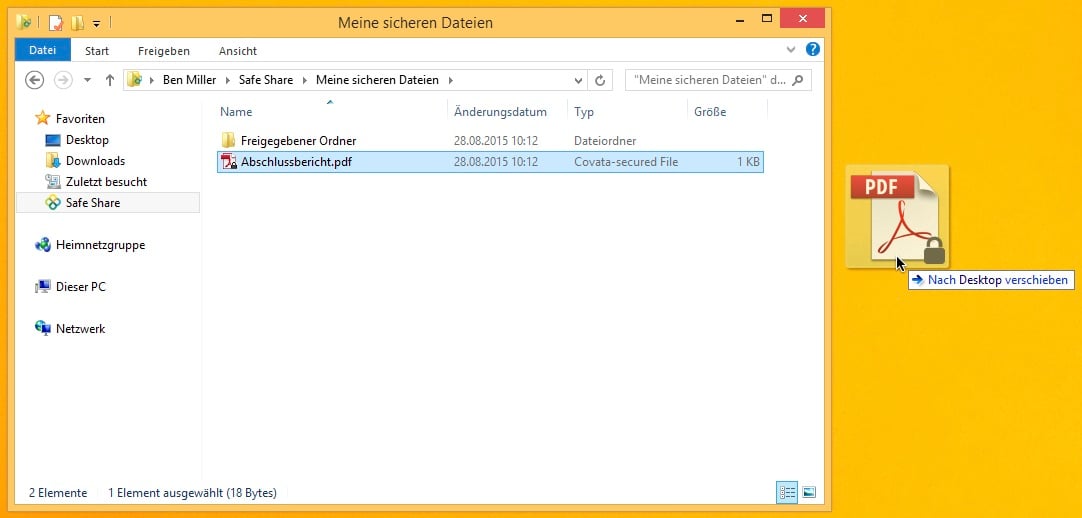
Hinweis: Die sicheren Elemente bleiben im Unterordner „Meine sicheren Dateien“, egal ob Sie sie aus „Meine sicheren Dateien“ kopieren oder verschieben.
ODER -
Wählen Sie alternativ eine oder mehrere Datei(en) und/oder Ordner mit Rechtsklick aus und wählen Sie aus dem Popup-Menü eine der Entschlüsseln…-Optionen:
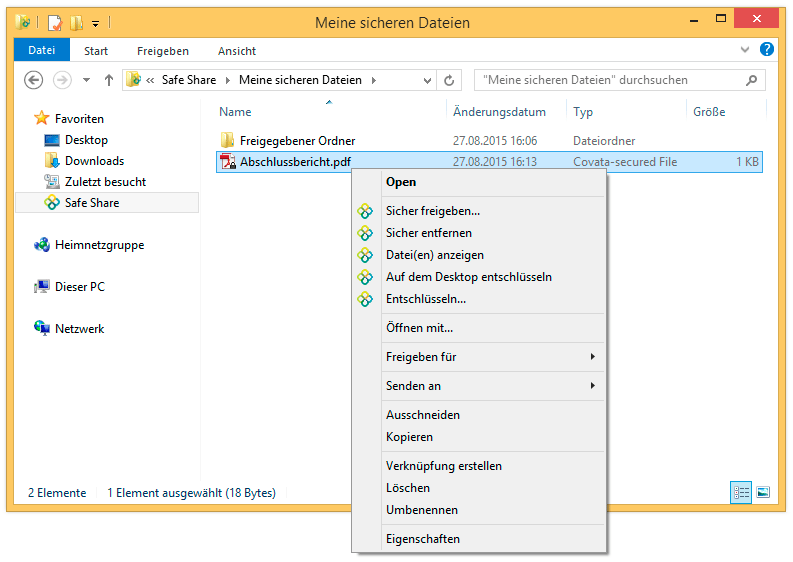
Wenn Sie:- Auf dem Desktop entschlüsseln wählen, wird eine entschlüsselte Kopie des gewählten Inhalts auf Ihrem Desktop gespeichert.
- Entschlüsseln… wählen, wird das Dialogfeld Nach Ordner suchen geöffnet, in dem Sie zur Festlegung des Ordners aufgefordert werden, in dem eine entschlüsselte Kopie des gewählten Inhalts gespeichert werden soll.
Hinweis: Wenn beim Versuch, eine oder mehrere Dateien zu entschlüsseln, eines der folgenden Probleme auftritt:- Die Meldung „Der verschlüsselte Inhalt wurde im Remotespeicher nicht aufgefunden“ erscheint (über dem Symbol im Infobereich der Taskleiste),
oder - Der entschlüsselte Inhalt kann nicht geöffnet werden (und scheint beschädigt),
- Notieren Sie sich die Namen der betreffenden Dateien, bei denen das Problem auftritt.
- Melden Sie sich von Safe Share for Windows ab.
- Löschen Sie diese Dateien aus ihrem/ihren Speicherort(en) im Unterordner „
Meine sicheren Dateien“. (Verwenden Sie hierbei nicht die Funktion Sicher entfernen in Safe Share for Windows.) - Melden Sie sich bei Safe Share for Windows wieder an, um die verschlüsselten Dateien erneut vom von der Covata-Plattform verwalteten Remotespeicher zu synchronisieren.
- Wiederholen Sie den Entschlüsselungsversuch mit diesen Dateien.
-
Wählen Sie das/die Element(e) und ziehen, kopieren oder verschieben Sie es/sie an einen Speicherort außerhalb des „
-
Anzeige oder Ausdruck Ihrer eigenen sicheren Inhalte:
-
Handelt es sich um nur eine anzeigbare Datei, doppelklicken Sie auf sie, um den schreibgeschützten Content-Viewer in Safe Share for Windows (d. h. den Safe Share-Content-Viewer zu öffnen.
Hinweis: Wenn die Datei, auf die Sie doppelgeklickt haben, nicht angezeigt werden kann, erscheint eine Meldung, dass der Dateityp vom Safe Share-Content-Viewer nicht unterstützt wird. Es werden dieselben Dateitypen unterstützt wie vom Content-Viewer der Safe Share-Webanwendung. Für weitere Informationen siehe Vom Content-Viewer unterstützte Dateiformate in der Safe Share-Benutzeranleitung für die Webanwendung.
ODER -
Handelt es sich um eine oder mehrere Datei(en), wählen Sie diese mit Rechtsklick aus und wählen Sie Datei(en) anzeigen. Für jedes anzeigbare Element Ihrer gewählten Inhalte wird im Safe Share Content-Viewer ein separates Fenster geöffnet.
Hinweise:- Wenn eine der von Ihnen gewählten Dateien nicht angezeigt werden kann, erscheint eine Meldung, dass der Dateityp vom Safe Share-Content-Viewer nicht unterstützt wird. Es werden dieselben Dateitypen unterstützt wie vom Content-Viewer der Safe Share-Webanwendung. Für weitere Informationen siehe Vom Content-Viewer unterstützte Dateiformate in der Safe Share-Benutzeranleitung für die Webanwendung.
- Die Menüoption Datei(en) anzeigen ist deaktiviert, wenn die gewählten Elemente nur aus Ordnern und/oder nicht anzeigbaren Dateien bestehen. Diese Menüoption ist zwar verfügbar, wenn ein oder mehrere Ordner zusätzlich zu anzeigbaren Dateien ausgewählt sind, aber die Inhalte dieser Ordner werden ignoriert und nicht im Safe Share-Content-Viewer geöffnet.
-
Handelt es sich um nur eine anzeigbare Datei, doppelklicken Sie auf sie, um den schreibgeschützten Content-Viewer in Safe Share for Windows (d. h. den Safe Share-Content-Viewer zu öffnen.
-
Entschlüsselung Ihrer eigenen sicheren Inhalte:
Entschlüsselung oder Anzeige/Ausdruck sicherer (Ihnen freigegebener) Inhalte
Entschlüsselung, Anzeige oder Ausdruck sicherer Inhalte, die eine andere Person Ihnen sicher freigegeben hat:-
Greifen Sie auf den „
Safe Share“-Ordner zu. -
Suchen Sie im Unterordner „
Mir freigegeben“ den Ordner des Covata-Benutzers, der Ihnen Inhalte freigegeben hat.
Hinweise:- Die Dateien/Ordner der einzelnen Covata-Benutzer, die Ihnen Inhalte freigeben, erscheinen innerhalb von „Mir freigegeben“ in separaten Ordnern. Die Namen dieser Ordner haben das folgende Format:
„Freigegeben von <lokaler-Teil-der-E-Mail-Adresse> - <Domänen-Teil-der-E-Mail-Adresse>“ - Sie können Ihnen freigegebene Dateien nur dann entschlüsseln, wenn Ihnen die Ersteller/Besitzer der betreffenden Dateien Download-Berechtigung erteilt haben. Wenn die Ersteller/Besitzer Ihnen diese Berechtigung nicht erteilt haben, können Sie die Inhalte dieser Dateien eventuell nur anzeigen/ausdrucken.
- Anzeigbare, Ihnen freigegebene Elemente, deren Inhalte nicht heruntergeladen und entschlüsselt werden können, erscheinen im Ordner „
Mir freigegeben“ (im „Safe Share“-Ordner) im Allgemeinen mit einer Größe von 1 KB (oder weniger).
- Die Dateien/Ordner der einzelnen Covata-Benutzer, die Ihnen Inhalte freigeben, erscheinen innerhalb von „Mir freigegeben“ in separaten Ordnern. Die Namen dieser Ordner haben das folgende Format:
-
Suchen Sie im Ordner dieses Covata-Benutzers die Datei(en) oder Ordner, deren Inhalte Sie entschlüsseln, anzeigen oder ausdrucken möchten.
Hinweis: Wenn Sie feststellen möchten, ob Sie den Inhalt einer Datei oder eines Ordners anzeigen oder ausdrucken können (d. h. ob Sie für das Element Anzeige- oder Druck-Berechtigung haben), klicken Sie mit der rechten Maustaste auf das Element und wählen Sie aus dem Popup-Menü die Option Berechtigungen anzeigen. Für weitere Informationen siehe die Hinweise zur Feststellung Ihrer Berechtigung, Inhalte in den Ordner eines anderen Benutzers hochzuladen. -
Führen Sie je nach der gewünschten Aktion die folgenden Schritte aus:
-
Entschlüsselung sicherer Inhalte, die eine andere Person Ihnen sicher freigegeben hat:
-
Wählen Sie das/die Element(e) und ziehen, kopieren oder verschieben Sie es/sie an einen Speicherort außerhalb des „
Safe Share“-Ordners. Ziehen Sie sie zum Beispiel auf Ihr Desktop: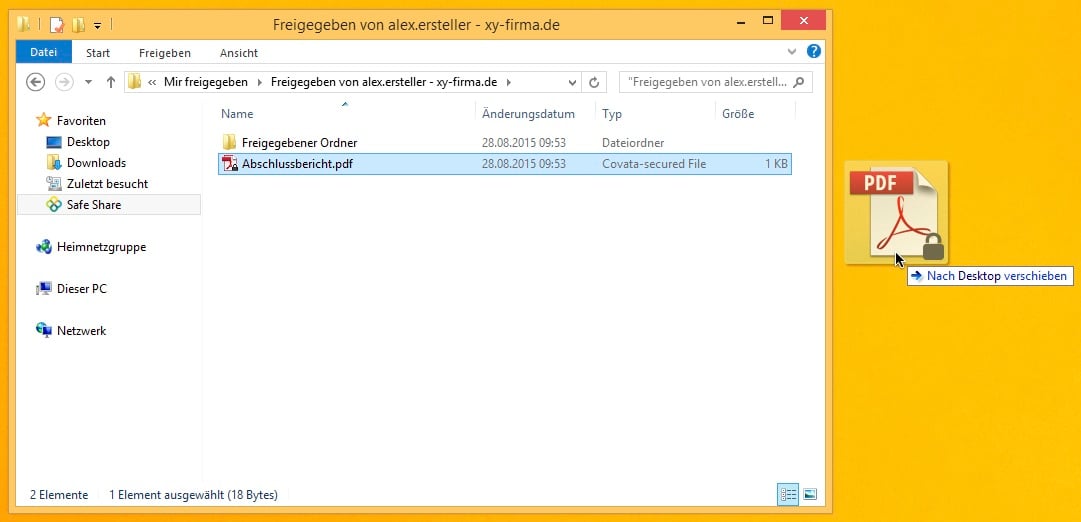
Hinweis: Die sicheren Elemente bleiben im Unterordner „Mir freigegeben“, egal ob Sie sie aus „Mir freigegeben“ kopieren oder verschieben.
ODER -
Wählen Sie alternativ eine(n) oder mehrere Datei(en) und/oder Ordner mit Rechtsklick aus und wählen Sie aus dem Popup-Menü eine der Entschlüsseln…-Optionen (wie oben für die Entschlüsselung Ihrer eigenen Inhalte gezeigt). Wenn Sie:
- Auf dem Desktop entschlüsseln wählen, wird eine entschlüsselte Kopie des gewählten Inhalts auf Ihrem Desktop gespeichert.
- Entschlüsseln… wählen, wird das Dialogfeld Nach Ordner suchen geöffnet, in dem Sie zur Festlegung des Ordners aufgefordert werden, in dem eine entschlüsselte Kopie des gewählten Inhalts gespeichert werden soll.
Hinweis: Wenn beim Versuch, eine oder mehrere Dateien zu entschlüsseln, eines der folgenden Probleme auftritt:- Die Meldung „Der verschlüsselte Inhalt wurde im Remotespeicher nicht aufgefunden“ erscheint (über dem Symbol im Infobereich der Taskleiste),
oder - Der entschlüsselte Inhalt kann nicht geöffnet werden (und scheint beschädigt),
- Notieren Sie sich die Namen der betreffenden Dateien, bei denen das Problem auftritt.
- Melden Sie sich von Safe Share for Windows ab.
- Löschen Sie diese Dateien aus ihrem/ihren Speicherort(en) im Unterordner „
Mir freigegeben“. (Verwenden Sie hierbei nicht die Funktion Sicher entfernen in Safe Share for Windows.) - Melden Sie sich bei Safe Share for Windows wieder an, um die verschlüsselten Dateien erneut vom von der Covata-Plattform verwalteten Remotespeicher zu synchronisieren.
- Wiederholen Sie den Entschlüsselungsversuch mit diesen Dateien.
-
Wählen Sie das/die Element(e) und ziehen, kopieren oder verschieben Sie es/sie an einen Speicherort außerhalb des „
-
Anzeige oder Ausdruck sicherer Inhalte, die eine andere Person Ihnen sicher freigegeben hat:
-
Handelt es sich um nur eine anzeigbare Datei, doppelklicken Sie auf sie, um den schreibgeschützten Content-Viewer in Safe Share for Windows (d. h. den Safe Share-Content-Viewer zu öffnen.
Hinweis: Wenn die Datei, auf die Sie doppelgeklickt haben, nicht angezeigt werden kann, erscheint eine Meldung, dass der Dateityp vom Safe Share-Content-Viewer nicht unterstützt wird. Es werden dieselben Dateitypen unterstützt wie vom Content-Viewer der Safe Share-Webanwendung. Für weitere Informationen siehe Vom Content-Viewer unterstützte Dateiformate in der Safe Share-Benutzeranleitung für die Webanwendung.
ODER -
Handelt es sich um eine oder mehrere Datei(en), wählen Sie diese mit Rechtsklick aus und wählen Sie Datei(en) anzeigen. Für jedes anzeigbare Element Ihrer gewählten Inhalte wird im Safe Share Content-Viewer ein separates Fenster geöffnet.
Hinweise:- Wenn eine der von Ihnen gewählten Dateien nicht angezeigt werden kann, erscheint eine Meldung, dass der Dateityp vom Safe Share-Content-Viewer nicht unterstützt wird. Es werden dieselben Dateitypen unterstützt wie vom Content-Viewer der Safe Share-Webanwendung. Für weitere Informationen siehe Vom Content-Viewer unterstützte Dateiformate in der Safe Share-Benutzeranleitung für die Webanwendung.
- Die Menüoption Datei(en) anzeigen ist deaktiviert, wenn die gewählten Elemente nur aus Ordnern und/oder nicht anzeigbaren Dateien bestehen. Diese Menüoption ist zwar verfügbar, wenn ein oder mehrere Ordner zusätzlich zu anzeigbaren Dateien ausgewählt sind, aber die Inhalte dieser Ordner werden ignoriert und nicht im Safe Share-Content-Viewer geöffnet.
-
Handelt es sich um nur eine anzeigbare Datei, doppelklicken Sie auf sie, um den schreibgeschützten Content-Viewer in Safe Share for Windows (d. h. den Safe Share-Content-Viewer zu öffnen.
-
Entschlüsselung sicherer Inhalte, die eine andere Person Ihnen sicher freigegeben hat:
-
Wenn Dateien aus einem beliebigen „
Safe Share“-Ordner an einen Speicherort im Netzlaufwerk verschoben wurden, erscheinen diese Dateien im ursprünglichen „Safe Share“-Ordner erst wieder nach der nächsten Synchronisierung von Safe Share for Windows (mit von der Covata-Plattform verwaltetem Remotespeicher). Diese Dateien erscheinen ungeachtet der Einstellungen für die Cache-Richtlinien für den „Safe Share“-Ordner stets als „.covl“-Dateien, und ihre verschlüsselten Inhalte werden erst heruntergeladen, wenn die Dateien das nächste Mal (anhand von Safe Share for Windows) entschlüsselt werden. -
Verzögerungen in der Netzwerkkommunikation von Safe Share for Windows können zum folgenden Verhalten führen:
- Die verschlüsselten Dateien werden vorübergehend an ihren Zielspeicherort kopiert.
- Safe Share for Windows entschlüsselt diese Dateien von ihren temporären (im vorherigen Schritt erstellten) Kopien und speichert sie am selben Ort wie diese temporären Kopien.
- Die temporären Kopien werden gelöscht.
Der schreibgeschützte Content-Viewer von Safe Share for Windows
Der schreibgeschützte Content-Viewer von Safe Share for Windows (d. h. der Safe Share-Content-Viewer innerhalb der Anwendung) entspricht dem Content-Viewer der Safe Share-Webanwendung und bietet ähnliche Funktionen: Content-Viewer für Bilddateien von Safe Share for Windows: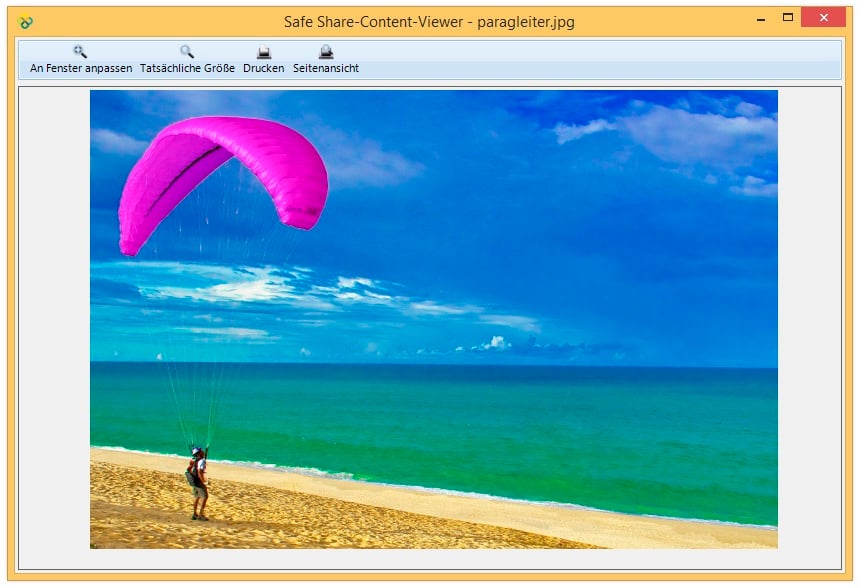
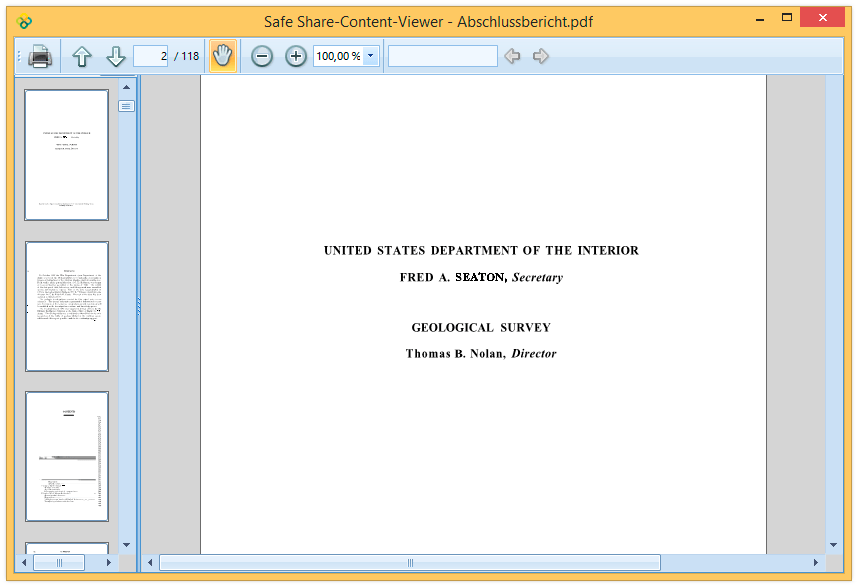
Wenn die Schaltfläche Drucken links oben (bei der Anzeige eines Dokuments) deaktiviert ist, haben Sie für die betreffende Datei keine Druck-Berechtigung (d. h. der Besitzer der Datei hat Ihnen bei der Freigabe der Datei oder eines ihrer übergeordneten Ordner keine Download-Berechtigung gewährt).